
【脱VPN・第4回】Cloudflare Gatewayで「社内横展開」と「シャドーAI」を止める
✅ 📋 1分で読めるこの記事の要約
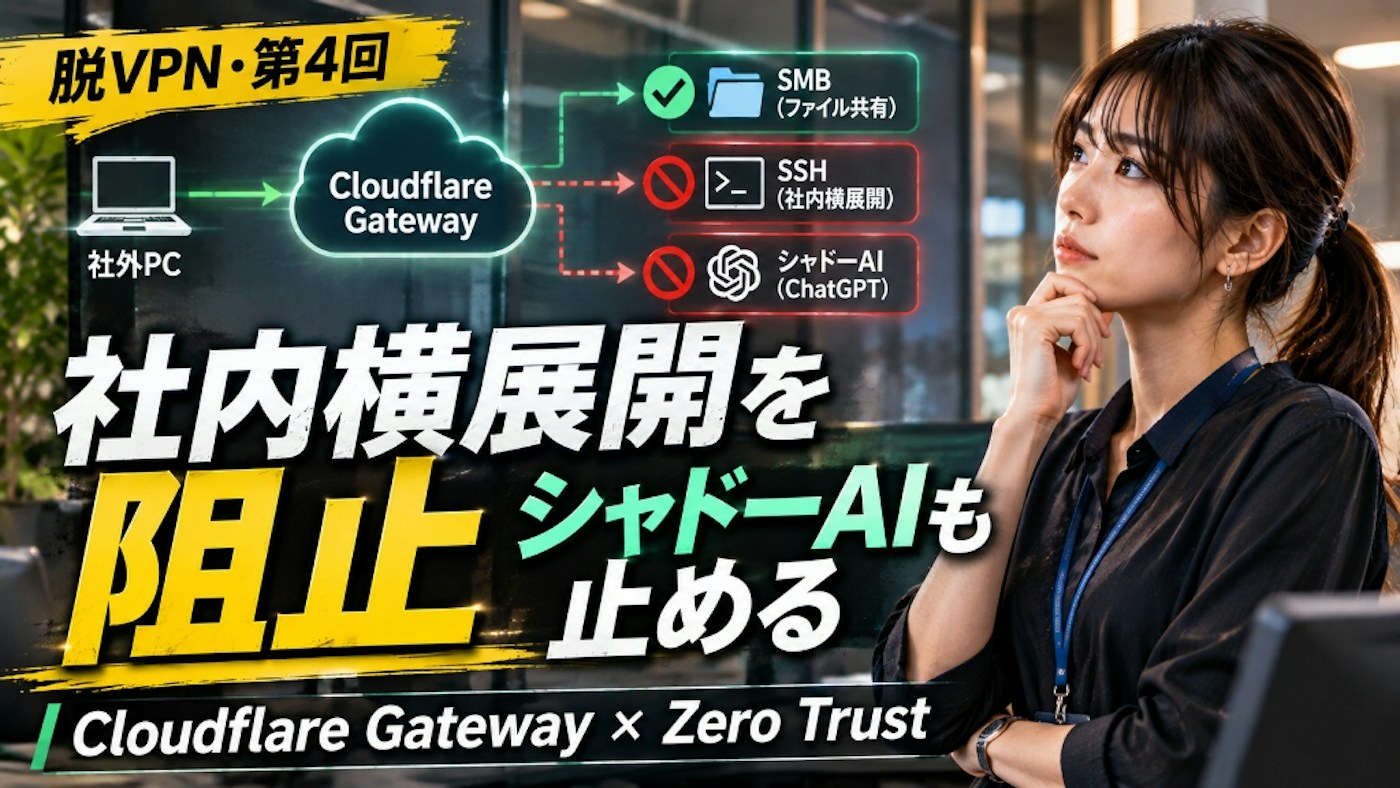
- この記事の結論: ゼロトラスト導入のゴールは「社外から繋がること」ではなく、「どんなサイバー脅威や情報漏洩リスクから会社を守れるか」 です。Cloudflare Gateway(Network / DNSポリシー)を併用することで、業務に必要なファイル共有(SMB)だけを通しつつ、感染端末からの社内横展開(SSH)やシャドーAI(ChatGPT)へのアクセスを無料枠の範囲でブロック できます。
- 解決するリアルな悩み:
- VPNの代わりにCloudflare WARPで社内共有へ繋げたが、「1台がウイルス感染したら他のサーバーへ横展開されるのでは?」という不安が残る
Test-NetConnectionでポート確認すると「通っているように見える」のに、実際の通信はどう処理されているのか知りたい- 社員のWeb会議やSaaS通信で社内回線を圧迫せず(Split Tunnelのまま)、危険サイトやシャドーAIだけを止めたい
- 本記事で検証・証明した一次情報:
- Windows 11 Pro(26H2)+ FortiGate(直通DENY)環境で、Cloudflare Gateway による L4横展開ブロック(SMB 445許可 / SSH 22遮断) を実測。
Test-NetConnectionのTCP代理応答による見かけ上のTrueと、実際のssh -vにおけるkex_exchange_identification: Connection closed遮断挙動の違いを解明しました。 - Split Tunnel(Includeモード)を維持したまま、Gateway DNSポリシーで
chatgpt.comのブロックおよび監査ログ記録に成功しました。
- Windows 11 Pro(26H2)+ FortiGate(直通DENY)環境で、Cloudflare Gateway による L4横展開ブロック(SMB 445許可 / SSH 22遮断) を実測。
📌 公式一次ソース(一次情報リンク):
本記事のポリシー設定および動作仕様は、Cloudflare Zero Trust 公式ドキュメントに基づいています。
・Cloudflare Zero Trust 公式ドキュメント:Gateway Network policies
・Cloudflare Zero Trust 公式ドキュメント:Gateway DNS policies
・Cloudflare Zero Trust 公式ドキュメント:Split Tunnels
はじめに:「繋がるか」ではなく「何から守れるか」を検証する
こんにちは、LEEです。これまでの連載では、Cloudflare Zero Trust を使って「ポート開放ゼロ・月額0円で社外から社内Webやファイル共有(SMB)に繋ぐ手順」を実機で証明してきました。
しかし、実際の企業導入やセキュリティ監査の視点に立つと、本当に問われるのは「繋がるかどうか(技術的実現性)」ではなく、次の1点に尽きます。
「で、結局どんなサイバー脅威や情報漏洩リスクから会社を守れるのか?」
従来の境界型SSL-VPNが抱える最大の弱点は、「一度ログインして社内ネットワークへ入れば、社内のあらゆるサーバーやポートへ到達できてしまう(横展開・ラテラルムーブメントが止まらない)」 ことにあります。また、テレワーク中の端末が危険サイトや無許可の生成AI(シャドーAI)へアクセスするリスクも見逃せません。
そこで今回は、1,000名規模の企業環境を見据えた「脅威ベースの実機検証」として、Windows 11 端末を使い、①社内横展開のブロック・②シャドーAIの遮断・③監査ログでの追跡 が本当に機能するかを徹底テストしました。
検証環境とベースライン:Windows 11(擬似社外)の構築
今回の検証では、前回のMac環境に加え、企業クライアントの標準である Windows 11 Pro(26H2) の検証VMを ESXi 上に新設しました。
- 擬似社外クライアント:Windows 11 Pro(
172.16.1.130) - 境界ファイアウォール:FortiGate 60E(最上位ルールで
Win11 → SVセグメント 172.16.100.0/24の直通を DENY) - 社内SVセグメント:
172.16.100.1:Windows Server 2025(SMB共有C:\PocShare)172.16.100.2:AlmaLinux 9.4(cloudflared常駐中継機 + SSH待受)
ベースライン確認:WARPなしでは直通完全遮断
まずは Cloudflare One Client(WARP)を入れる前の状態で、Win11 から社内SVへ直通できないことを PowerShell で確認します。
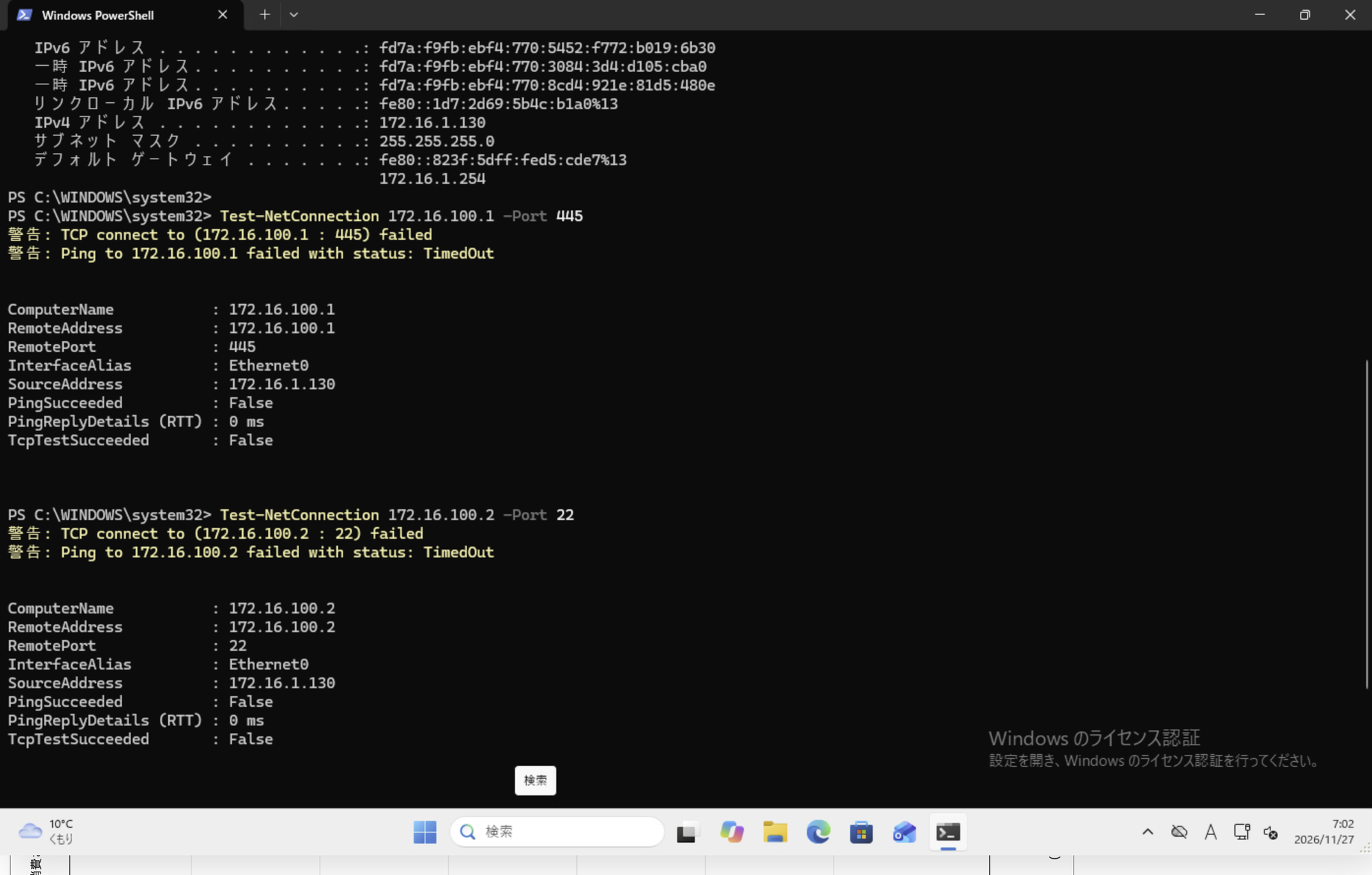
172.16.100.1:445(SMB)も 172.16.100.2:22(SSH)も、TcpTestSucceeded : False となっており、社内LANにいながら完全な「社外ネットワーク」の再現ができています。
【実機ハマりポイント】ESXi VM の時計ズレで「証明書エラー」が出た話
Win11 へ Cloudflare One Client(WARP)を導入してログイン・接続したところ、ステータスは「接続済み」になったものの、画面上部に 「⚠️ 証明書エラーが検出されました」 という黄色い警告が表示されました。
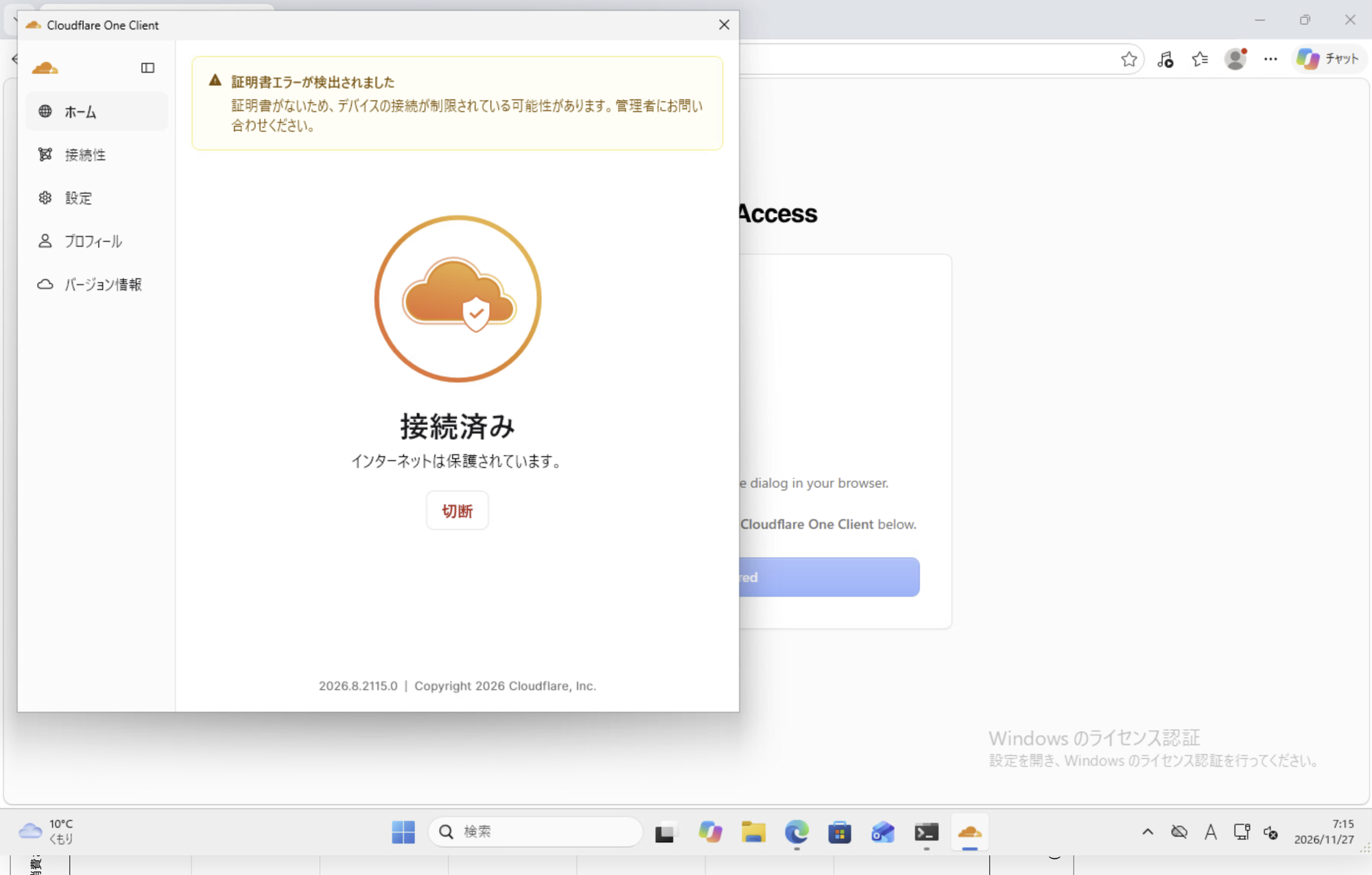
原因を確認すると、ESXi上のWindows仮想マシン特有の「システム時刻ズレ(UTCとJSTの9時間差)」 でした。時計が未来にズレていたことで証明書の有効期間判定に引っかかっていたため、Win11 の「日付と時刻」を日本標準時(JST)へ再同期して WARP を再接続したところ、警告は一発で解消しました。
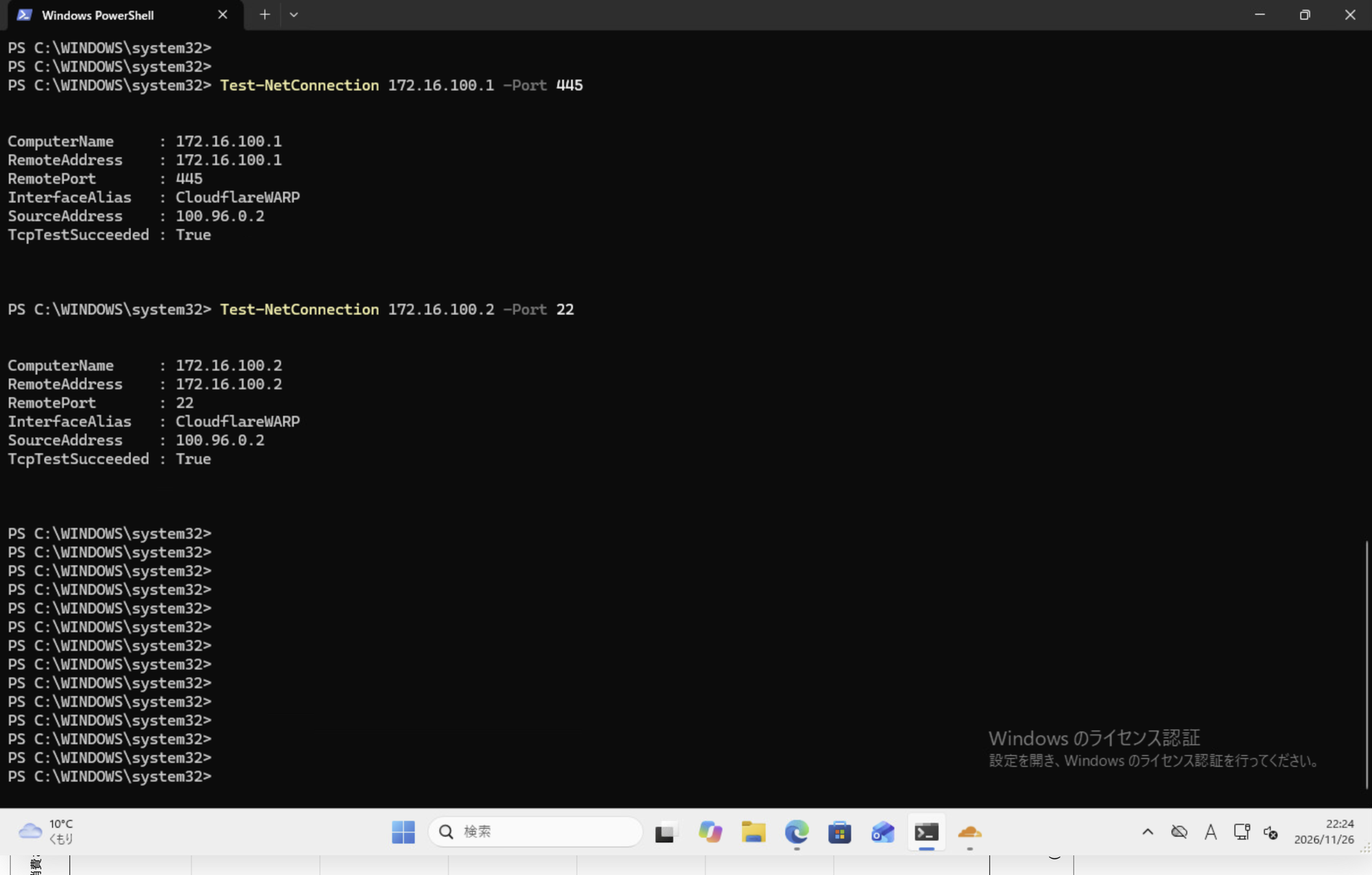
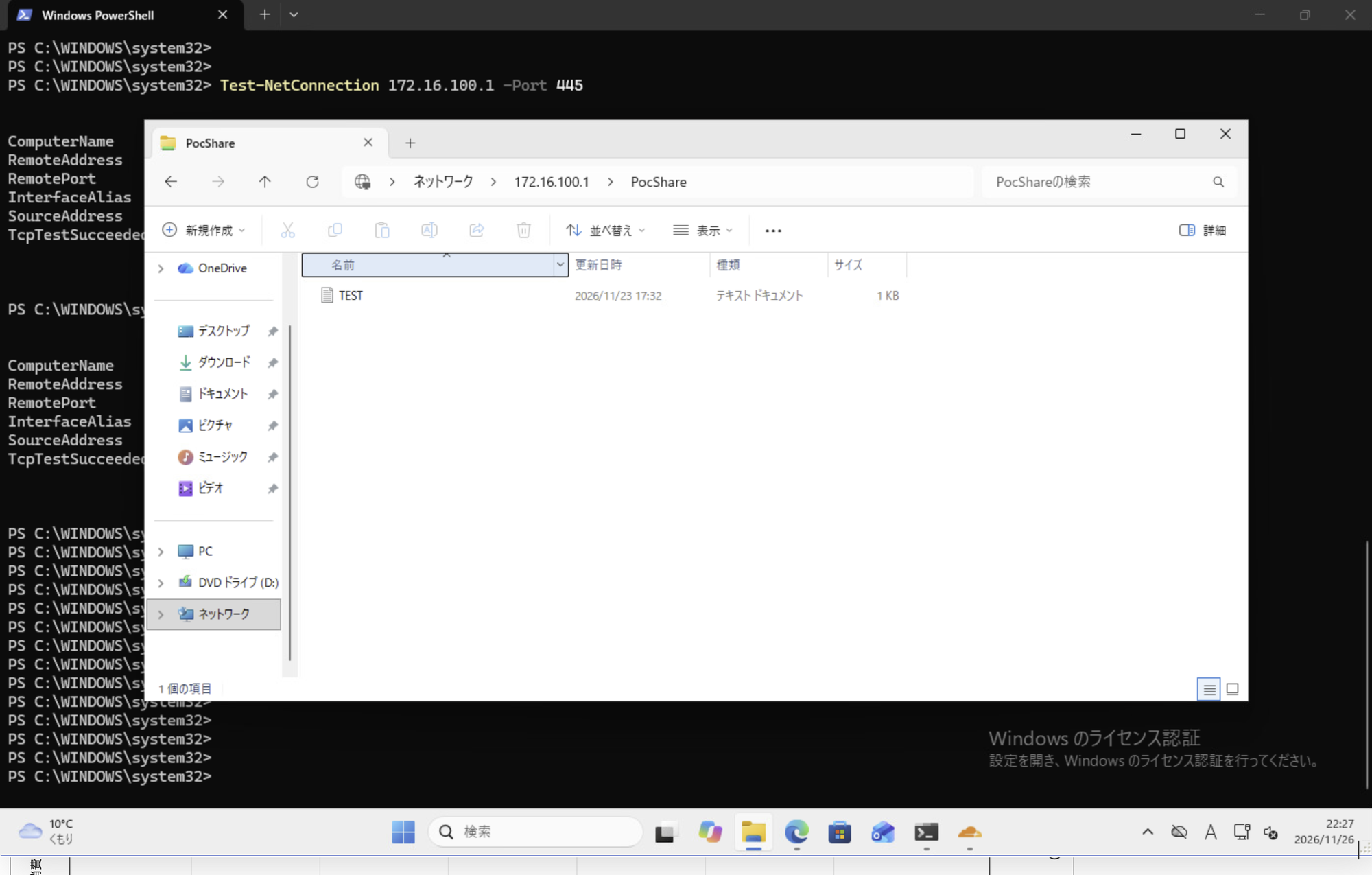
時刻同期後、改めて PowerShell で疎通確認を行うと、CloudflareWARP(仮想IP 100.96.0.2)経由で SMB(445)と SSH(22)の両方が True となり、エクスプローラーから \\172.16.100.1\PocShare 内の TEST.txt も問題なく閲覧できました。
💡 補足(WindowsのSMB認証仕様):共有アクセス許可を
Everyoneに設定していても、Windows Server の「パスワード保護共有」と Win11 のセキュリティ仕様により、初回接続時はファイルサーバー側の資格情報入力が求められます。WARPの認証に加えてOS側の認証も残るため、多層防御として機能します。
脅威検証①:感染端末からの「社内横展開(SSH)」を L4 制御でブロックする
ここが本記事の核心です。
さきほどの状態では、Win11 から 172.16.100.1:445(ファイルサーバー)だけでなく、172.16.100.2:22(Linux管理用SSH)にも到達できてしまっています。もしこの社員PCがマルウェアに感染した場合、攻撃者にサーバー管理ポートへ横展開(ラテラルムーブメント)される恐れがあります。
そこで、Cloudflare Zero Trust 管理画面の 「Traffic controls」>「ファイアウォール ポリシー」>「ネットワーク」 タブにて、L4レベルの最小権限ルールを作成しました。
- ルール1(上段):
Allow SMB to FileServer(宛先172.16.100.1/32かつ ポート445→ 許可) - ルール2(下段):
Block Other SV Segment Access(宛先172.16.100.0/24→ ブロック)
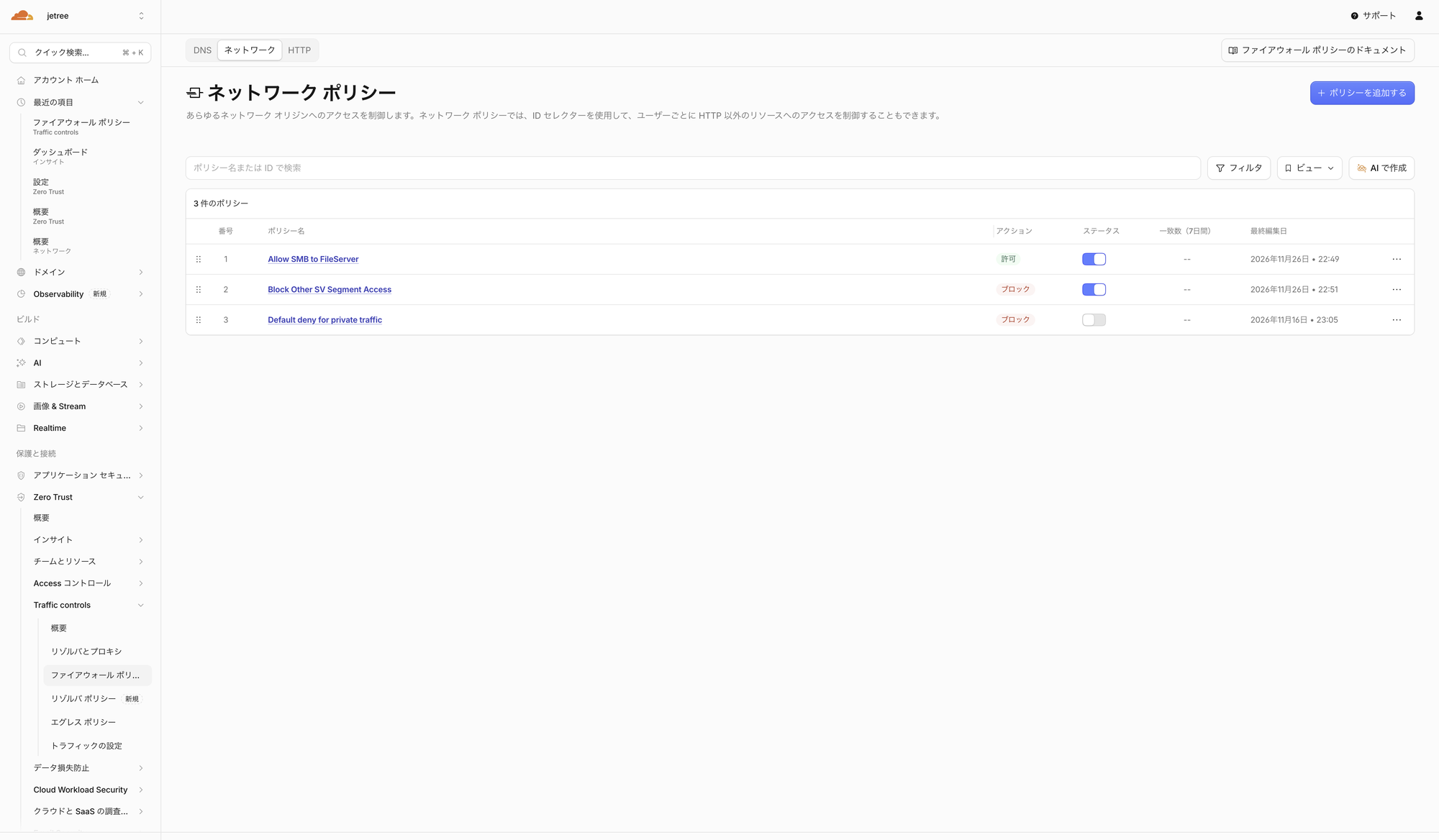
※なお、ネットワークポリシーを有効にするには、左メニュー 「トラフィックの設定」 にある 「Secure Web Gateway によるトラフィックのプロキシを許可する(TCP/UDP)」 がオンになっている必要があります(デフォルトでオンになっていました)。
【実機検証の罠】Test-NetConnection では騙される!真のブロック確認法
ポリシー反映後、Win11 の PowerShell で Test-NetConnection 172.16.100.2 -Port 22 を再実行したところ、驚くべきことに結果が TcpTestSucceeded : True のまま表示されました。
「設定が効いていないのか?」と一瞬焦りましたが、これは Cloudflare WARP(L4プロキシ)の仕様 によるものでした。WARPの透過TCPプロキシは、まず端末からの最初の TCP ハンドシェイク(SYN/SYN-ACK)を代理で受け取った後、バックエンド側へ繋ぐ段階でポリシー評価を行い、ブロック対象であれば即座にコネクションを切断(RST)する挙動をとります。
そこで、実際に SSH クライアントで接続を試行しました。
ssh -v -o ConnectTimeout=5 [email protected]
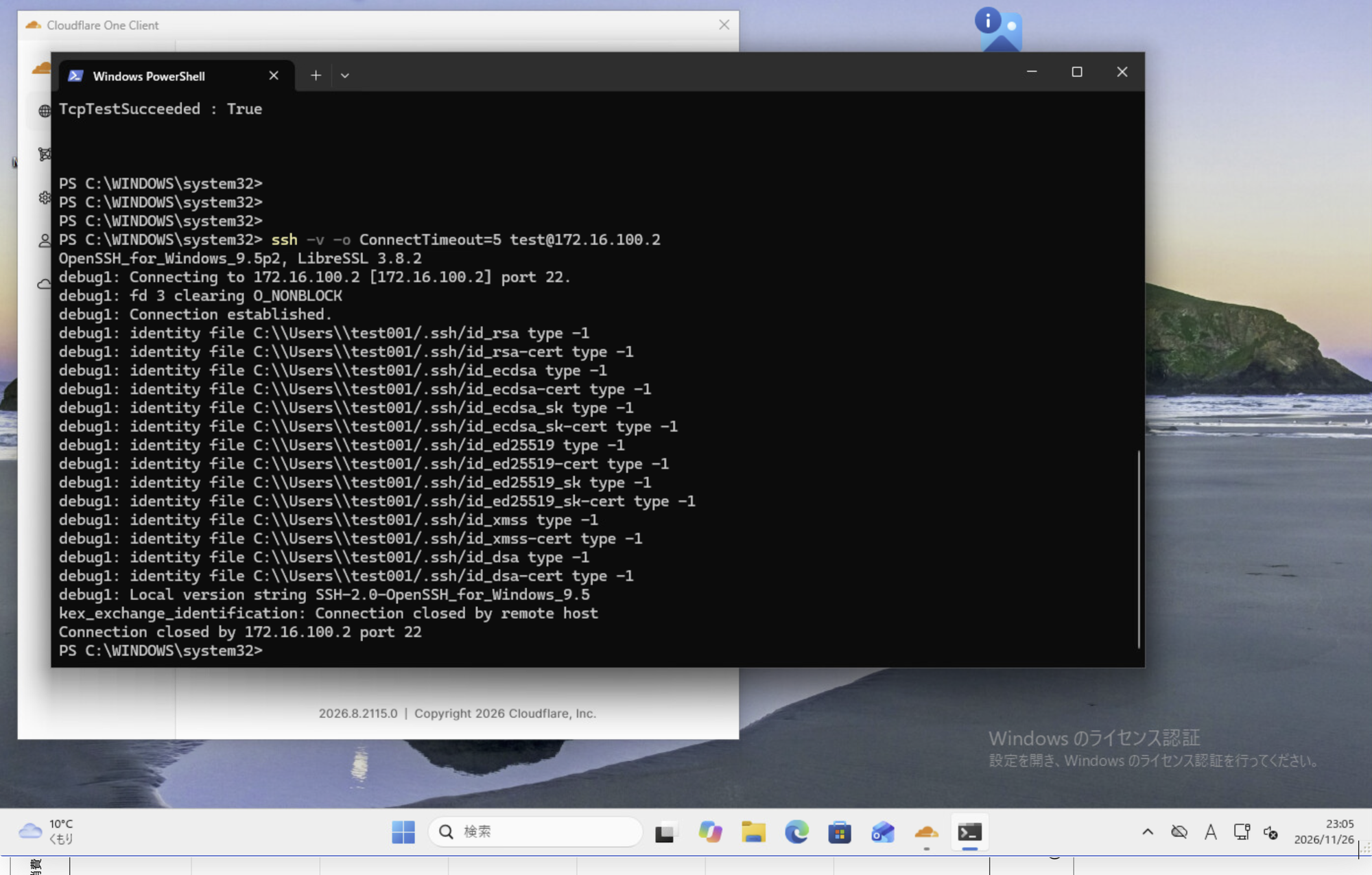
結果はこの通り。最初の Connection established. の直後、SSH バナー交換の瞬間に kex_exchange_identification: Connection closed by remote host となり、サーバー側へ一切通さず強制遮断されました。一方、同じ端末から業務で使う \\172.16.100.1\PocShare(SMB 445)は引き続き正常に利用できます。
脅威検証②:「誰がどこへ繋いだか」監査ログの証跡確認
インシデント発生時に「誰が、いつ、どの社内サーバーの何番ポートへアクセスしたか」を追跡できるかも、セキュリティ監査における重要ポイントです。
Cloudflare 管理画面の 「インサイト」>「Logs」>「ネットワーク ログ」 を開くと、先ほどの検証通信がリアルタイムに記録されていました。
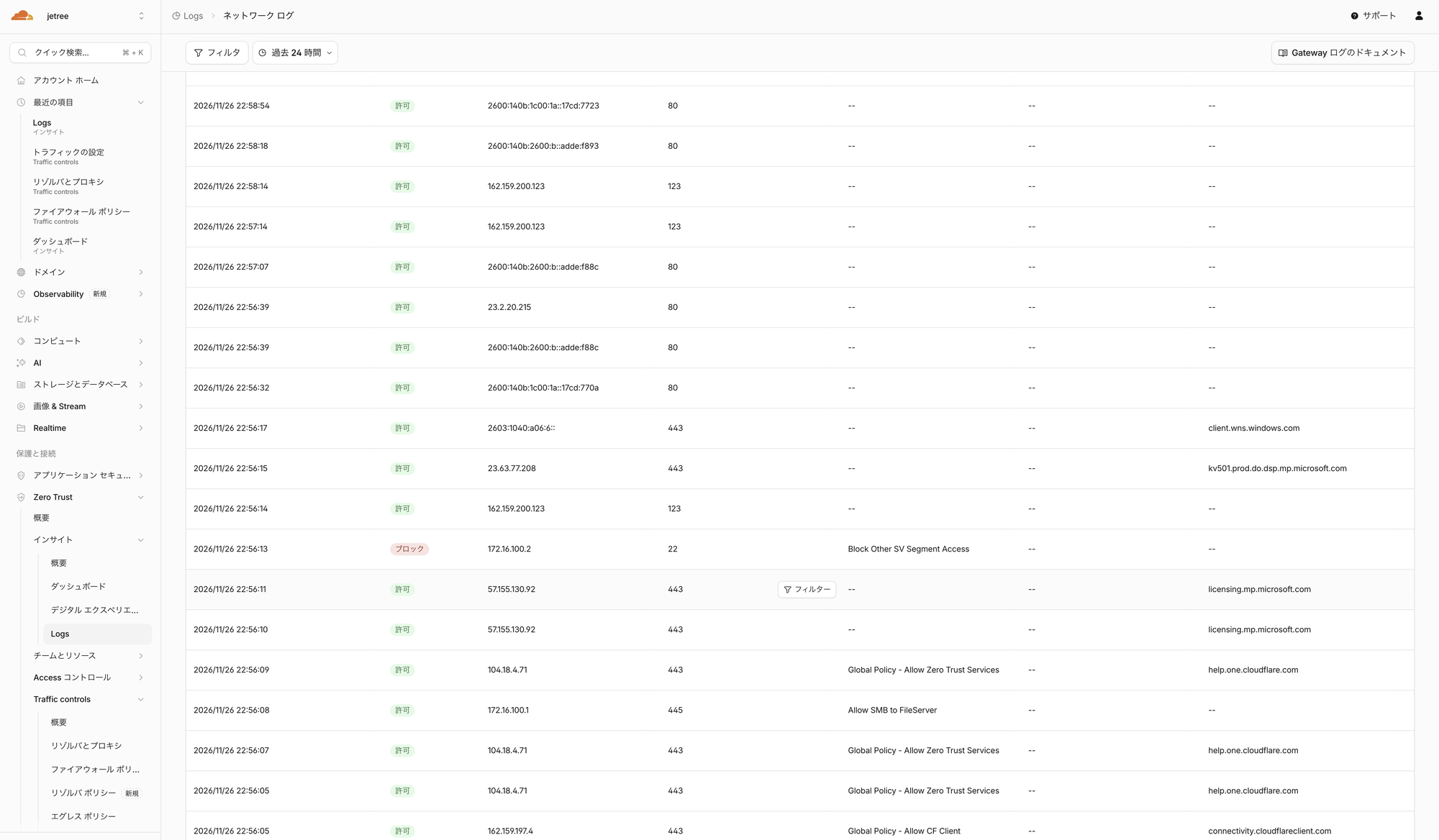
172.16.100.1(Port 445):許可(ポリシー:Allow SMB to FileServer)172.16.100.2(Port 22):ブロック(ポリシー:Block Other SV Segment Access)
従来のVPNでは追いにくかった「社内サーバーの特定ポートへの遮断ログ」まで、クラウド側の管理画面で一元把握できることが確認できました。
脅威検証③:社内回線を圧迫せず「シャドーAI(ChatGPT)」だけを止める
最後に検証したのが、業務利用が禁止された生成AI等への情報漏洩(シャドーAI)や危険サイトへの対策です。
今回の構成では、Zoom等のWeb会議やM365通信で社内回線を圧迫しないよう、Split Tunnel を 「Include モード(172.16.100.0/24 のみトンネル経由、一般ネットは直抜け)」 に設定しています。この「一般ネット直抜け」の状態のままでも、DNS ポリシーによるブロックが効くのかを実機で試しました。
「Traffic controls」>「ファイアウォール ポリシー」>「DNS」 タブで、以下の2つを作成します。
Block Security Threats(Malware / Phishing 等のセキュリティカテゴリをブロック)Block Shadow AI - ChatGPT(chatgpt.com/ ChatGPT アプリケーションをブロック)
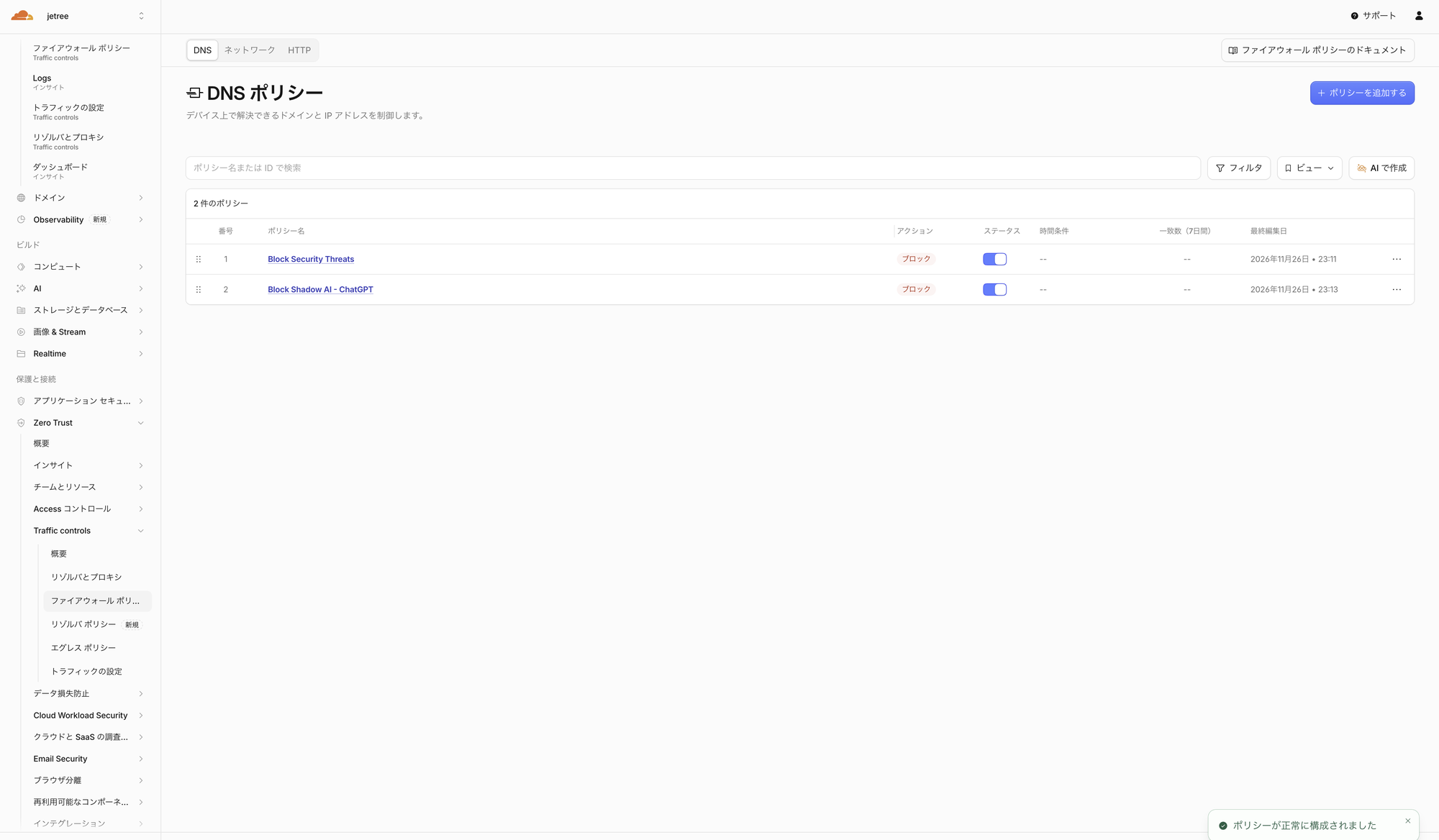
設定後、Win11 の Edge ブラウザから https://chatgpt.com へアクセスした結果がこちらです。
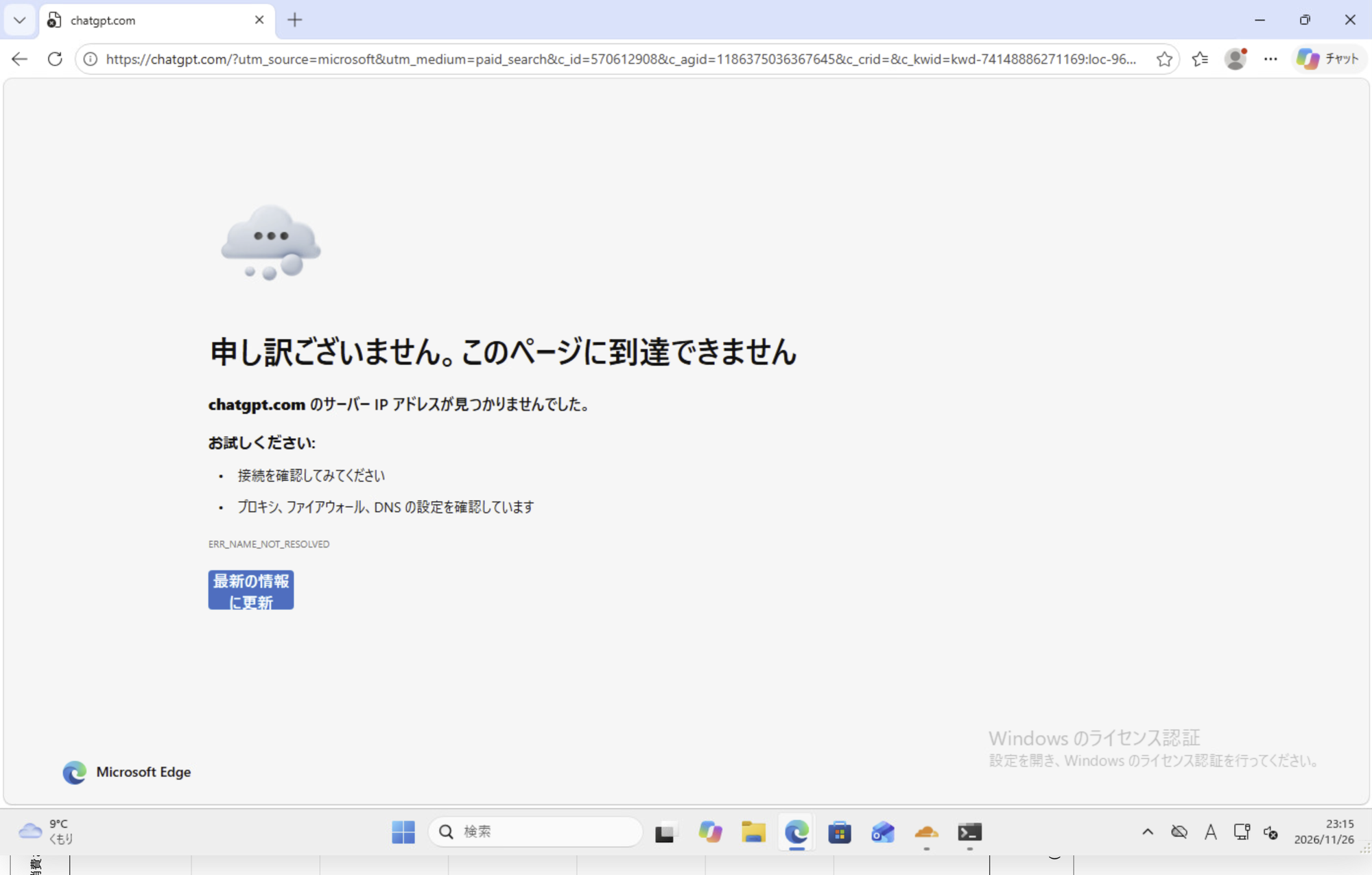
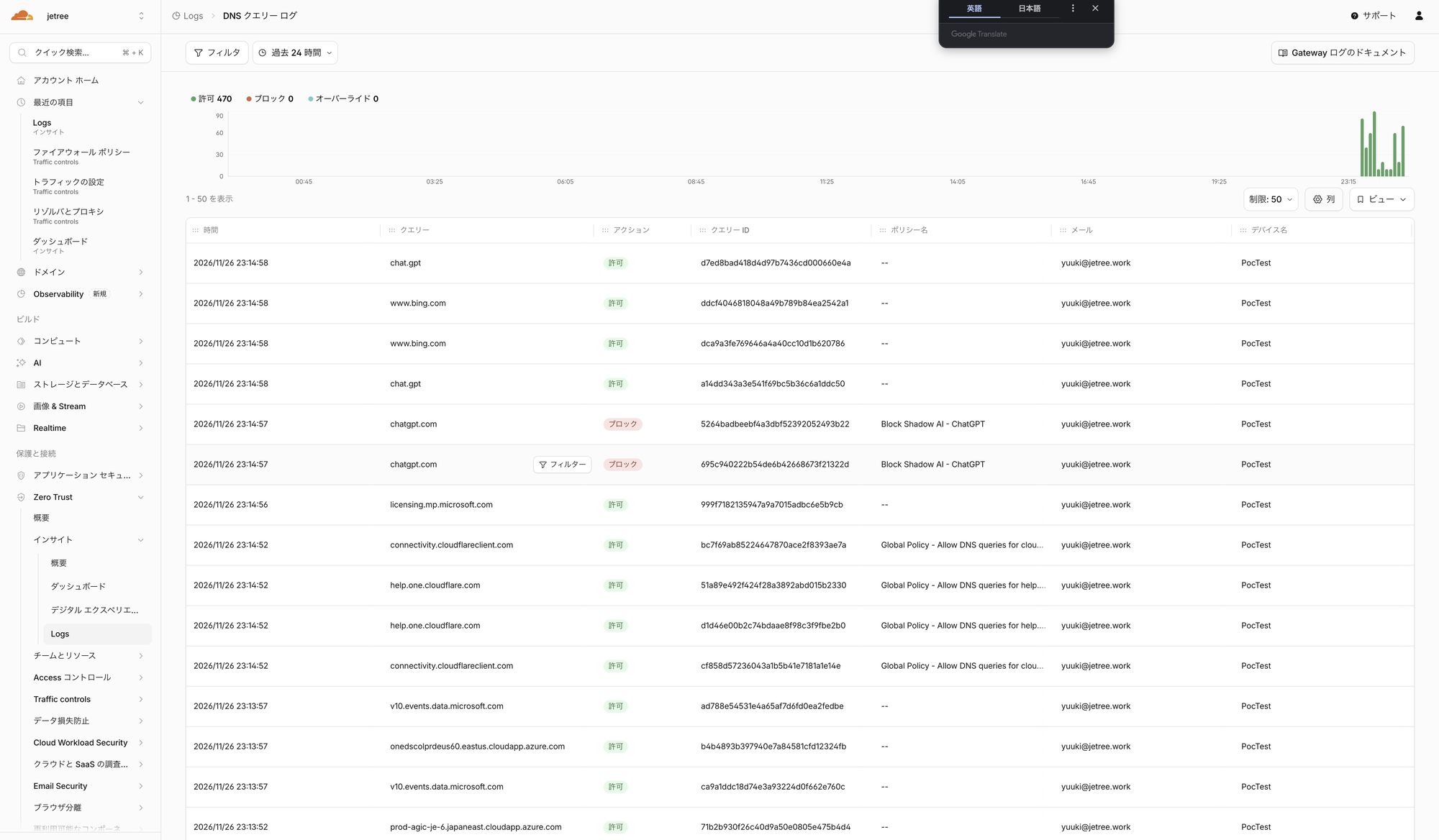
ERR_NAME_NOT_RESOLVED となり、瞬時にアクセスが遮断されました。そして 「DNS クエリ ログ」 を確認すると、誰のアカウント([email protected])が、どの端末(PocTest)から chatgpt.com を叩いてブロックされたのかが明確に残っています。
実機で見えた「抜け道」と次なる対策ポイント
今回のテストでは、あわせて非常にリアルな運用課題(抜け道)も2つ確認できました。
- 別ドメインのすり抜け:ログを見ると
chatgpt.comはブロックされた一方、リダイレクトや別ドメインのchat.gpt等が「許可」として通過するケースが見られました。単一ドメインの手動指定ではなく、Cloudflare側の「Generative AI」カテゴリやアプリケーション単位の包括ブロックが実務では重要です。 - エージェント切断による回避:社員が手動で WARP のスイッチを「切断」すると、当然ながら DNS ブロックを回避して ChatGPT を見ることができてしまいます。これを防ぐには、Cloudflare のデバイスプロファイル設定で 「ユーザーによるWARP切断をロック(無効化)」 し、MDMで端末のローカル管理者権限を制限する運用が不可欠です。
※なお、WARP を常時オン・ロック状態にしても、今回の Split Tunnel(Includeモード)であれば Zoom などのWeb会議トラフィックは引き続きインターネット直抜けになるため、業務パフォーマンスを落とさずに防御を維持できます。
まとめ:繋がるだけでなく「守れる」ことが実機で証明できた
今回の脅威ベース検証により、Cloudflare Zero Trust(無料枠中心の構成)で以下を守れることが実機で確認できました。
| 検証した脅威 | 守れるか(結果) | 今回の実証ポイント |
|---|---|---|
| 感染端末からの社内横展開 | ○ 防御可能 | 業務SMB(445)だけ通し、管理SSH(22)をL4プロキシで強制遮断 |
| シャドーAI / 危険Web | ○ 防御可能 | Web会議は直抜けのまま、DNSポリシーで chatgpt.com を遮断 |
| 証跡不明(追えないリスク) | ○ 可視化可能 | Network / DNSログで「ユーザー × 端末 × 宛先」をリアルタイム記録 |
次回はさらに踏み込み、「退職・紛失PCの即時遮断(何秒でSMBが切れるか)」「HTTPインスペクション(閲覧はOK・書き込み禁止&自社M365以外のテナント制限)」「AlmaLinux 2台構成によるHA冗長化」 の検証へ進みます!
アカウント開設からSMB接続・脅威防御までシリーズで完全網羅
著者プロフィール
LEE
インフラエンジニア / 社内ソリューション企画 / 情報処理安全確保支援士(登録セキスペ) / ネットワークスペシャリスト / PMP®(Project Management Professional)。
製造業から30代未経験でIT業界へ転職。現場での企業ネットワーク更改、ゼロトラスト移行、セキュリティ監査、プロジェクトマネジメントに従事。現在は企業の課題ヒアリングから技術とビジネスを繋ぐソリューション企画を担当しながら、個人ブログ『LEEの自宅サーバ運用記(https://jetree.work/)』にて、小規模組織向けの現場密着型インフラ設計論やAIエージェント自律スタジオの知見を発信中。
現場で役立つ「インフラ×PM×組織設計」の実践ログ
現役インフラ屋・PMPホルダーとして、実際の案件や組織マネジメント、セキュリティ運用の現場から得た一次情報を公開しています。




LEE
現役インフラエンジニア / PMP / Jet Studio 代表
30代未経験からインフラの世界に入り、実務1.5年でネスペ一発合格。現在はSI管理職を務めつつ、AIエージェント自律組織の研究・開発や、無料Webドリル『忘却バスター』・プロジェクト管理シート『Simple PM』を自作公開しています。