
【完結編・脱VPN】Cloudflare WARPで社内ファイル共有(SMB)へ接続する全手順(実機検証)
✅ 📋 1分で読めるこの記事の要約
- この記事の結論: Webアプリだけでなく、社内のWindowsファイルサーバー(SMB共有フォルダ)やSSH・リモートデスクトップも、「Cloudflare Tunnel(Linux常駐中継)+ プライベートCIDR + Cloudflare One Client(WARP)」の組み合わせにより、ルーターのポート開放ゼロ・月額0円(50名まで)で完全代替できます。
- 解決するリアルな悩み:
- WebシステムはZTNA化できたが、社内のファイル共有(
\\192.168.x.x\共有)のせいでSSL-VPN機器を捨てられない - 本番のWindows ServerやADサーバーに直接外部通信ソフトを入れたくない(Update再起動でトンネルが落ちるのも避けたい)
- WARPを導入したのに、なぜか社内IPアドレスへ繋がらない(Split Tunnelの罠)
- WebシステムはZTNA化できたが、社内のファイル共有(
- 本記事で検証・証明した一次情報:
- 自宅ラボ(VMware ESXi上)に AlmaLinux 9.4(中継役) と Windows Server 2025(SMB共有) を構築し、境界FW(FortiGate 60E)のインバウンドを完全閉鎖した状態で、社外回線からWARP経由で共有フォルダ内のファイル閲覧およびSSH接続が成功することを実証しました。
📌 公式一次ソース(一次情報リンク):
本記事の構成および設定手順は、Cloudflare公式のプライベートネットワーク・WARPクライアント仕様に基づいています。
・Cloudflare Zero Trust 公式ドキュメント:Connect private networks
・Cloudflare Zero Trust 公式ドキュメント:Split Tunnels
はじめに:ファイル共有が残る限り「SSL-VPN」は捨てられない
こんにちは、LEEです。これまでの連載で、50名まで無料のCloudflare Zero TrustとGoogle / Microsoft Entra IDを連携させ、社内Webシステムをポート開放ゼロで公開する手順を実機で検証してきました。
しかし、中小・零細企業の現場から最も多く寄せられるのが次の質問です。
「Webアプリはブラウザだけで繋がるようになったけれど、毎日使っている社内のファイルサーバー(Windows共有フォルダ / SMB)はどうすればいいですか?」
ファイル共有のために古いSSL-VPNルーターを残してしまっては、ランサムウェアの侵入口(ポート開放)を塞げません。そこで本記事では、Cloudflare WARP(Cloudflare One Client)を使って非Web系プロトコル(SMB・SSH)をゼロトラスト化する「完結編」を実機で徹底検証します。
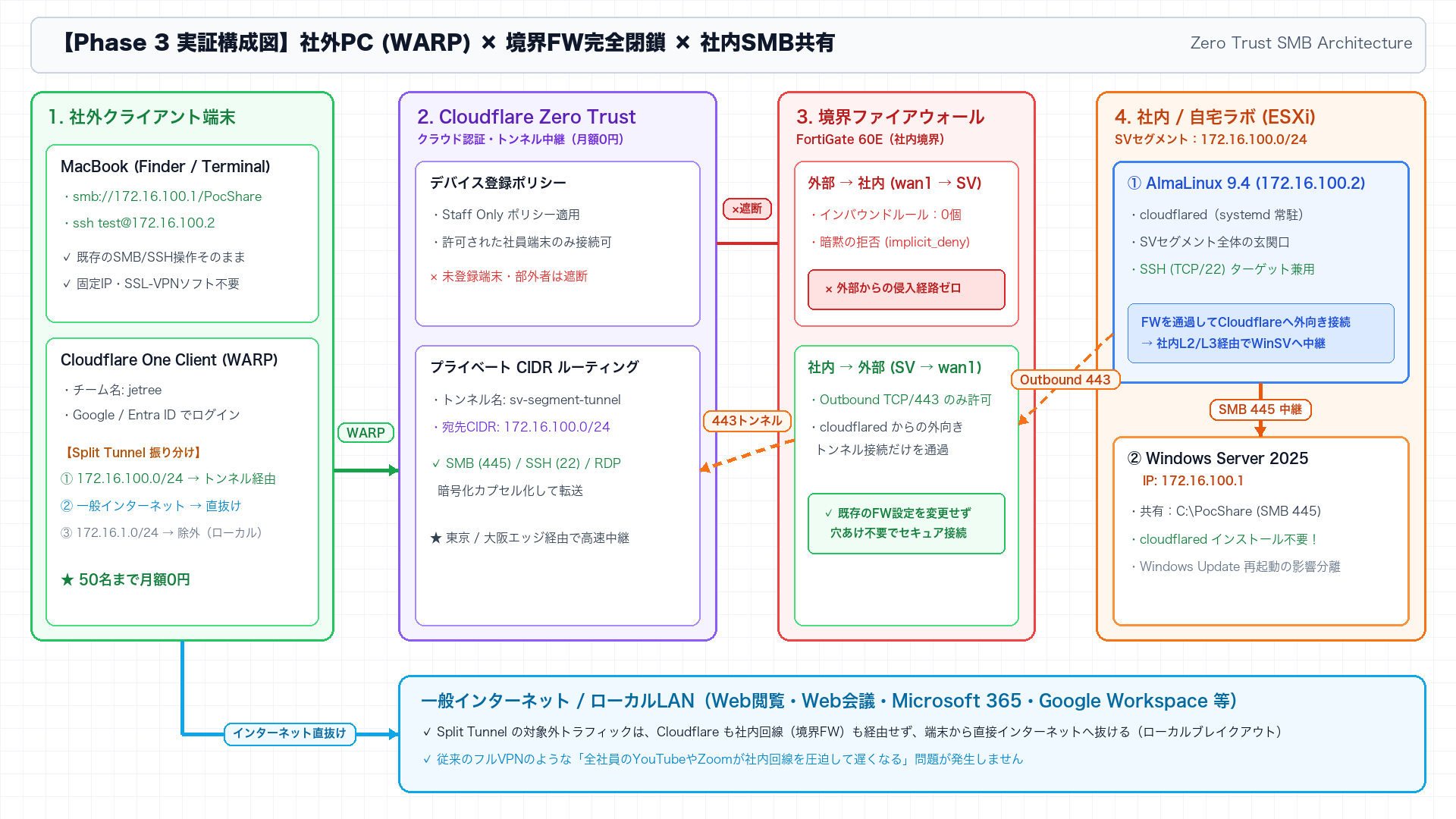
実証アーキテクチャ:本番企業を想定した2台構成
今回の検証では、手元のPC1台だけで済ませるのではなく、実際の企業ネットワークを想定した構成を自宅のVMware ESXi上に組みました。
なぜ「AlmaLinux(中継)」+「Windows Server 2025(共有)」の2台に分けるのか?
本番のファイルサーバー(Windows Server)に直接 cloudflared を入れることも可能ですが、インフラ実務では以下の理由から軽量なLinux機を中継専用(玄関口)として1台置く構成を強く推奨します。
- 本番サーバーを汚さない: ファイルサーバーやADサーバーに追加エージェントを入れずに済みます。
- Windows Updateでトンネルが落ちない: Windowsの再起動に巻き込まれず、軽量なLinux上で
systemd常駐させて安定稼働させられます。 - 1台置くだけでセグメント丸ごと繋がる: 中継マシンが同じサーバーセグメント(
172.16.100.0/24)にあれば、Windows共有(445)にもLinux(22)にも1本のトンネルで到達できます。
境界ファイアウォール(FortiGate 60E)側も、外部(wan1)からサーバーセグメント(SV)へのインバウンドルールは一切作成せず、暗黙の拒否(implicit_deny)によって ポート開放0個 を担保しています。
Step 1:Windows Server 2025 側の共有フォルダ準備(GUI手順)
まずはターゲットとなるファイルサーバー側(172.16.100.1)に、検証用の共有フォルダを用意します。
- エクスプローラーで
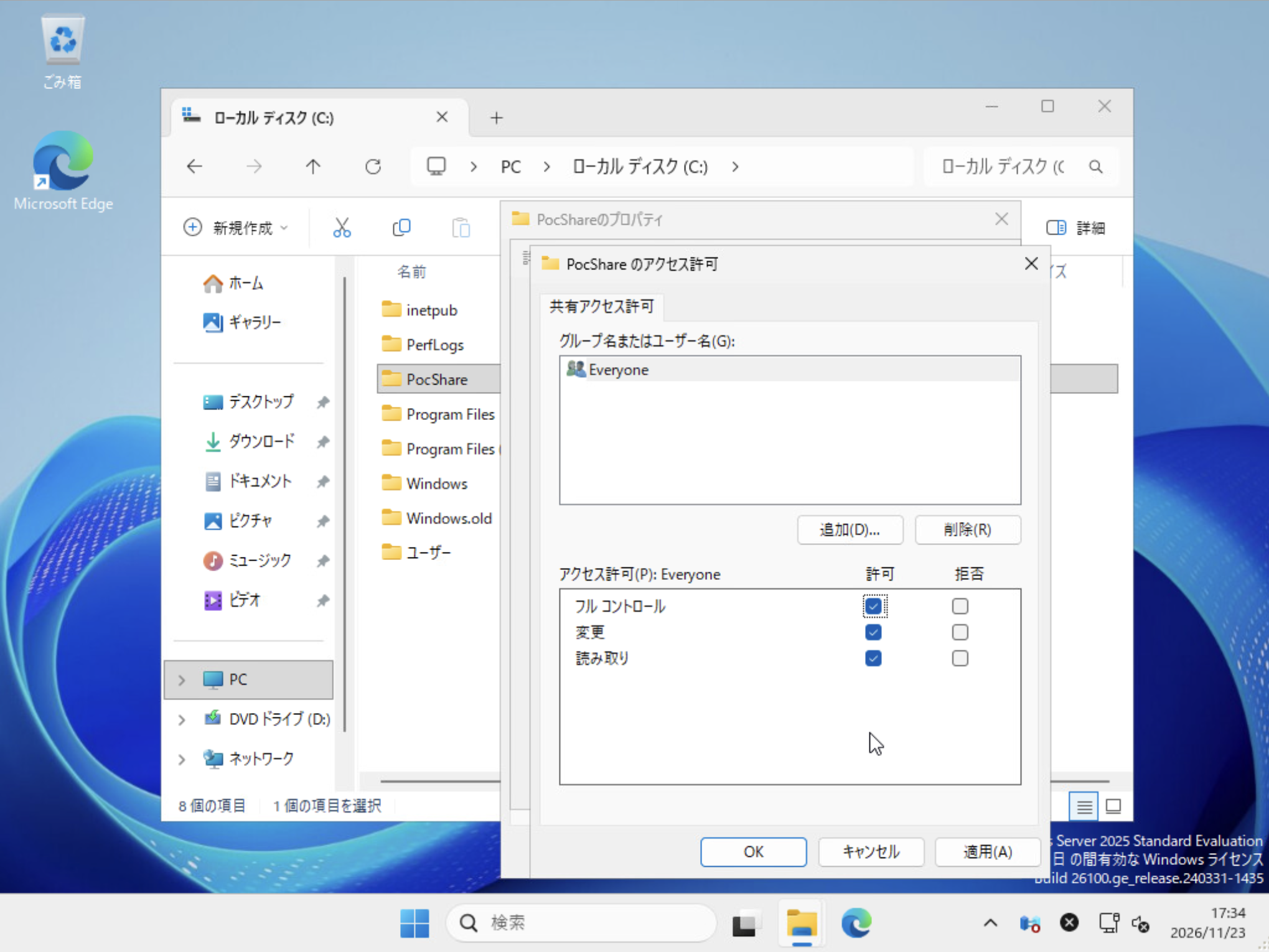
C:\PocShareフォルダを作成し、中にテストファイル(TEST.txt)を置きます。 - フォルダを右クリック >「プロパティ」>「共有」タブ >「詳細な共有」から「このフォルダーを共有する」にチェックを入れ、「アクセス許可」でフルコントロールを設定します。
⚠️ 現場のつまずきポイント①:ネットワークプロファイルが「パブリック」だと弾かれる
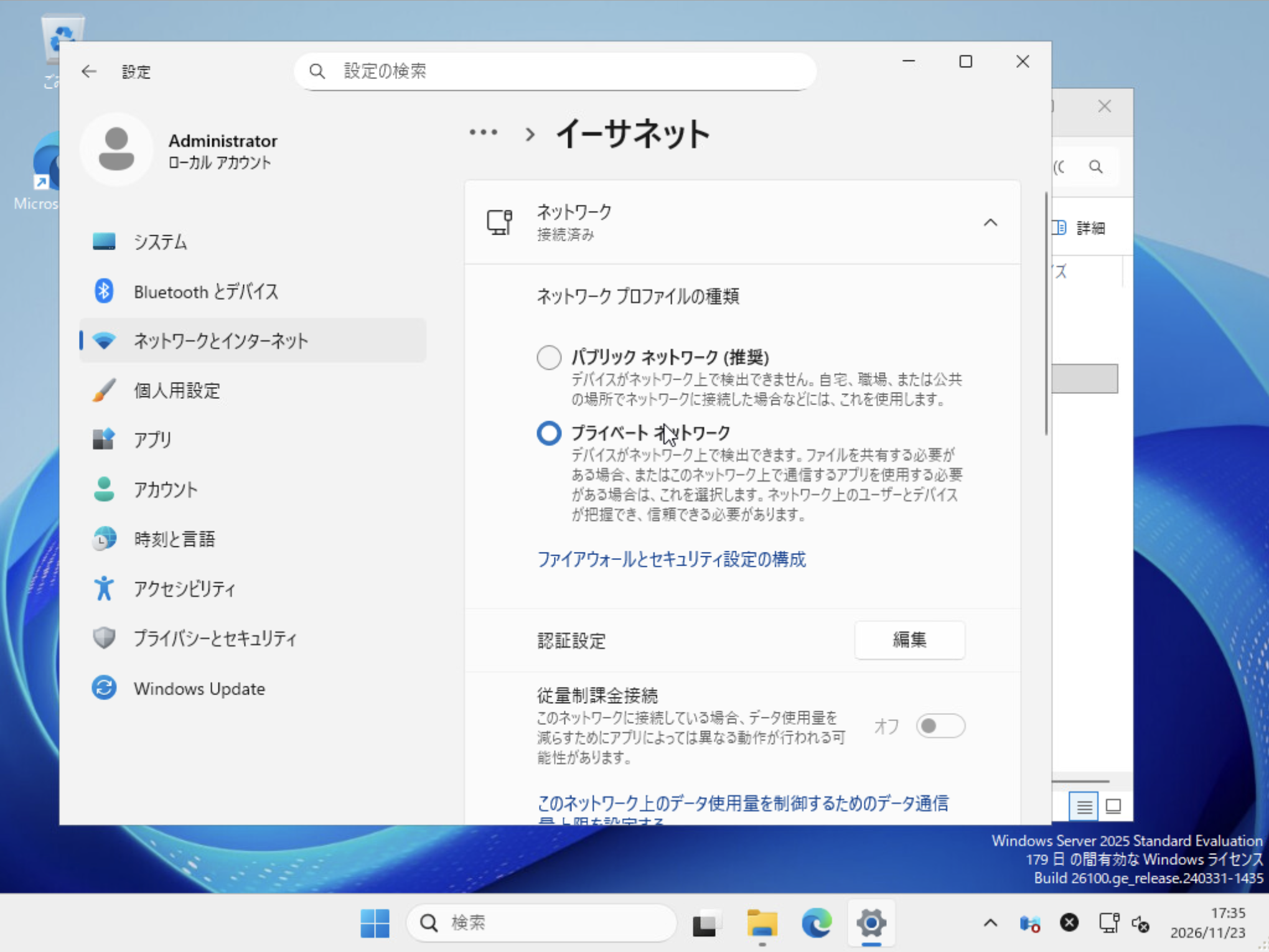
Windows Serverの初期状態では、ネットワークが「パブリック ネットワーク」になっており、SMB(445番ポート)がファイアウォールで遮断されることがあります。「設定」>「ネットワークとインターネット」>「イーサネット」から「プライベート ネットワーク」へ切り替えておくとスムーズです。
Step 2:AlmaLinux 9.4 へ cloudflared を常駐インストール
続いて、中継マシンとなる AlmaLinux 9.4(172.16.100.2)からCloudflareへトンネルを接続します。
Cloudflare Zero Trustダッシュボードの「ネットワーク」>「Tunnels」>「+ トンネル作成」から新しいトンネル(sv-segment-tunnel)を作成し、OS選択で「Red Hat」をクリックします。
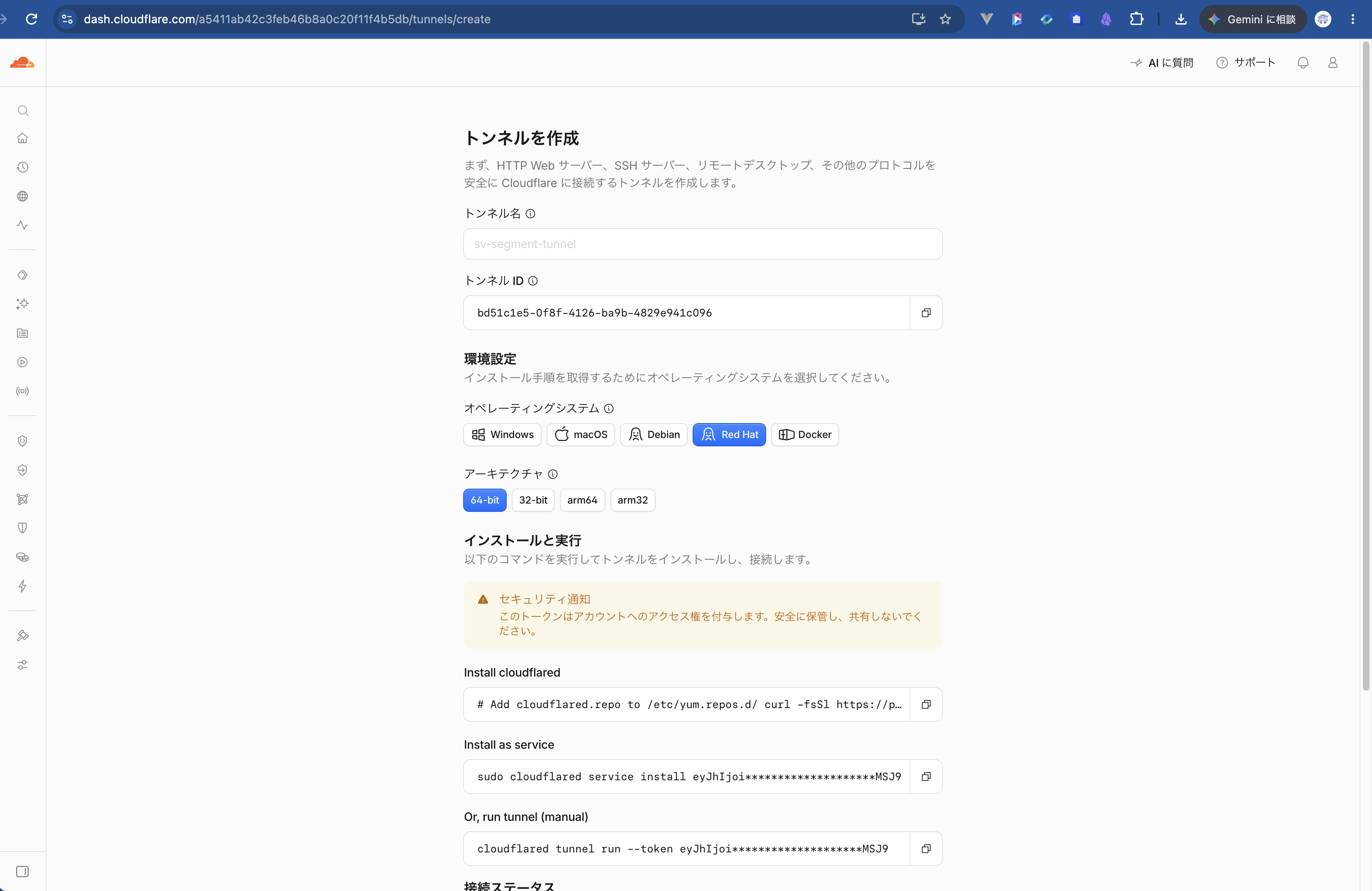
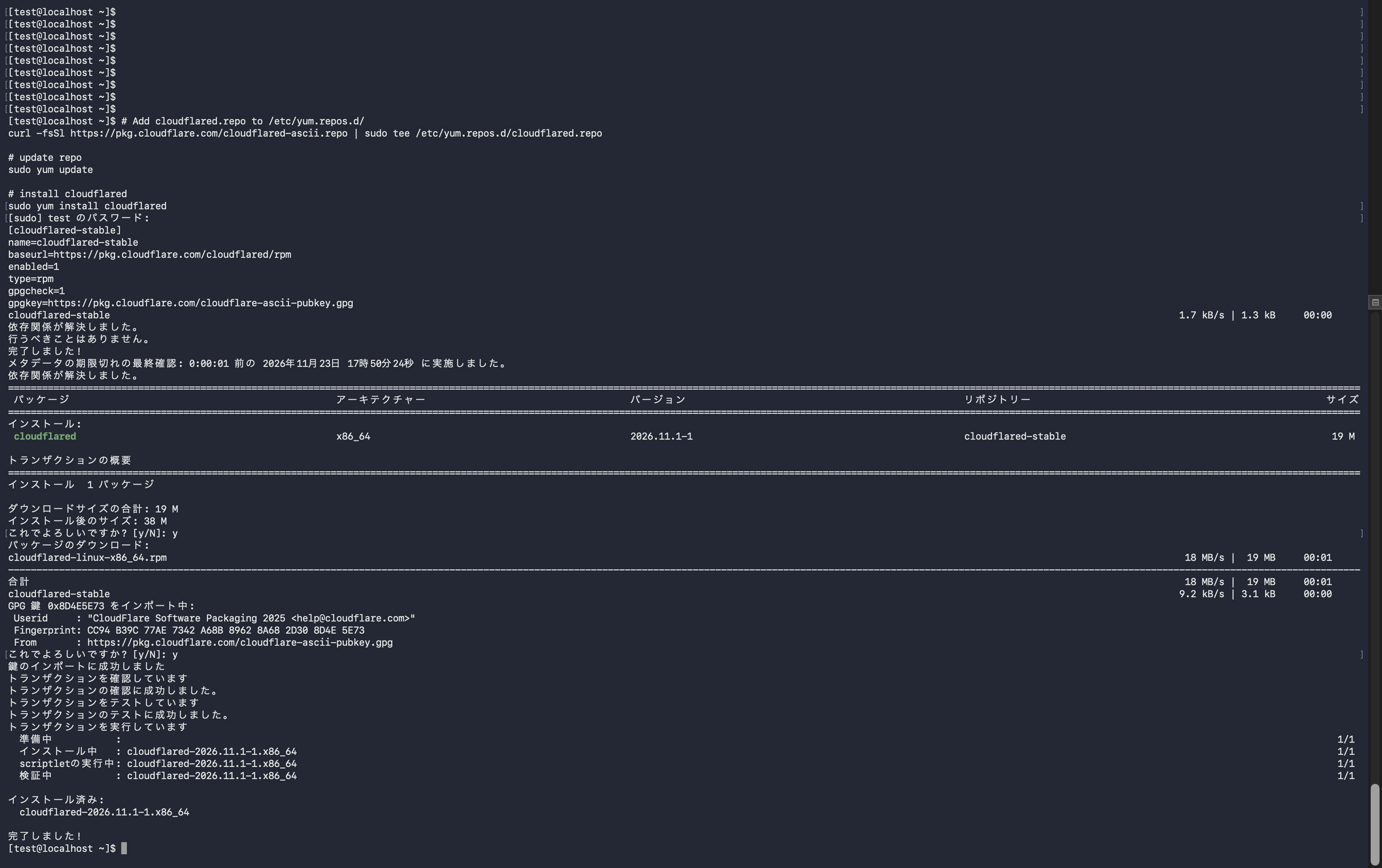
💡 Red Hat系での実機検証メモ:コマンドは2つ順番に実行する
macOS版とは異なり、Red Hat(AlmaLinux)版の画面に表示される1番目のコマンド(Install cloudflared)はパッケージのインストール(yum install)までしか行いません。インストール完了後、忘れずに2番目の「Install as service(sudo cloudflared service install ...)」を実行してsystemd常駐サービスを起動してください。
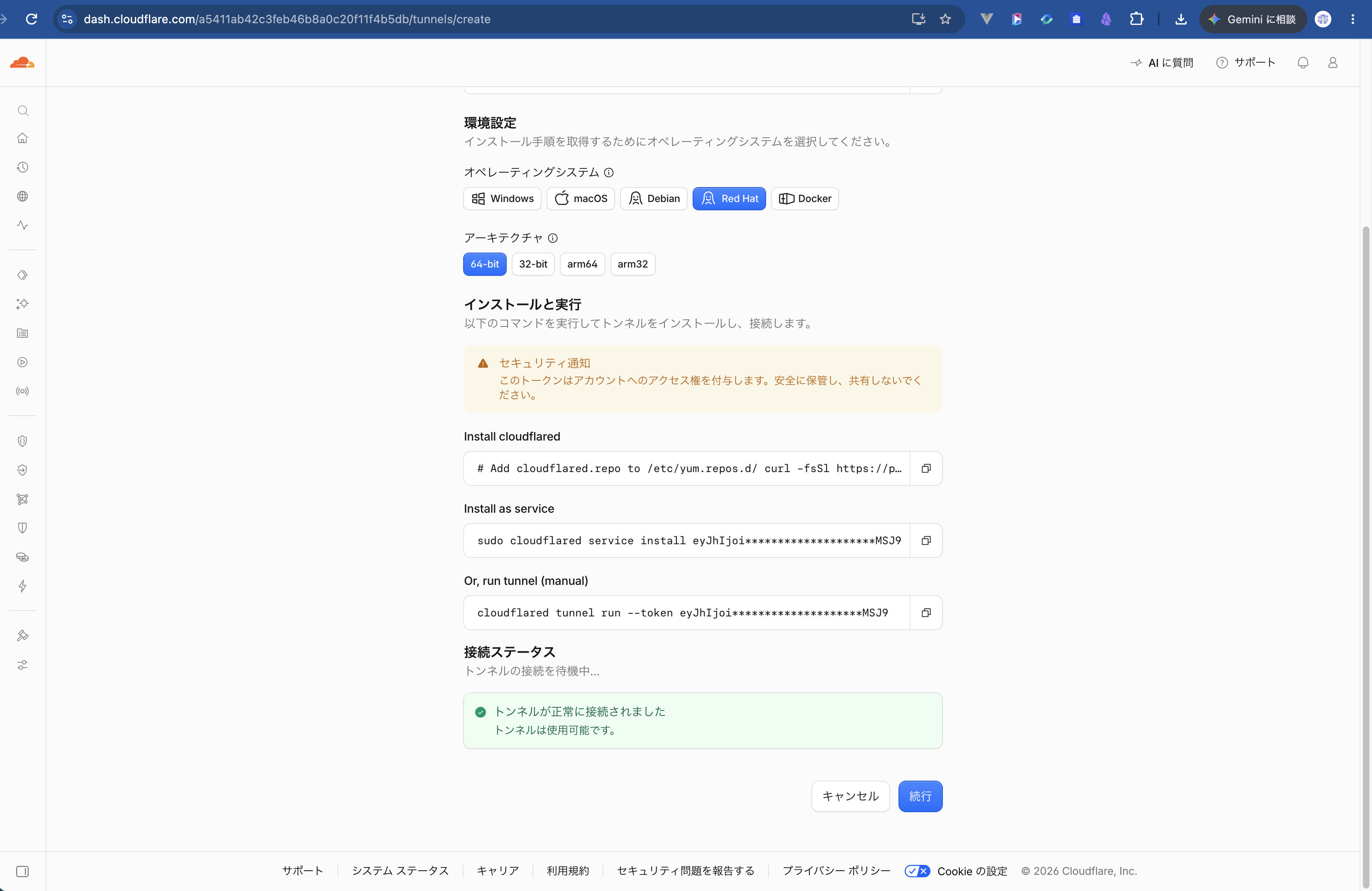
2番目のコマンドを実行すると数秒でバックグラウンド常駐が始まり、ブラウザ側の接続ステータスが緑色の「トンネルが正常に接続されました」に変わります。
Step 3:プライベート CIDR ルーティング(172.16.100.0/24)を追加
トンネルが繋がったら、どの社内IPアドレス帯へ通すかを定義します。
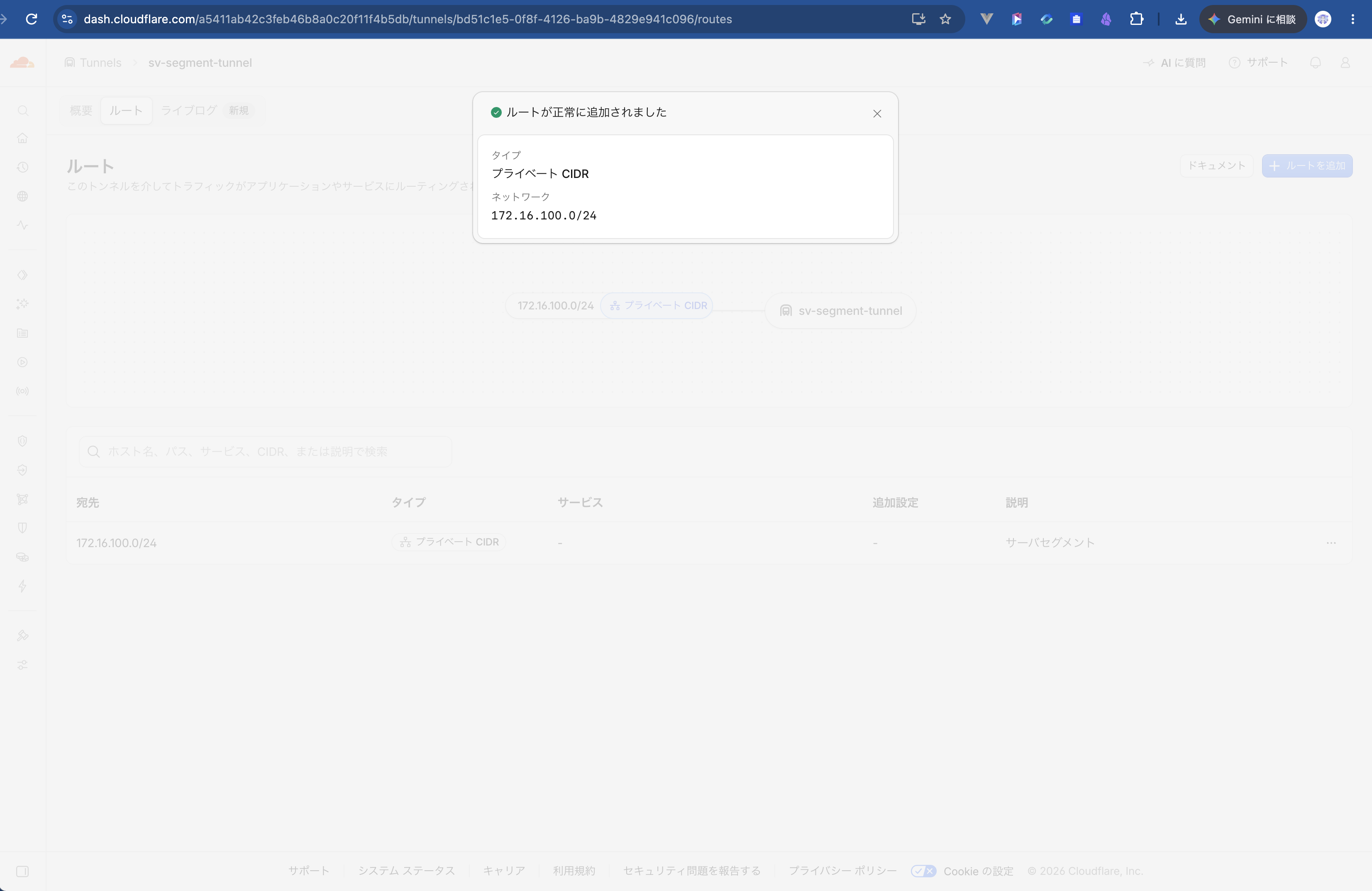
sv-segment-tunnel の詳細画面で「ルート」タブ >「+ ルートを追加」>「プライベート CIDR」を選択します。
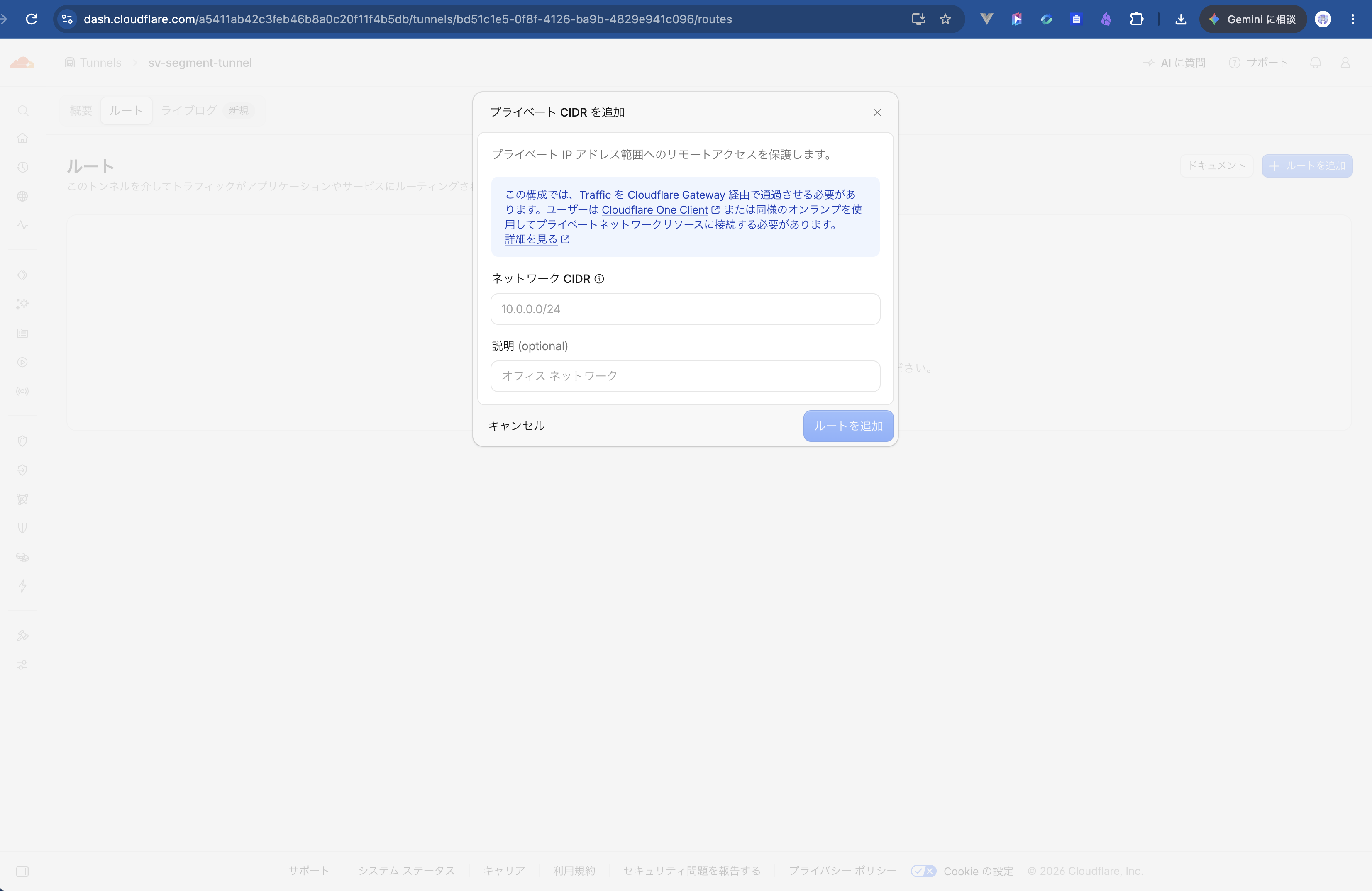
ネットワークCIDRに今回のサーバーセグメントである 172.16.100.0/24 を入力して「ルートを追加」をクリックします。
Step 4:【最重要】Split Tunnel の罠を回避し、デバイス権限を設定
ここが 99%の人が最初にハマる最大の落とし穴 です。
4-1. Split Tunnel(除外リスト)から対象IPを外す
Cloudflare Zero Trustの初期設定では、10.0.0.0/8 や 172.16.0.0/12、192.168.0.0/16 といったプライベートIP帯がすべて「WARPトンネルを通さない(除外)リスト」に入っています。このままでは社外から 172.16.100.1 へ通信しようとしてもトンネルに入ってくれません。
左メニューの「チームとリソース」>「デバイス」>「デバイスプロファイル」タブを開き、「デフォルト」プロファイル内の「スプリット トンネル」タブを開きます。
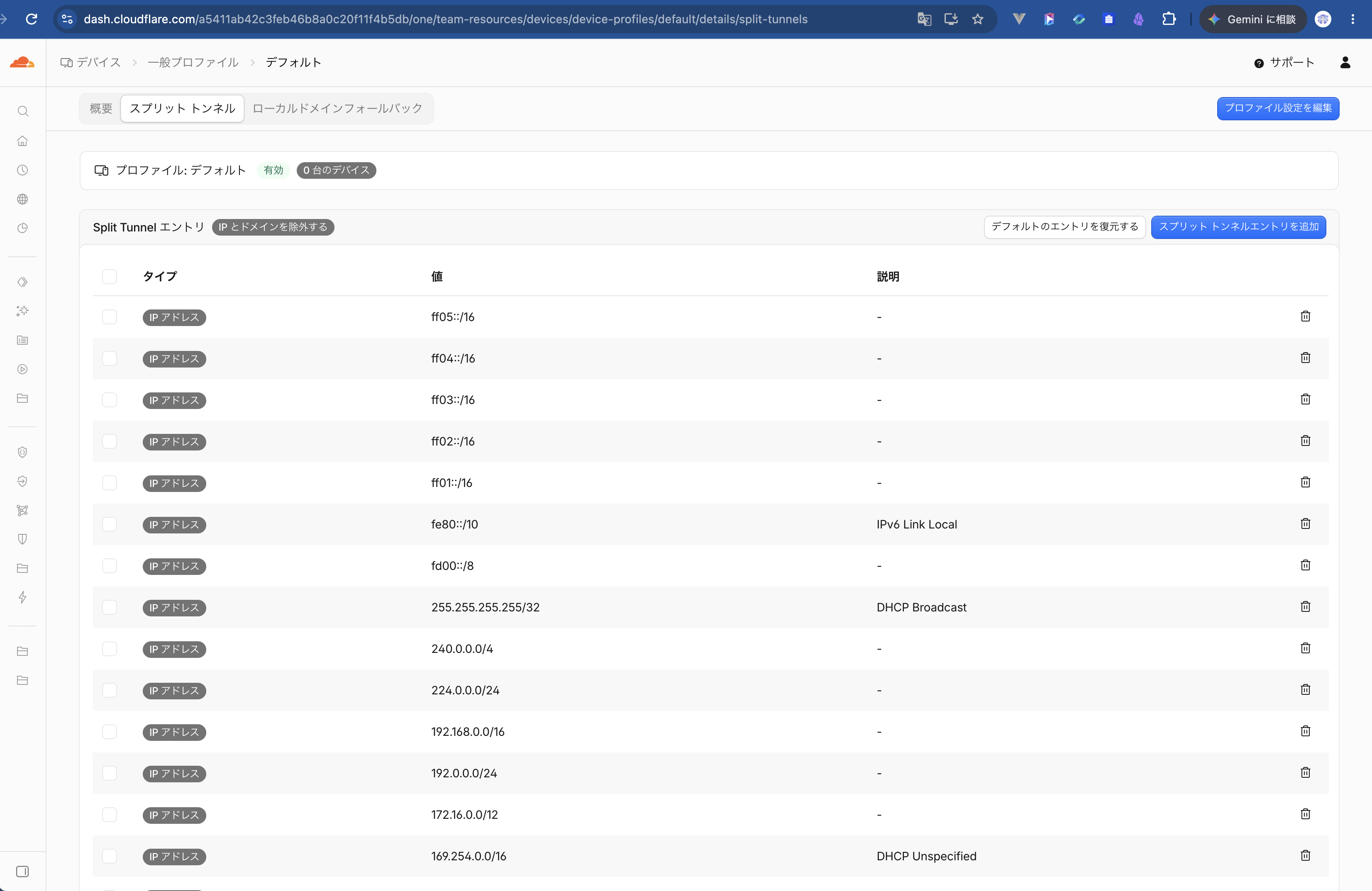
リストの中から 172.16.0.0/12 を削除します。
⚠️ 実務の安全テクニック:管理LANが同じ
172.16.x.x帯にある場合
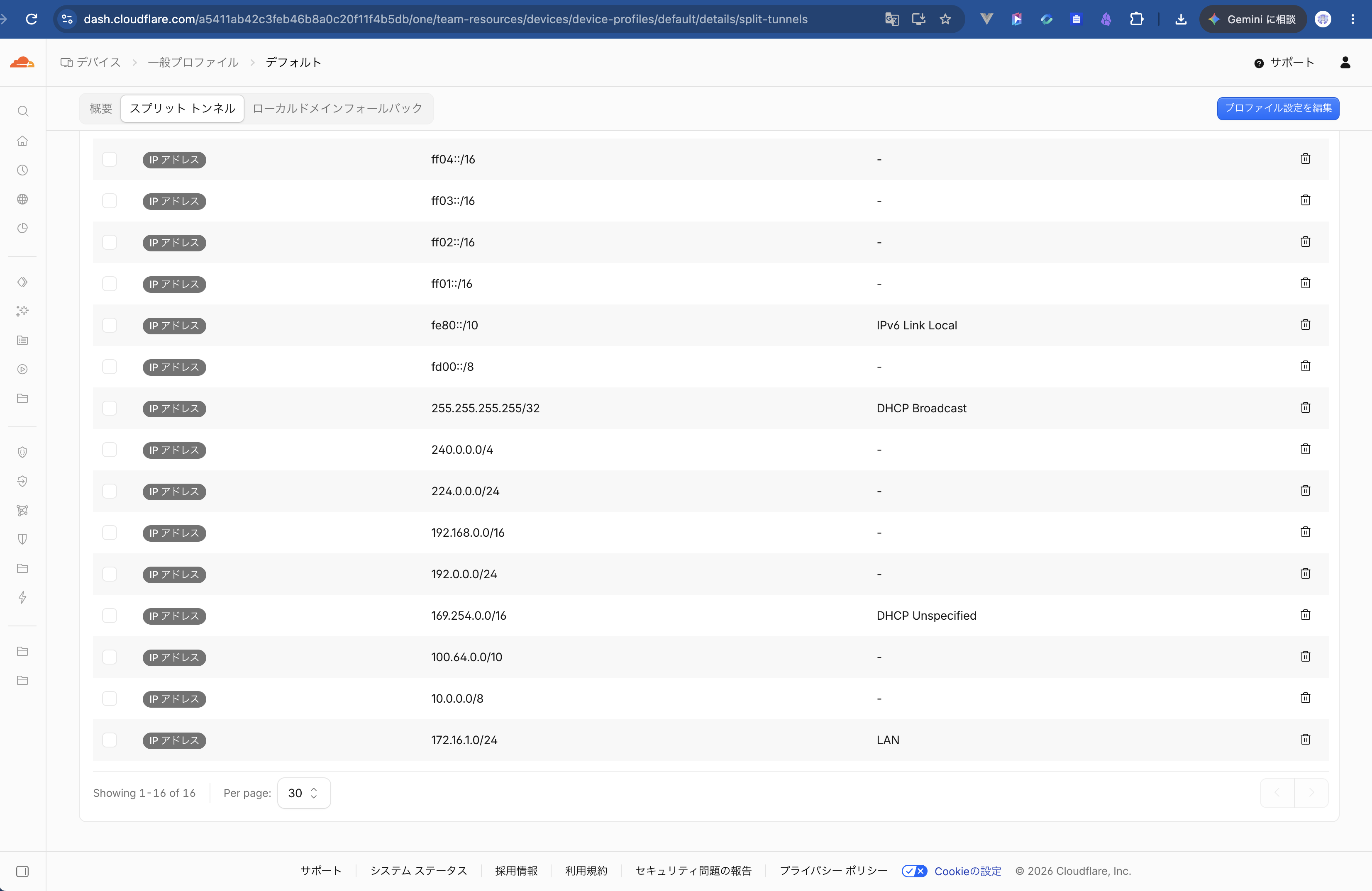
「除外リスト」に載っているIPはトンネルを通らずローカル直結になり、載っていないIPがトンネルを通ります。今回のように自宅や社の管理LANで172.16.1.0/24を使っている場合は、172.16.0.0/12を消したうえで、本当にローカルに残したい172.16.1.0/24だけを除外リストへ追加しておくと、管理画面へのアクセスを壊さず安全に172.16.100.0/24だけをトンネルへ流せます。
4-2. デバイス登録ポリシーを割り当てる
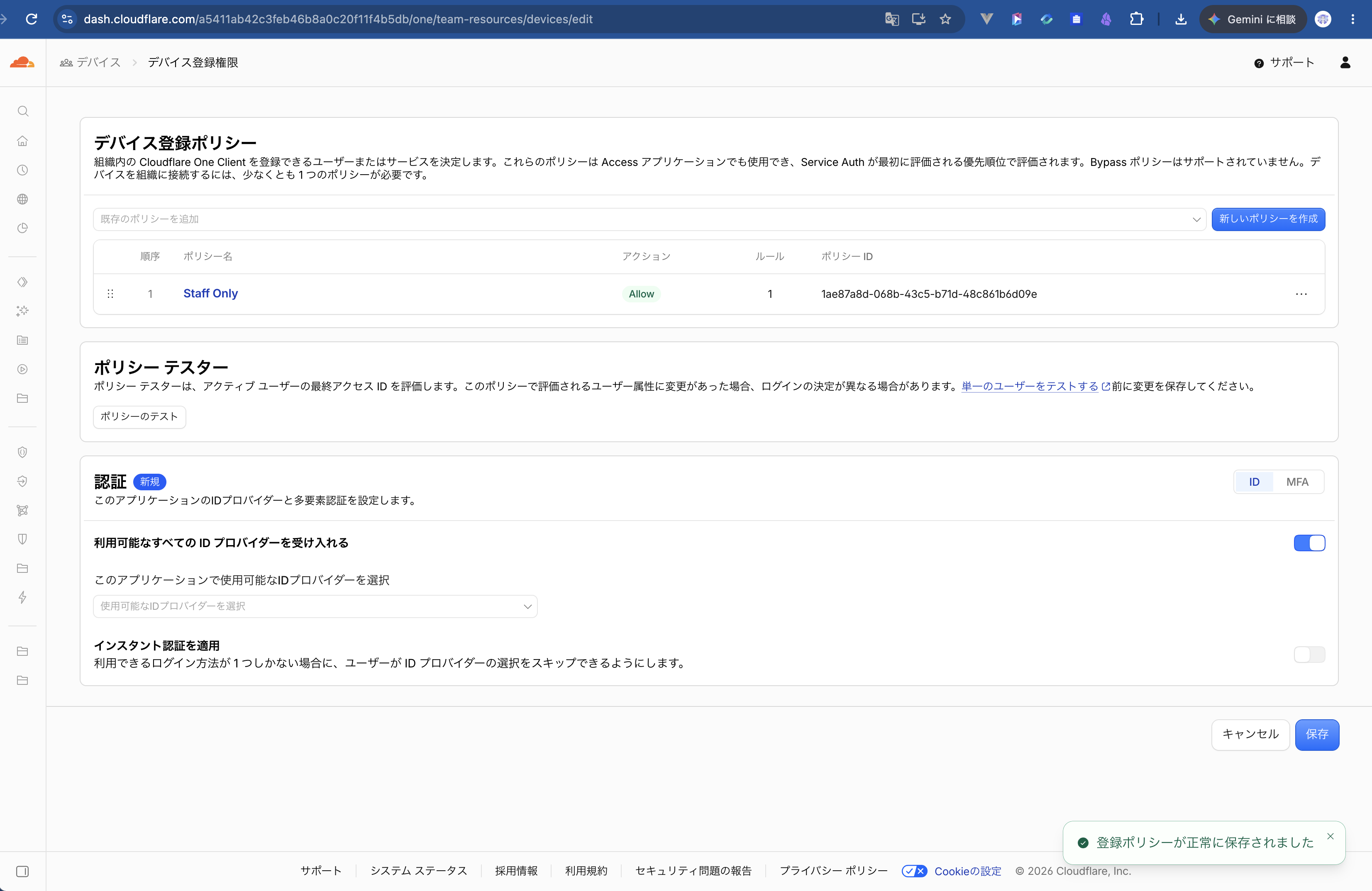
最後に「デバイス」>「管理」タブの最上部にある「デバイス登録権限」を開き、前回作成した許可ポリシー Staff Only を割り当てて保存します。これで許可された社員だけがWARPで組織ログインできるようになります。
Step 5:WARPクライアント導入 & 社外からSMB・SSHへ突撃テスト
手元のクライアントPC(MacBook)に「Cloudflare One Client(WARP)」をインストールして起動します。初回画面では右側の「Cloudflare One Client」を選択して進みます。
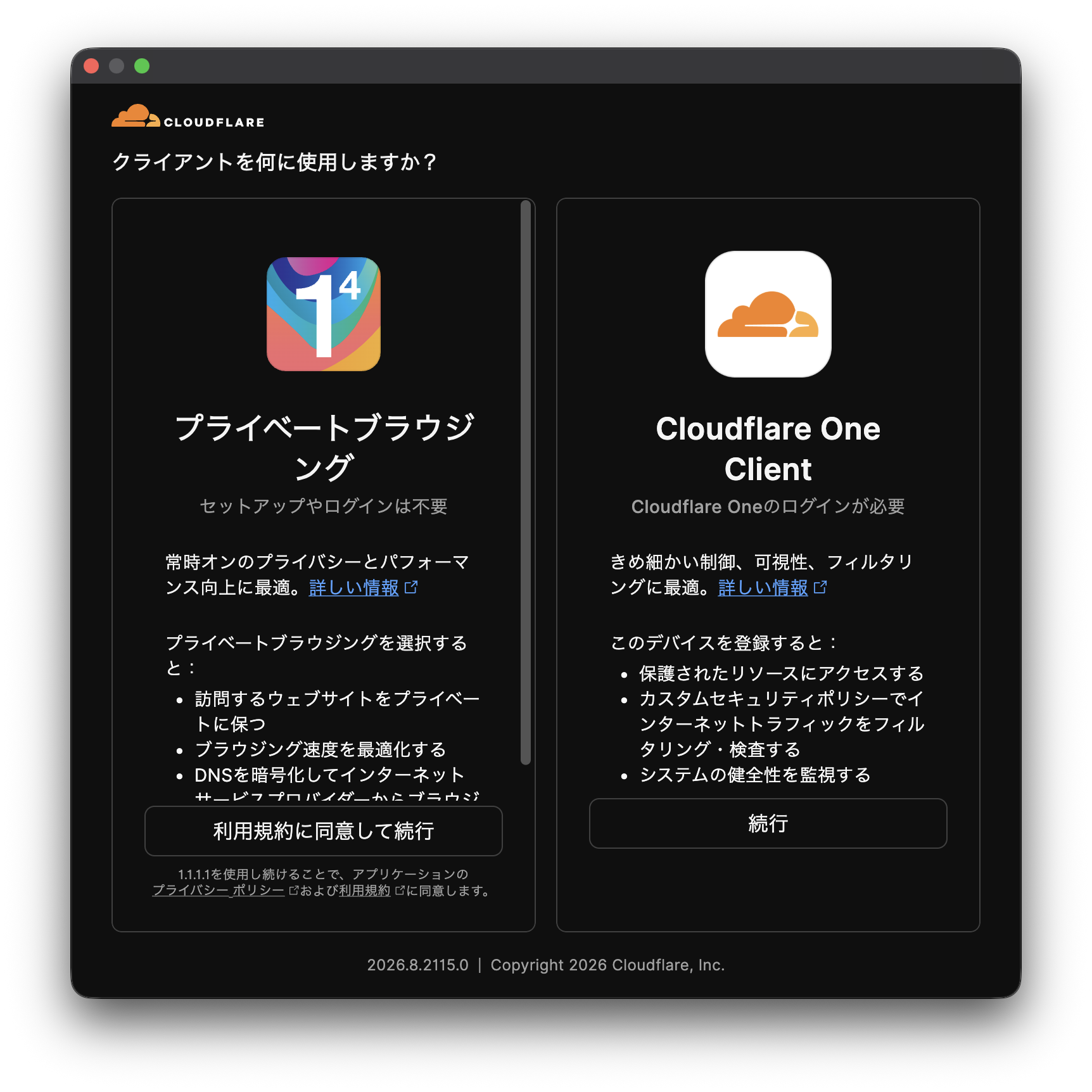
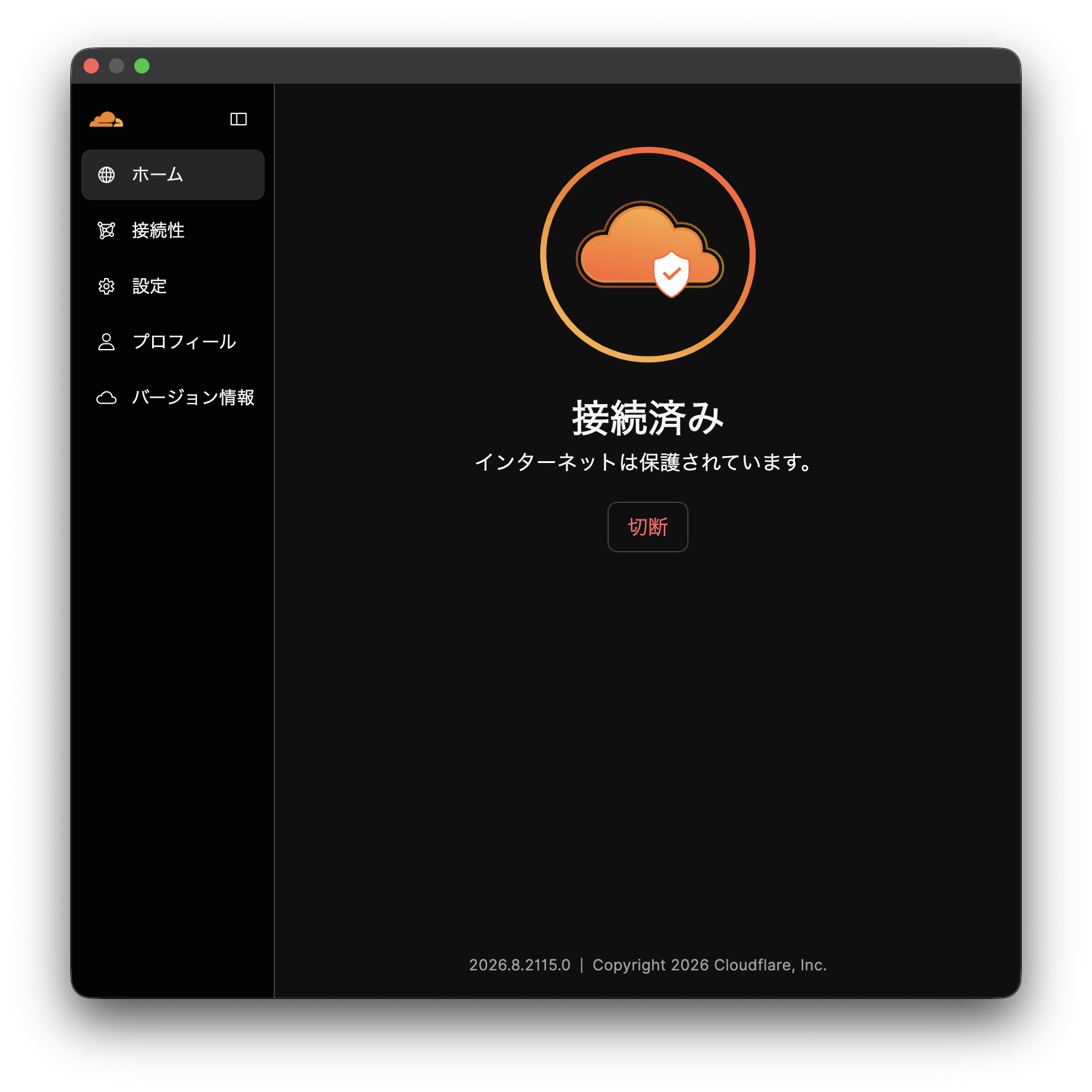
チーム名に jetree を入力し、ブラウザ経由でGoogleまたはMicrosoft Entra IDの認証を通過して「接続」ボタンを押すと、アプリ画面が「接続済み」になります。
【実機テスト結果】社外回線からファイル共有(SMB)が開いた!
MacのWi-Fiを家庭内LANから切り離し、WARPを「接続(Connected)」状態にしたうえで、Finderの「サーバへ接続(Command + K)」から smb://172.16.100.1/PocShare へ接続しました。
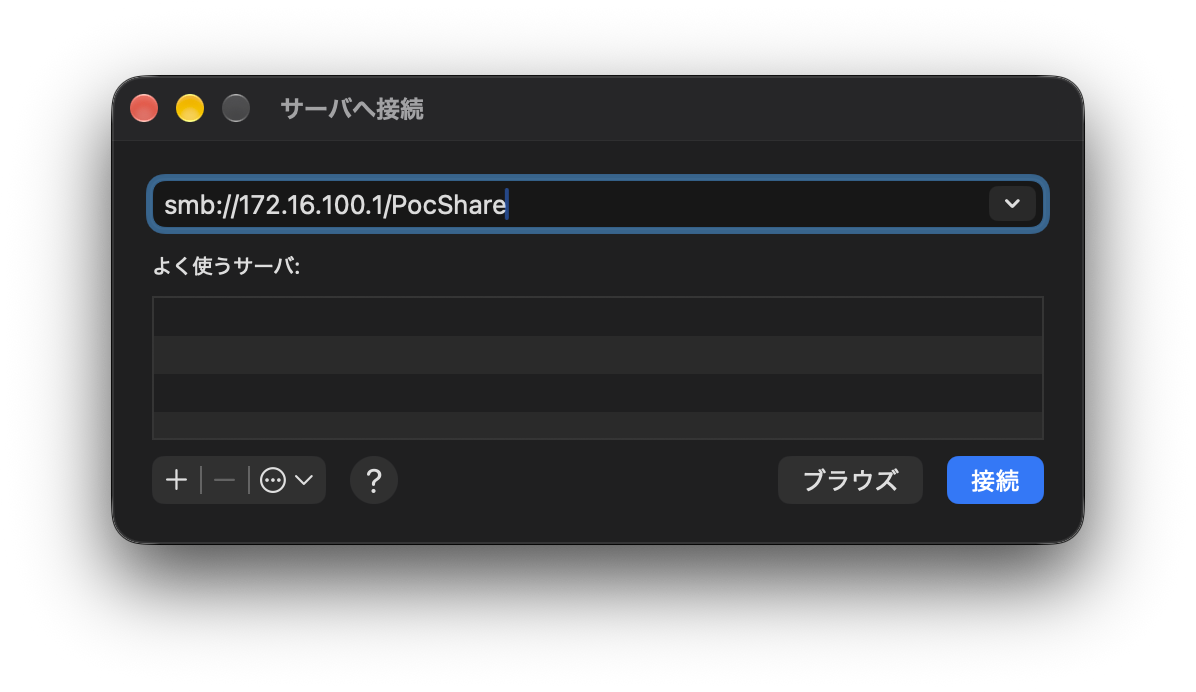
Windows Serverの資格情報を入力すると……
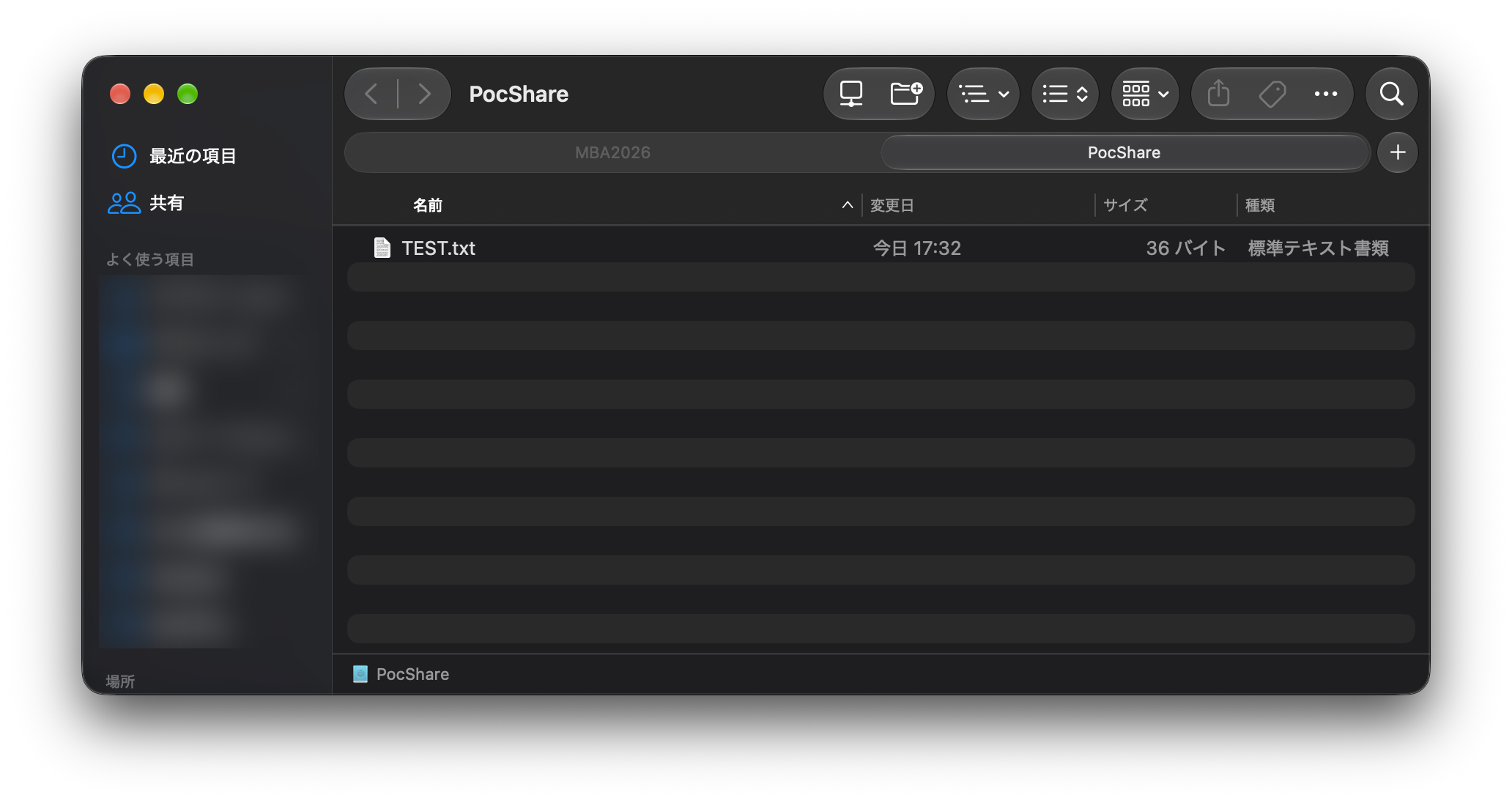
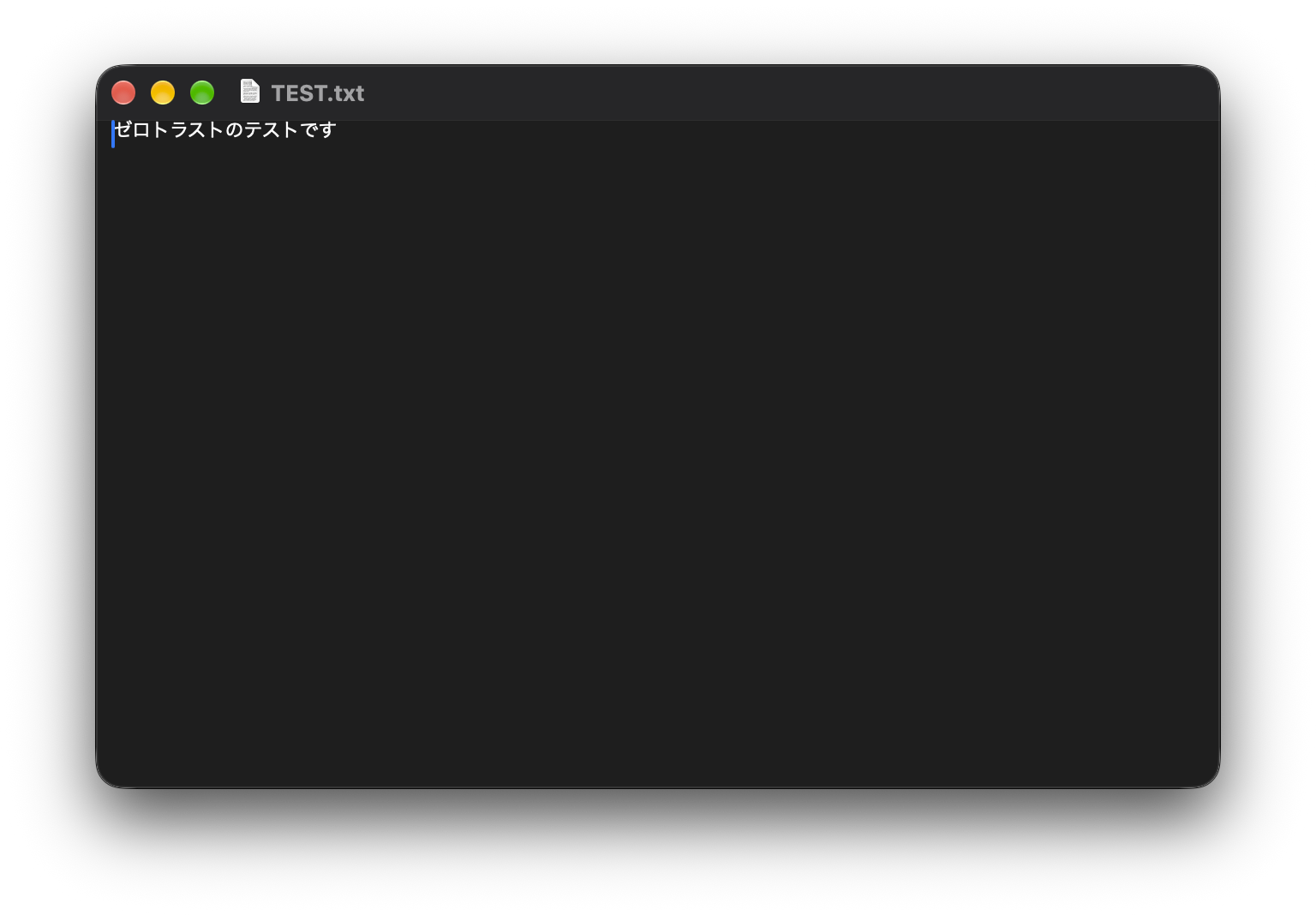
見事に PocShare フォルダがマウントされ、中の TEST.txt(「ゼロトラストのテストです」)を読み書きできることが確認できました。さらにターミナルからも 172.16.100.1:445(SMB)および 172.16.100.2:22(AlmaLinux SSH)の両方へトンネル経由で疎通できることを実証しました。
【実務コラム】社員50名へWARPをどう配布すべきか?
「自分のPCで動くのはわかったが、社員30〜50名にどうやってアプリを配ればいいのか?」という点も整理しておきます。
- MDM(Intune / Jamf)がある企業:
.msi(Windows)や.pkg(Mac)をサイレント一斉配布します。構成ファイルに組織名(jetree)を埋め込んで配れるため、社員はアプリを開くだけで会社のログイン画面に飛べます。 - MDMがない零細企業: Cloudflare管理画面(Zero Trust > 設定 > ダウンロード)からインストーラーを落とし、「①ダブルクリックで入れる → ②雲マークから組織名を入れてログイン」という3行マニュアルと一緒に社内共有します。
- そもそも全員に配らない(WARPレス併用): 社内Webシステムしか使わない社員はブラウザ認証(Phase 2の方式)のままにし、ファイルサーバーやRDPを使う社員だけにWARPを配布すれば、サポート工数を半分以下に抑えられます。
まとめ:小規模ゼロトラスト・シリーズ完結
前編の設計論からスタートし、Google連携・Microsoft Entra ID連携・そして今回のWindows Server 2025 ファイル共有(SMB)およびAlmaLinux常駐トンネルまで、すべて月額0円(50ユーザー無料枠)・ルーターのポート開放0個 で完走できました。
- 構築・ライセンス費: 月額 0円(50名まで)
- 境界FW(FortiGate等): インバウンド完全閉鎖(穴あけ0個)
- 対応プロトコル: Web(HTTP/HTTPS)、ファイル共有(SMB)、SSH / RDP
「うちは零細企業だから高額なゼロトラストは無理だ」と諦める必要はありません。まずは1台の検証機から、ぜひ安全な脱SSL-VPNへの第一歩を踏み出してみてください。
第1回(Google編)・第2回(Entra ID編)から順番に導入したい方はこちら
本記事の前提となるCloudflare Zero Trustアカウント開設や、Google・Microsoft Entra IDとのSSO連携手順は、第1回・第2回で詳しく解説しています。
著者プロフィール
LEE
インフラエンジニア / 社内ソリューション企画 / 情報処理安全確保支援士(登録セキスペ) / ネットワークスペシャリスト / PMP®(Project Management Professional)。
製造業から30代未経験でIT業界へ転職。現場での企業ネットワーク更改、ゼロトラスト移行、セキュリティ監査、プロジェクトマネジメントに従事。現在は企業の課題ヒアリングから技術とビジネスを繋ぐソリューション企画を担当しながら、個人ブログ『LEEの自宅サーバ運用記(https://jetree.work/)』にて、小規模組織向けの現場密着型インフラ設計論やAIエージェント自律スタジオの知見を発信中。
現場で役立つ「インフラ×PM×組織設計」の実践ログ
現役インフラ屋・PMPホルダーとして、実際の案件や組織マネジメント、セキュリティ運用の現場から得た一次情報を公開しています。




LEE
現役インフラエンジニア / PMP / Jet Studio 代表
30代未経験からインフラの世界に入り、実務1.5年でネスペ一発合格。現在はSI管理職を務めつつ、AIエージェント自律組織の研究・開発や、無料Webドリル『忘却バスター』・プロジェクト管理シート『Simple PM』を自作公開しています。