
【M365・無料版でOK】Cloudflare Zero Trust × Microsoft Entra ID 連携の完全手順(実機スクショ付)
✅ 📋 1分で読めるこの記事の要約
- この記事の結論: Windows端末やMicrosoft 365が中心の中小企業でも、高額な有償プラン(Entra ID P1/P2)を買い足す必要はありません。「Microsoft Entra ID Free(無料版)」と「Cloudflare Zero Trust(50名無料枠)」を組み合わせるだけで、MFA連携済みの堅牢なゼロトラスト認証基盤を構築できます。
- 解決するリアルな悩み:
- 社内のID基盤がGoogleではなくMicrosoft 365(旧Office 365 / Azure AD)なので、そちらでの設定手順を知りたい
- Entra IDの無料版(Free)のままでも、CloudflareとSSO連携できるのか不安
- 既存のGoogle認証とMicrosoft認証を共存させ、段階的に移行したい
- 本記事で検証・証明した一次情報:
Microsoft Entra ID Freeテナントを使い、アプリ登録からクライアントシークレット発行、Cloudflare Accessとの疎通テストまでを実機で検証。- 認証結果に
"amr": ["mfa"](多要素認証済みフラグ) が正しく含まれること、およびポート開放ゼロのCloudflare Tunnel経由で社内ポータルへ到達できることを確認しました。
📌 公式一次ソース(一次情報リンク):
本記事の構築手順およびセキュリティ仕様は、MicrosoftおよびCloudflareの公式ドキュメントに基づいています。
・Cloudflare Zero Trust 公式ドキュメント:Microsoft Entra ID 連携
・Microsoft Entra ID 公式ドキュメント:アプリケーションの登録
はじめに:Windows中心の企業こそ「Entra ID × Cloudflare」が本命
こんにちは、LEEです。前回は「Googleアカウント」を使ったCloudflare Zero Trustの実機構築手順を解説しました。
しかし、日本の中小・零細企業の現場を見渡すと、製造業・建設業・士業・卸売業を中心に「社内PCはほぼWindowsで、Microsoft 365(Excel / Word / Teams)が業務の中心」という企業も数多く存在します。
そこで今回は、「Microsoft Entra ID(旧Azure AD)」を門番(IDaaS)に据えて、Cloudflare Zero Trustと連携させる完全手順を実機で検証しました。
結論から言うと、Microsoft側の有償オプションは不要で、標準の「Microsoft Entra ID Free(無料版)」のまま完全に動作します。さらに、すでに構築したGoogle認証を消すことなく同じ環境へ並列追加できる点も実機で確認しました。
Step 1:Microsoft Entra 管理センターでアプリを登録する
まずは Microsoft Entra 管理センター に管理者アカウントでログインします。今回の検証環境は、ライセンスが「Microsoft Entra ID Free」のテナントです。
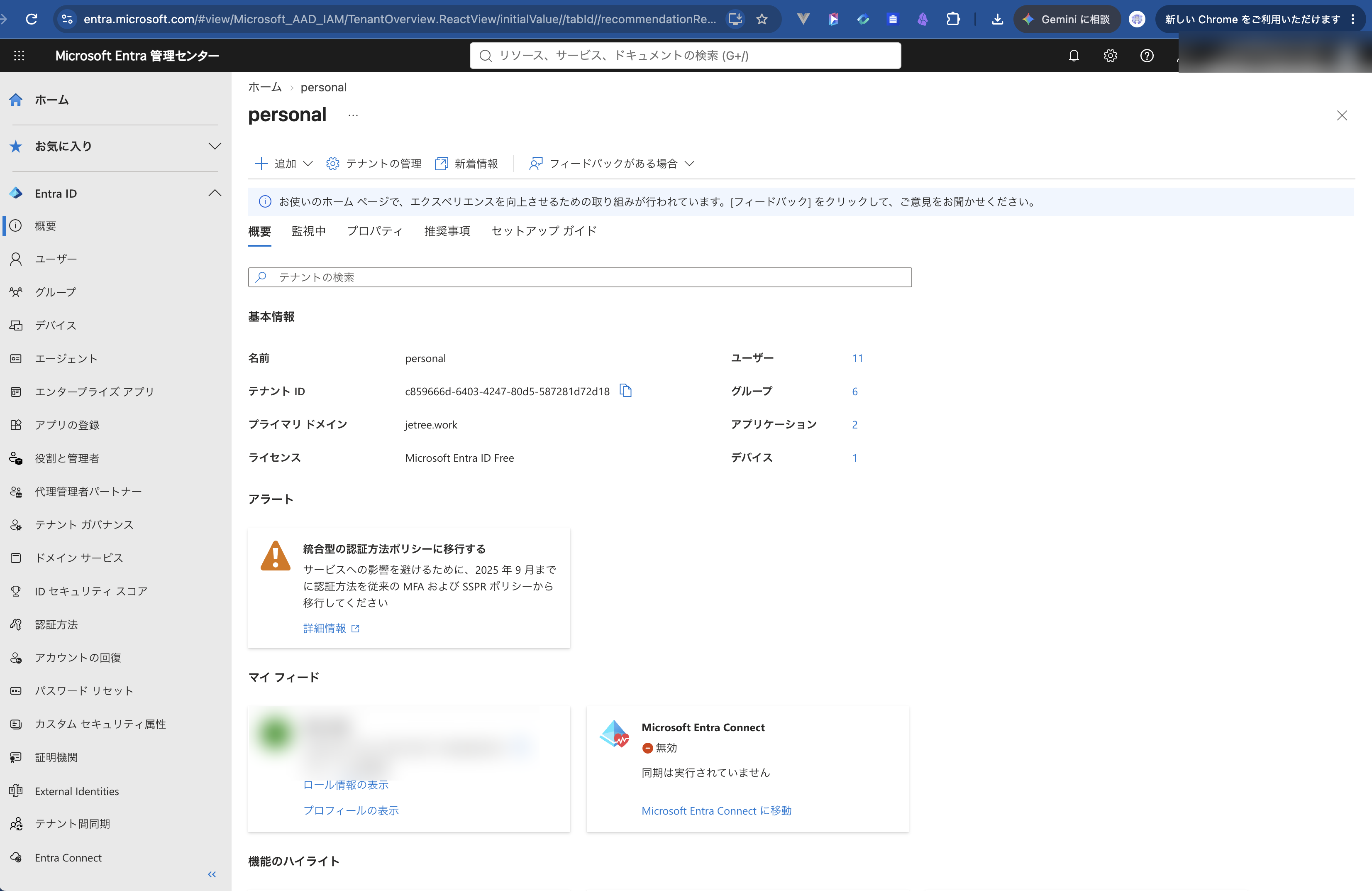
1-1. 「アプリの登録」を開く
左側のナビゲーションメニューから「Entra ID」>「アプリの登録」をクリックし、上部の「+ 新規登録」へ進みます。
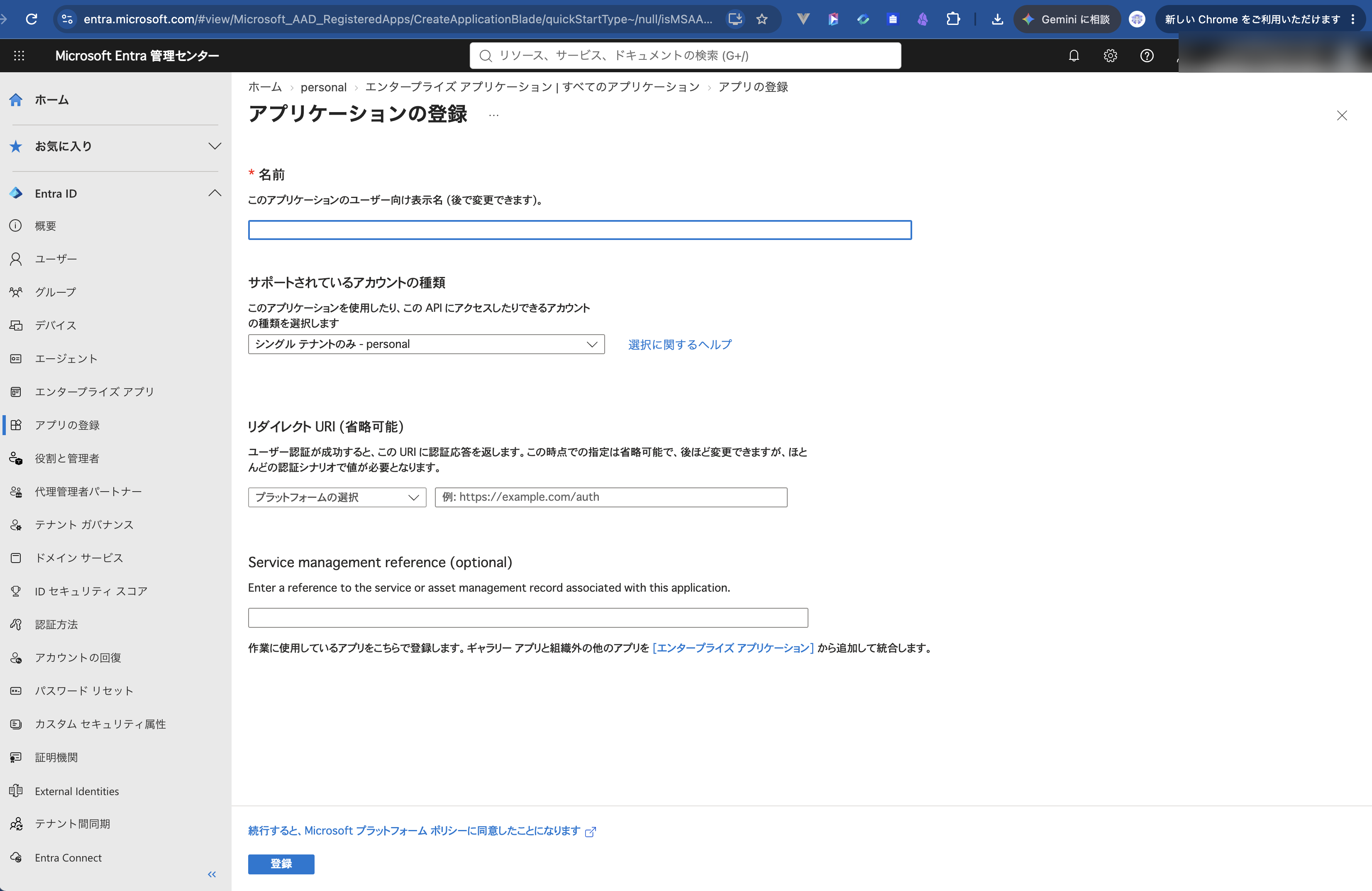
登録フォームでは、以下の3箇所を設定して「登録」をクリックします。
- 名前:
Cloudflare Zero Trustなど分かりやすい名前を入力 - サポートされているアカウントの種類: 「シングル テナントのみ」を選択(自社テナント内の社員アカウントだけを許可する安全な設定です)
- リダイレクト URI(省略可能): プラットフォームで「Web」を選び、Cloudflareのチームドメインに合わせたコールバックURL(
https://<チーム名>.cloudflareaccess.com/cdn-cgi/access/callback)を入力
1-2. 2つのIDを控える
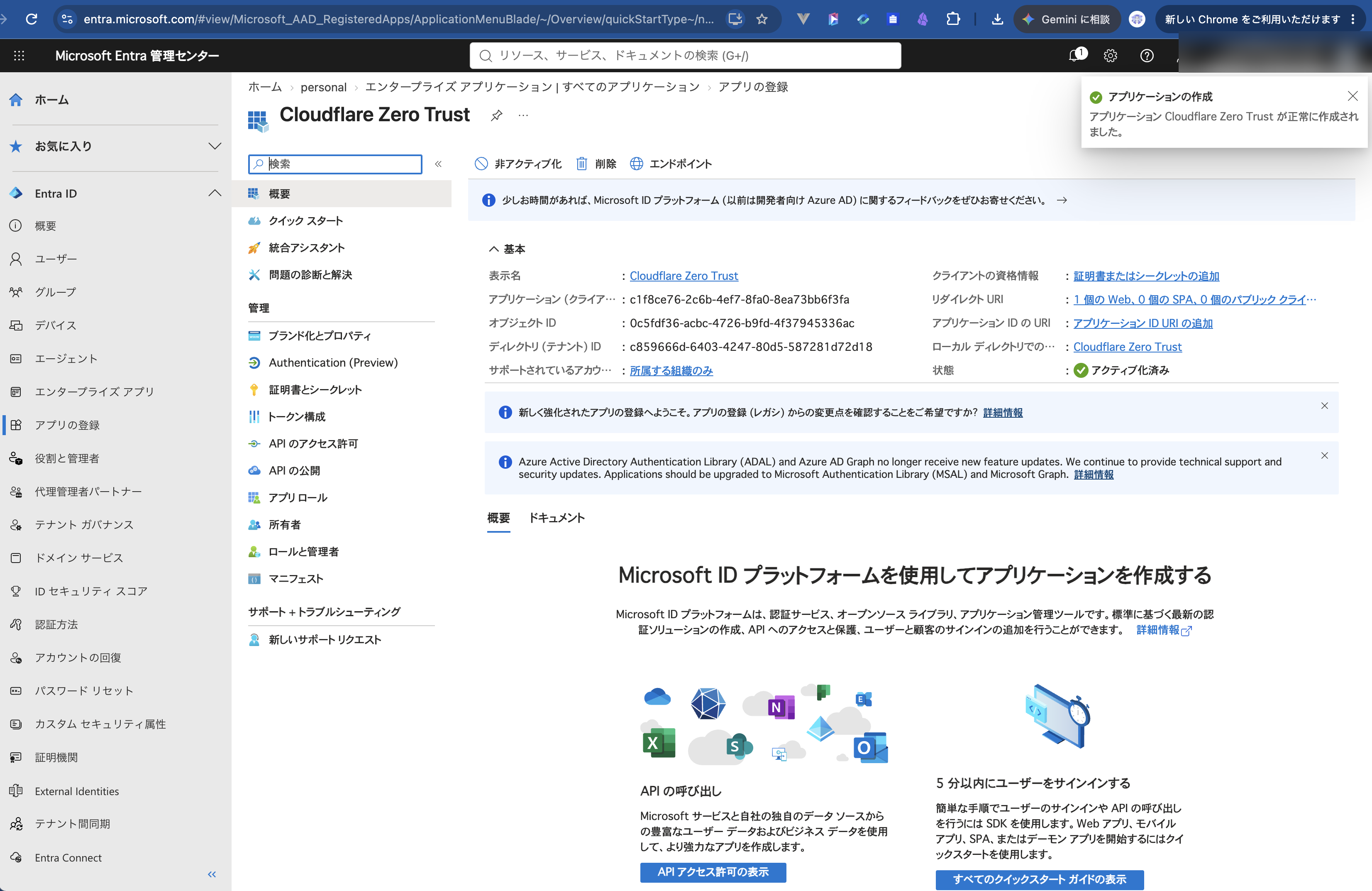
登録が完了するとアプリの概要画面が開きます。ここで表示される以下の2つのIDを控えておきます。
- アプリケーション(クライアント)ID
- ディレクトリ(テナント)ID
Step 2:クライアント シークレットを発行する(落とし穴に注意)
続いて、Cloudflareと通信するための合言葉(シークレット)を発行します。
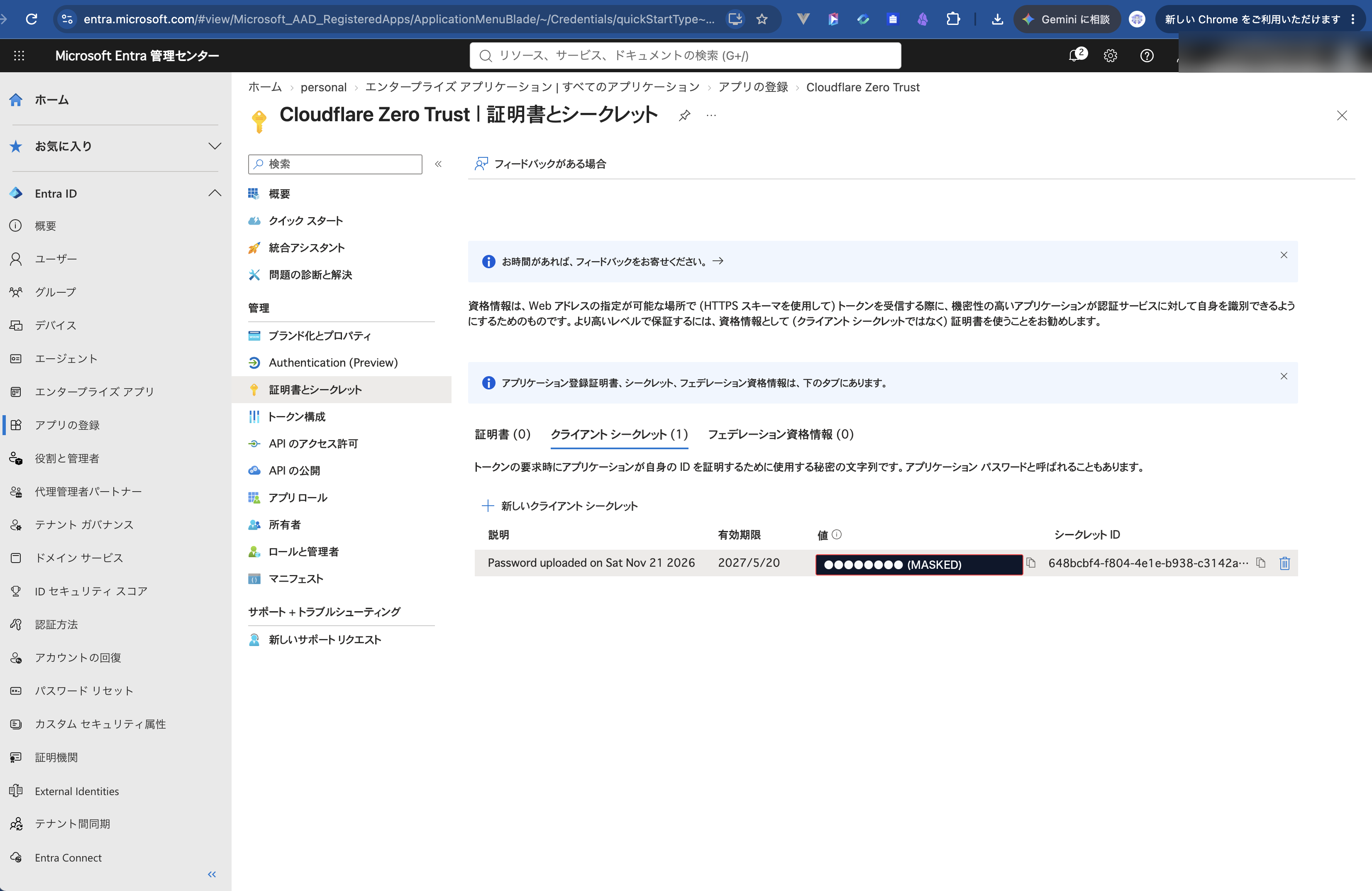
左側の管理メニューから「証明書とシークレット」を開き、「+ 新しいクライアント シークレット」をクリックします。説明(例:cloudflare-access)と有効期限を入力して「追加」を押します。
⚠️ 現場が100%ハマる罠:「値」と「シークレット ID」を間違えない
作成直後に一覧へ「値」と「シークレット ID」の2つの文字列が表示されます。Cloudflare側に入力するのは左側の「値(Value)」です。「シークレット ID」を貼ると認証エラーになります。また、「値」は画面を離れると二度と表示されなくなるため、その場でコピーして控えてください。
Step 3:Cloudflare Zero Trust 側へ登録し、疎通テストを実行
ここからは Cloudflare Zero Trust ダッシュボードでの作業です。
左メニューの「Zero Trust」>「インテグレーション」>「ID プロバイダー」>「+ ID プロバイダーを追加する」をクリックし、一覧の左上にある「Microsoft Entra ID」を選択します。
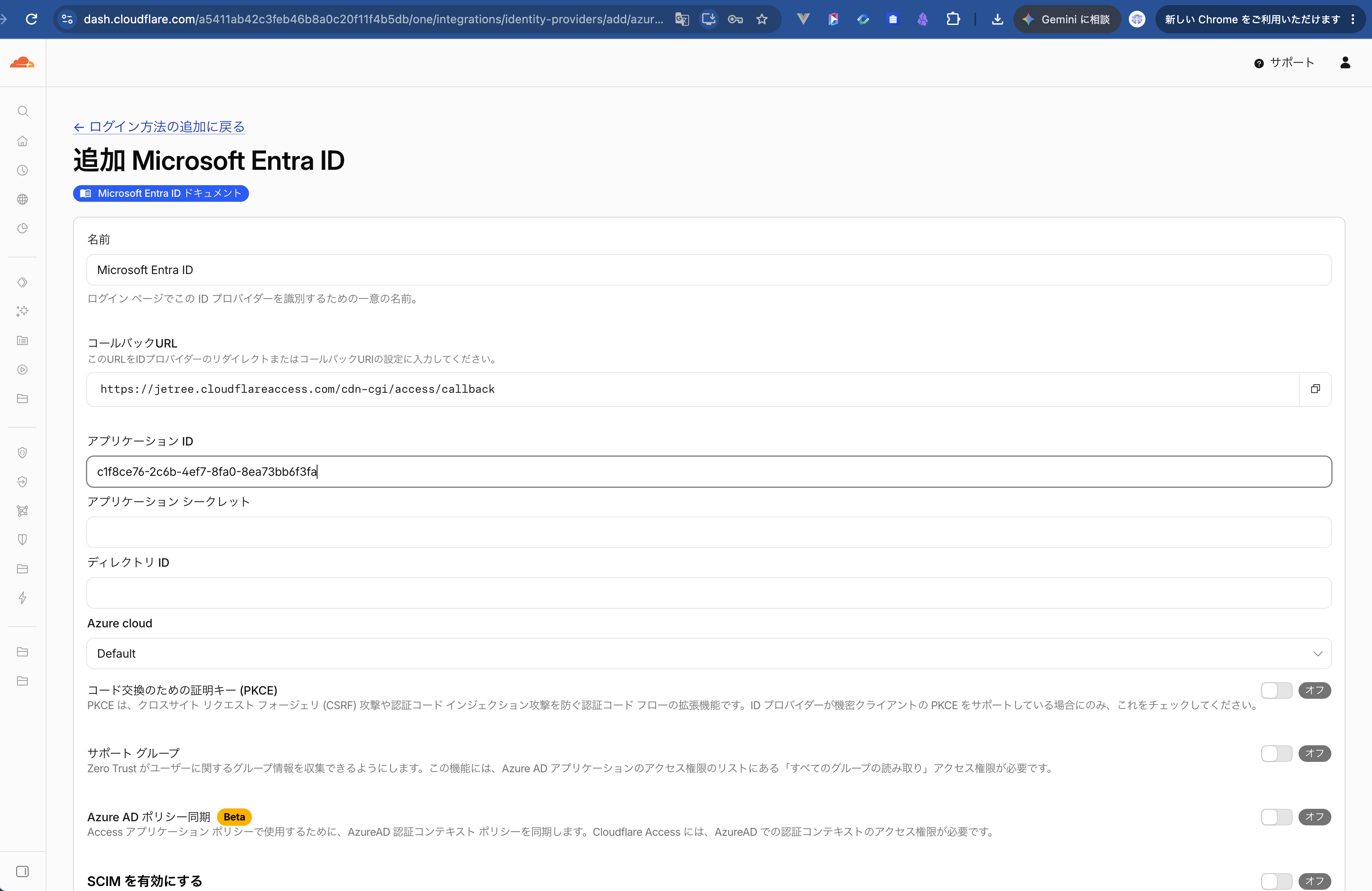
先ほどEntra管理センターで控えた3つの情報をそのまま貼り付けて保存します。
- アプリケーション ID
- アプリケーション シークレット(控えた「値」)
- ディレクトリ ID(テナント ID)
保存が完了すると、IDプロバイダー一覧に「Google」と並んで「Microsoft Entra ID」が追加されます。
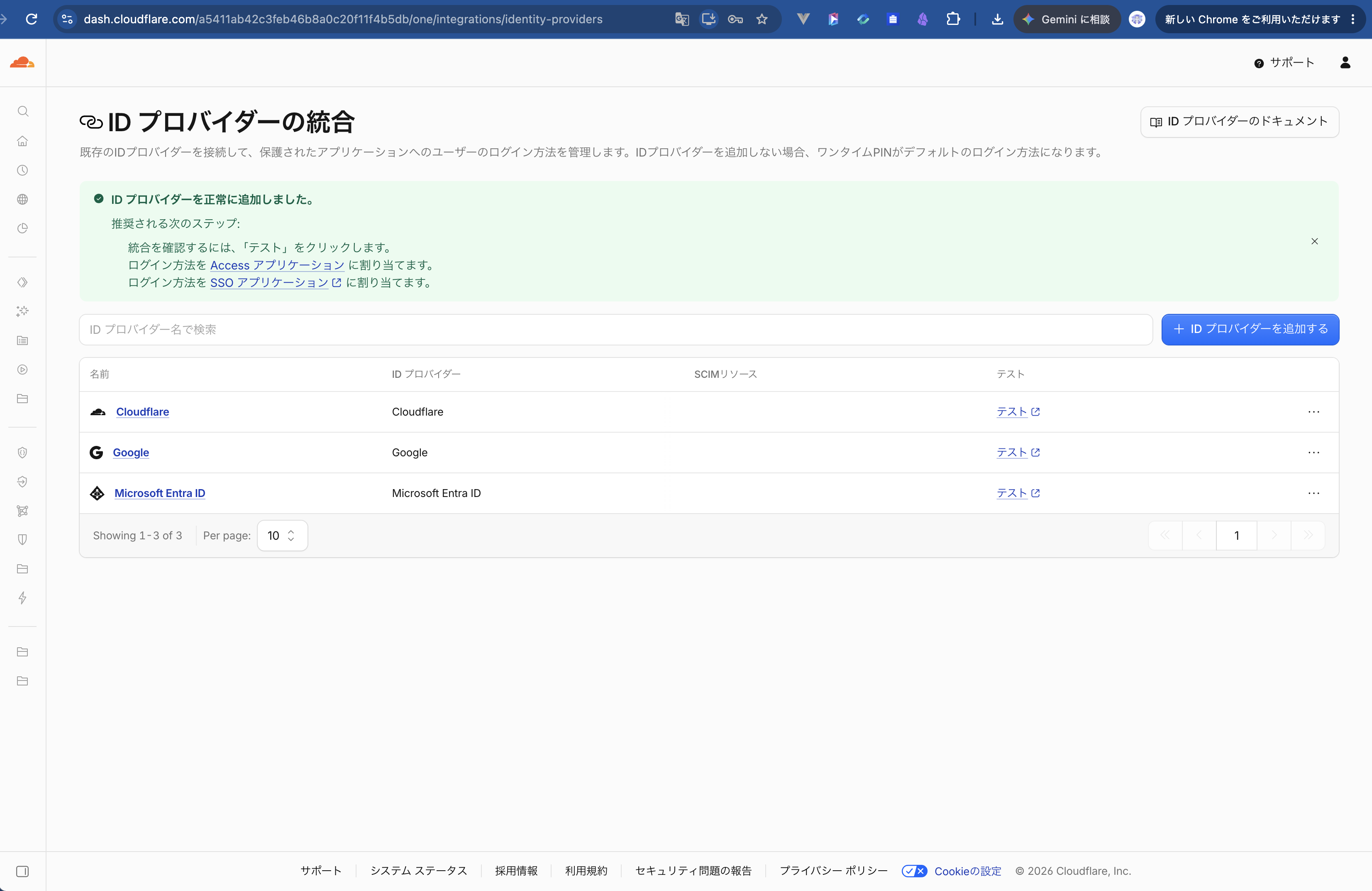
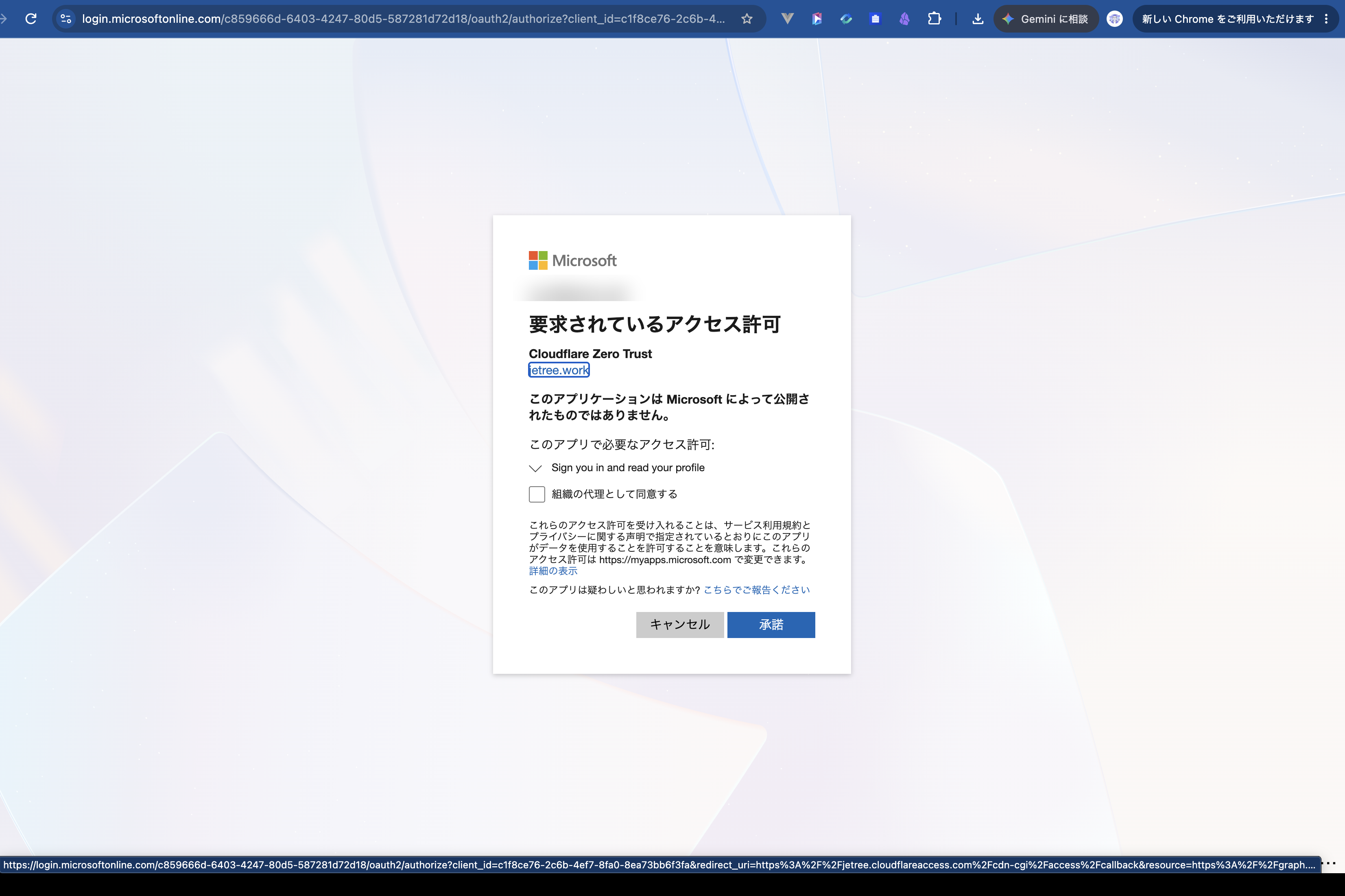
一覧の右側にある「テスト ↗」をクリックして疎通確認を行います。Microsoftのログイン画面が開き、初回のみアクセス許可の承諾画面が出ますので「承諾」をクリックします。
すると、緑色のチェックマークとともに「Your connection works!」が表示されました。
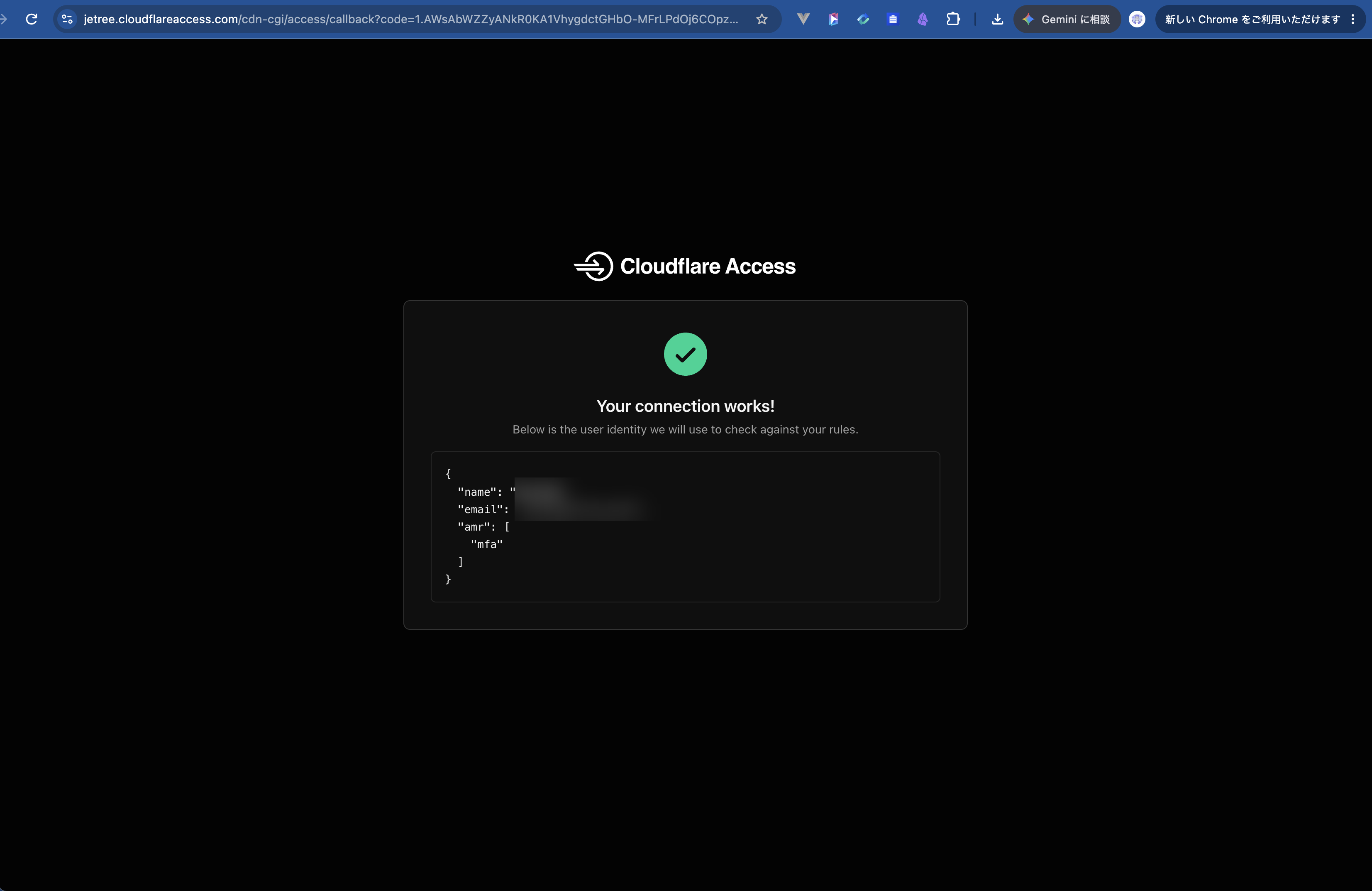
画面内のJSONデータに注目してください。ユーザー名やメールアドレスだけでなく、"amr": ["mfa"](多要素認証を通過済みであるという証明)まで正しくCloudflare Accessへ渡っていることが確認できます。
Step 4:認可ポリシーへ追加し、社内ポータルへの到達を実証
最後に、前回作成したポート開放ゼロのテスト用社内ポータル(https://test.jetree.work)へ、Entra IDのアカウントでログインできるか検証します。
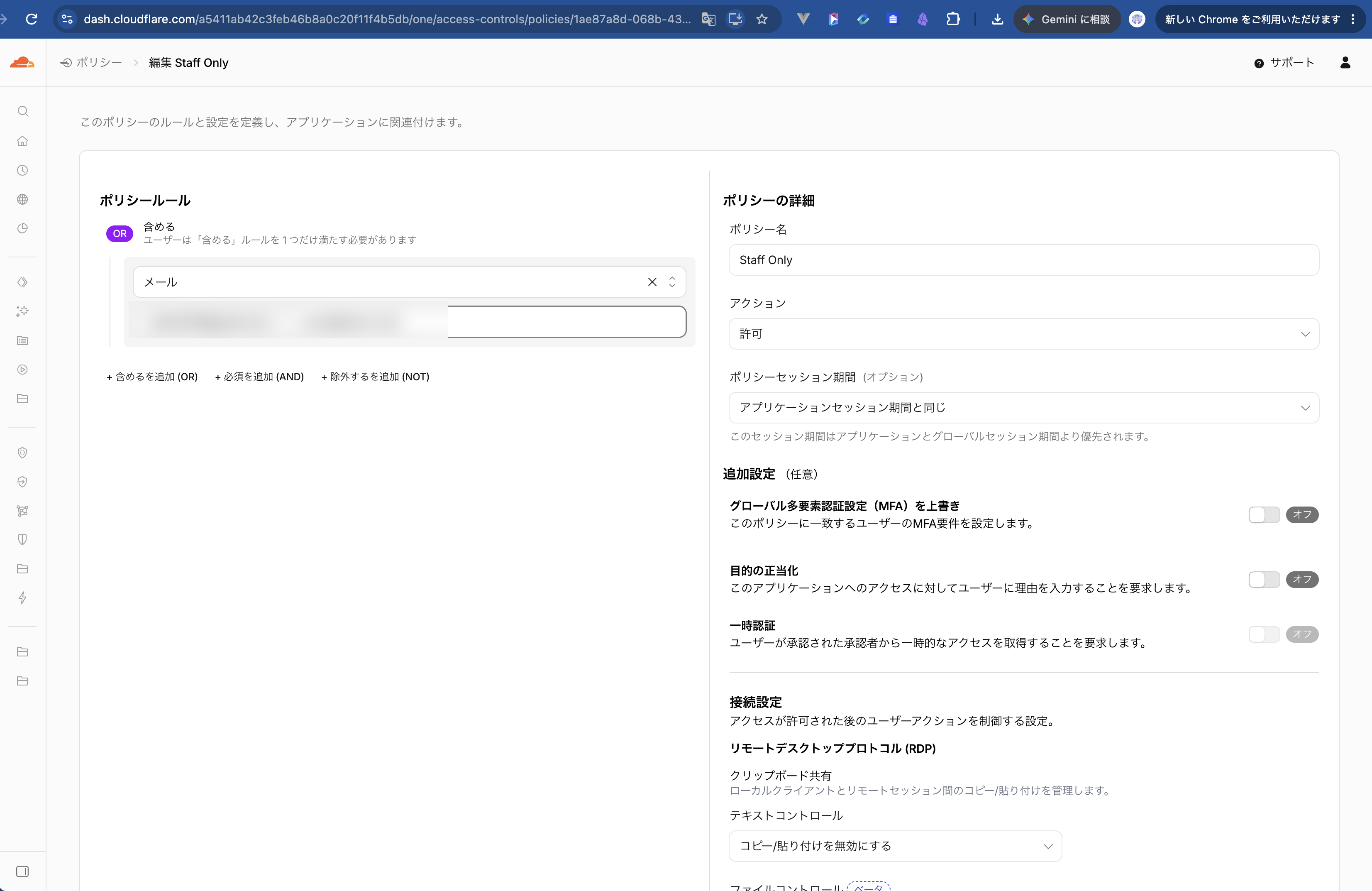
左メニューの「Access コントロール」>「ポリシー」から既存の Staff Only を開き、許可メール欄へEntra IDの社員アカウント(例:[email protected])を追加して保存します。
この状態で、シークレットウィンドウから https://test.jetree.work へアクセスしました。すると、ログイン関門に「Microsoft Entra ID」と「Google」の両方が並びました。
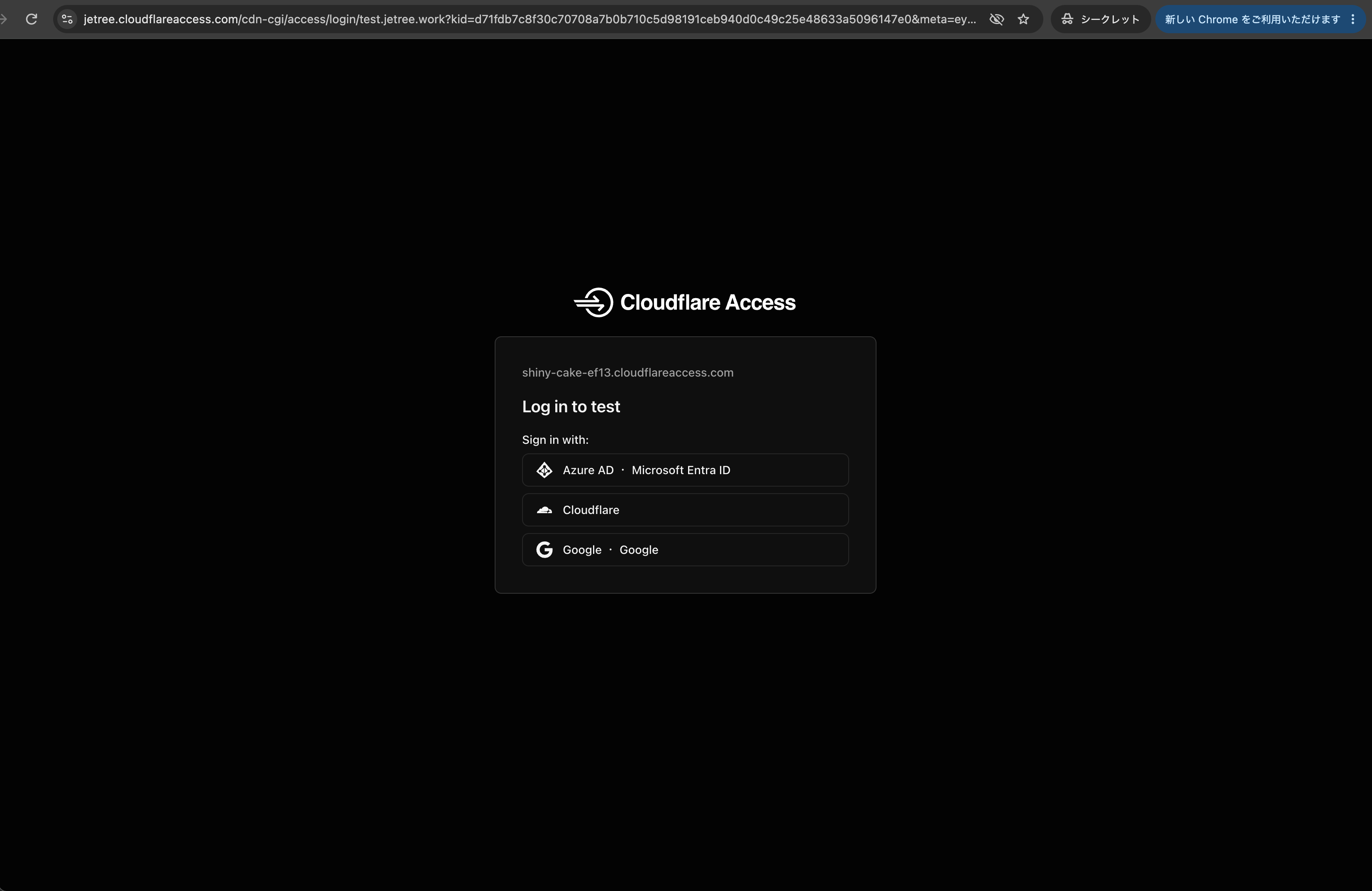
「Microsoft Entra ID」をクリックし、追加した社員アカウント(MFA認証)でログインを通過すると……
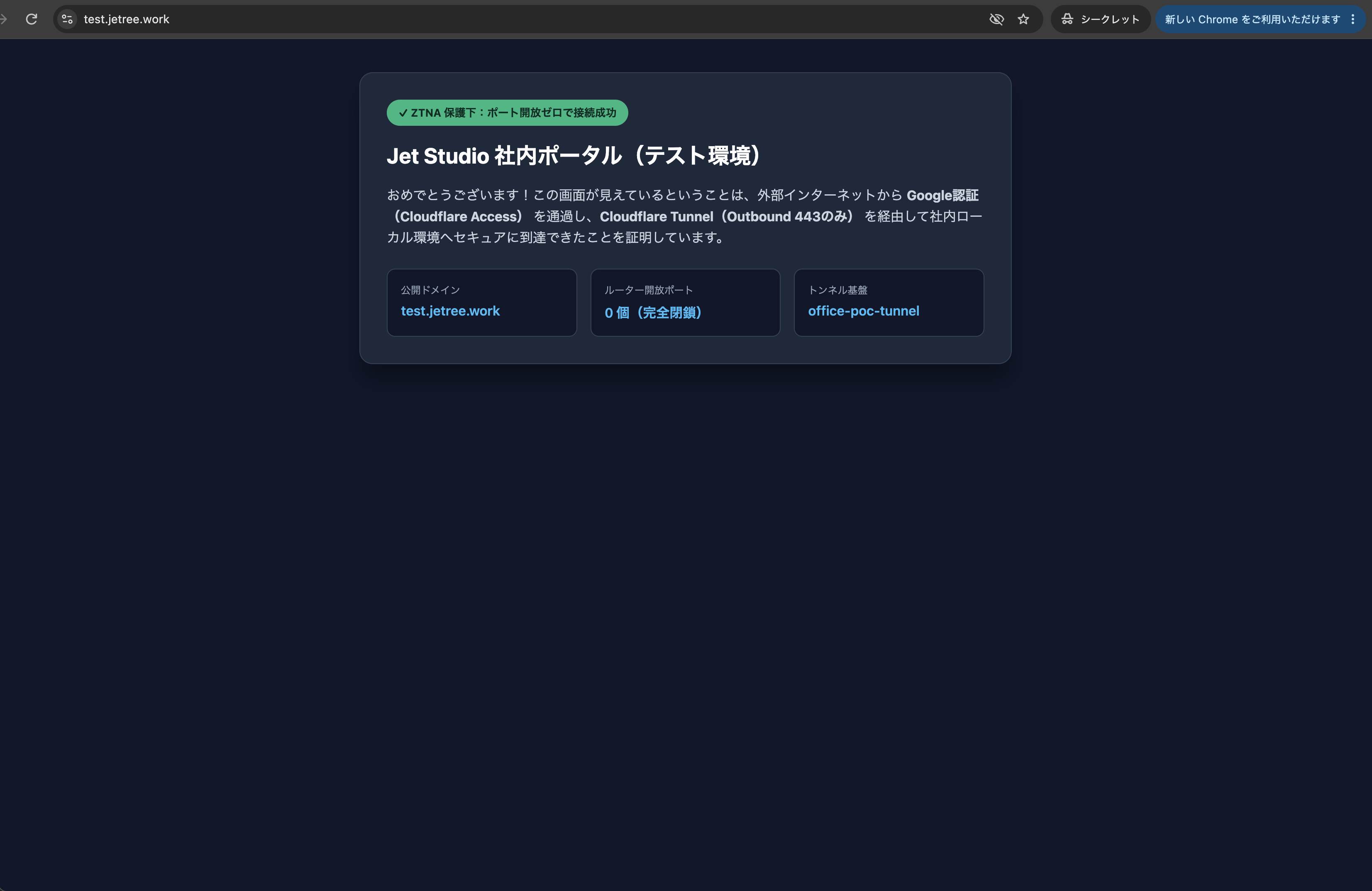
無事にローカル環境で動かしていた社内ポータル画面へ到達できました。
実務での活用ポイント:AD連携と退職者対策
今回の検証により、Windows中心の企業がMicrosoft 365(Entra ID Free)のままCloudflare Zero Trustへ移行できることが証明されました。実務に当てはめると、以下の3つの大きなメリットが得られます。
- 朝のPCログインIDと統一できる: 社員が毎日使っているMicrosoftアカウントのまま社内システムへ入れるため、新しいパスワードを増やさずに済みます。
- オンプレミスADとのハイブリッド運用も可能: 社内にActive Directory(AD)がある場合でも、Microsoft Entra Connect(無料)でADとEntra IDを同期しておけば、退職時のADアカウント停止がそのままCloudflareのアクセス遮断に直結します。
- GoogleからMicrosoftへの段階移行も無停止: IDプロバイダーを並列で持てるため、「一部の部署だけ先にEntra IDで切り替える」といった柔軟な移行計画が立てられます。
まとめ
今回は、中小企業のもう一つの主戦場である「Microsoft Entra ID Free × Cloudflare Zero Trust」の連携手順と、実機でのMFA連携・ポータル到達を検証しました。
- Microsoft側コスト: 無料版(Entra ID Free)のままでOK
- Cloudflare側コスト: 50ユーザーまで月額 0円
- セキュリティ強度: 多要素認証(
amr: mfa)をそのまま関門に直結
Google編とMicrosoft編の両方が揃ったことで、あらゆる小規模組織の既存ID基盤を活かした「月額0円・ポート開放ゼロ」のゼロトラスト導入が実現できます。
Cloudflare Tunnel構築から設計論までシリーズで完全網羅
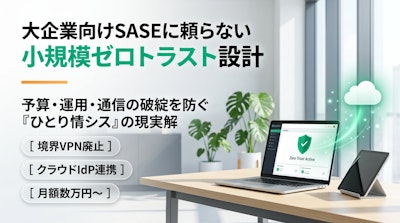
Cloudflare Tunnel本体のインストール手順やGoogle認証との連携、そして大企業向けSASEに頼らない設計思想は、以下の関連記事で詳しく解説しています。
著者プロフィール
LEE
インフラエンジニア / 社内ソリューション企画 / 情報処理安全確保支援士(登録セキスペ) / ネットワークスペシャリスト / PMP®(Project Management Professional)。
製造業から30代未経験でIT業界へ転職。現場での企業ネットワーク更改、ゼロトラスト移行、セキュリティ監査、プロジェクトマネジメントに従事。現在は企業の課題ヒアリングから技術とビジネスを繋ぐソリューション企画を担当しながら、個人ブログ『LEEの自宅サーバ運用記(https://jetree.work/)』にて、小規模組織向けの現場密着型インフラ設計論やAIエージェント自律スタジオの知見を発信中。
現場で役立つ「インフラ×PM×組織設計」の実践ログ
現役インフラ屋・PMPホルダーとして、実際の案件や組織マネジメント、セキュリティ運用の現場から得た一次情報を公開しています。



LEE
現役インフラエンジニア / PMP / Jet Studio 代表
30代未経験からインフラの世界に入り、実務1.5年でネスペ一発合格。現在はSI管理職を務めつつ、AIエージェント自律組織の研究・開発や、無料Webドリル『忘却バスター』・プロジェクト管理シート『Simple PM』を自作公開しています。