
【実践編・月額0円】脱SSL-VPN!Cloudflare Zero Trust × Google連携の完全構築手順(実機スクショ付)
✅ 📋 1分で読めるこの記事の要約
- この記事の結論: 中小・零細企業(1〜50名規模)がSSL-VPN機器や固定IP契約を撤廃し、安全なリモートアクセスを実現する最も現実的な手段は、「Cloudflare Zero Trust(50ユーザーまで月額0円)」と「既存のGoogle認証(パスキー / 2FA)」の組み合わせです。
- 解決するリアルな悩み:
- 既存のSSL-VPN機器のゼロデイ脆弱性や、高額な保守更新費用から抜け出したい
- ゼロトラストの設計論は理解したが、実際にどんな管理画面を触り、どの順番で設定すれば動くのかわからない
- 本社や支店にADやファイルサーバ、社内Webサーバがある環境で、自社にどう当てはめればよいかイメージできない
- 本記事で検証・証明した一次情報:
- 50名無料枠の有効化からGoogle OAuth連携、
cloudflaredトンネルの開通(東京・大阪エッジへのQUIC接続)、テスト用Webポータルへのログイン突破までを実機で検証。 - ルーターのインバウンドポート開放「0個」のまま、外部からGoogleパスキー認証を経て安全にアクセスできることを確認しました。
- 50名無料枠の有効化からGoogle OAuth連携、
📌 公式一次ソース(一次情報リンク):
本記事の構築手順およびセキュリティ指針は、各ベンダーの公式ドキュメントおよび公的機関のガイドラインに基づいています。
・Cloudflare Zero Trust 公式ドキュメント(Tunnels & Access)
・Google Identity / OAuth 2.0 公式ドキュメント
・IPA:中小企業の情報セキュリティ対策ガイドライン 第3.1版
はじめに:設計論から「本当に0円で動くのか?」の実機検証へ
こんにちは、LEEです。普段はインフラエンジニアとして企業ネットワークの設計・構築を手掛けつつ、登録セキスペ・ネットワークスペシャリスト・PMP®の視点から、中小企業の現場に無理なく馴染む技術提案を担当しています。
前回の記事では、従業員10〜100名規模の企業が大企業向けの全部入りSASEに頼らず、既存ID基盤と安価なZTNAを組み合わせる「身の丈ゼロトラストの設計論」を解説しました。
今回はその続編となる「実践構築編」です。
机上の空論ではなく、実際に Cloudflare Zero Trust(Free Plan / 50名まで無料) を契約・設定し、Google認証(パスキー)と連携させて、ポート開放ゼロで社内ローカル環境へ接続できるまでをステップバイステップで検証しました。実際の画面キャプチャと、つまずきやすいポイントを余すことなく共有します。
全体像:実際の企業(30名・本社/支店・ADあり)に導入するとどうなる?
手順に入る前に、読者の皆様から最もよくいただく疑問にお答えします。
「自分のPC1台でテストするのはわかったけれど、『本社(と支店)のサーバセグメントにADやファイルサーバ、社内専用Webサーバがあり、端末が30台ある』という実際の企業では、どんな構成になるのですか?」
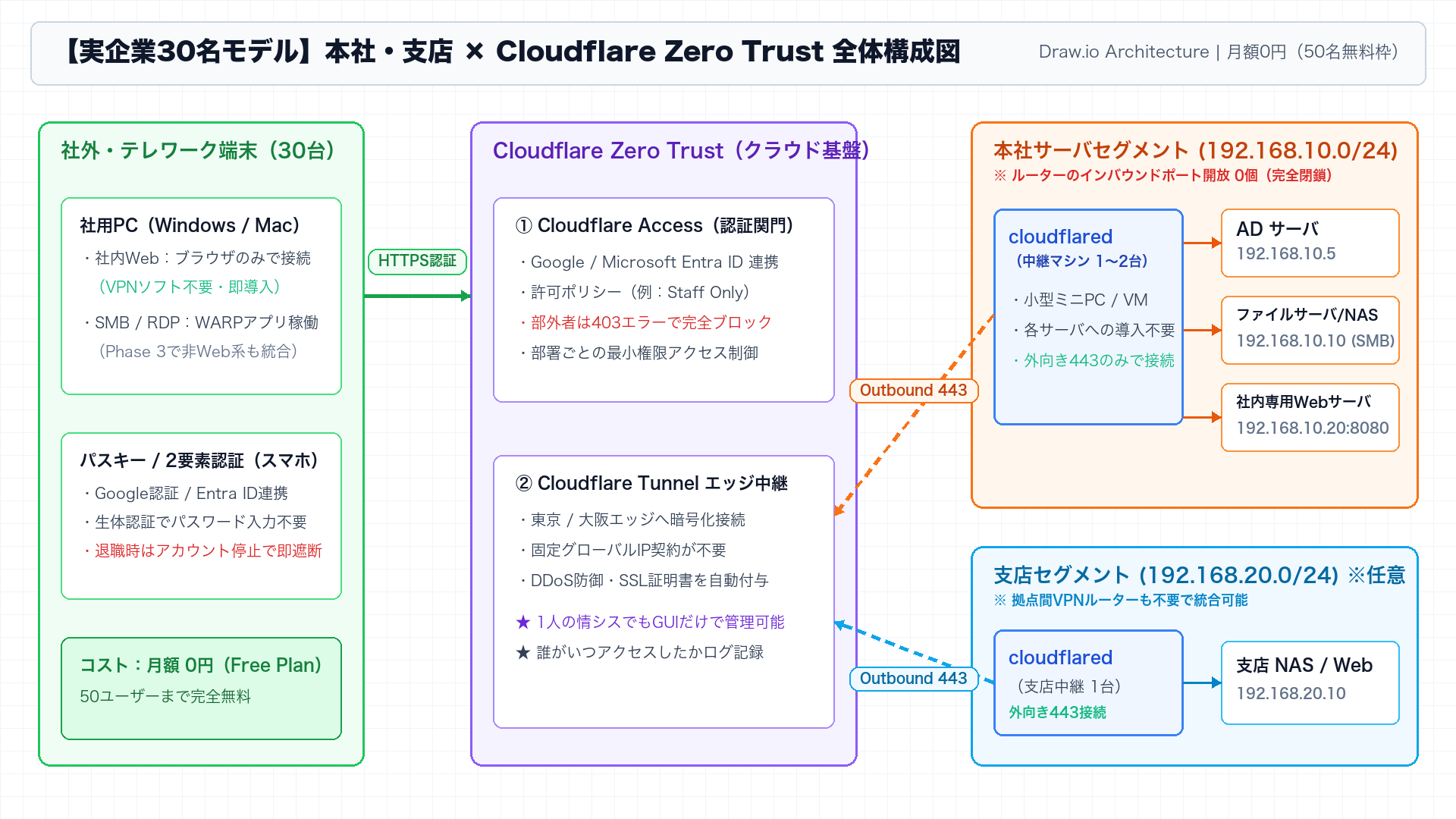
実企業モデル(社員30名・複数拠点)に落とし込んだ全体構成図がこちらです。
実務で押さえるべき3つのポイント
- 各サーバへのインストールは不要!玄関役に1〜2台置くだけ:
ADサーバやファイルサーバ、社内Webサーバの1台1台にソフトを入れる必要はありません。本社のサーバセグメント(例:192.168.10.0/24)に、小型のLinuxミニPCや仮想マシンを1台(冗長化するなら2台)置き、そこに中継エージェント(cloudflared)を常駐させるだけです。支店があれば、支店側にも1台置けば拠点間VPNなしで統合できます。 - 用途に応じた2通りのアクセス方式:
- 社内専用Webシステム(勤怠、グループウェア等): 今回の記事で検証した方式です。端末30台への専用ソフト導入は一切不要で、ブラウザからアクセスしてGoogle(またはMicrosoft Entra ID)でログインするだけで使えます。
- ファイルサーバ(SMB)やRDP、AD管理: 端末30台に無料の「Cloudflare One Client(WARP)」を入れておけば、社外からでも社内LANにいるのと同じ感覚で
\\192.168.10.10\共有を開けます(こちらは次回のPhase 3検証編で解説します)。
- 社員30名・端末30台でも月額0円:
Cloudflare Zero Trustは 50ユーザーまで完全無料 です。1人が社用PCとスマホの2台を使っても1ユーザーとカウントされるため、30名規模の企業であればCloudflare側のライセンス費用は0円で運用できます。
Step 1:Cloudflare Zero Trust 無料枠(50席)の有効化とチームドメイン設定
それでは、実際の構築手順に入ります。
1-1. Zero Trust の有効化とプラン選択
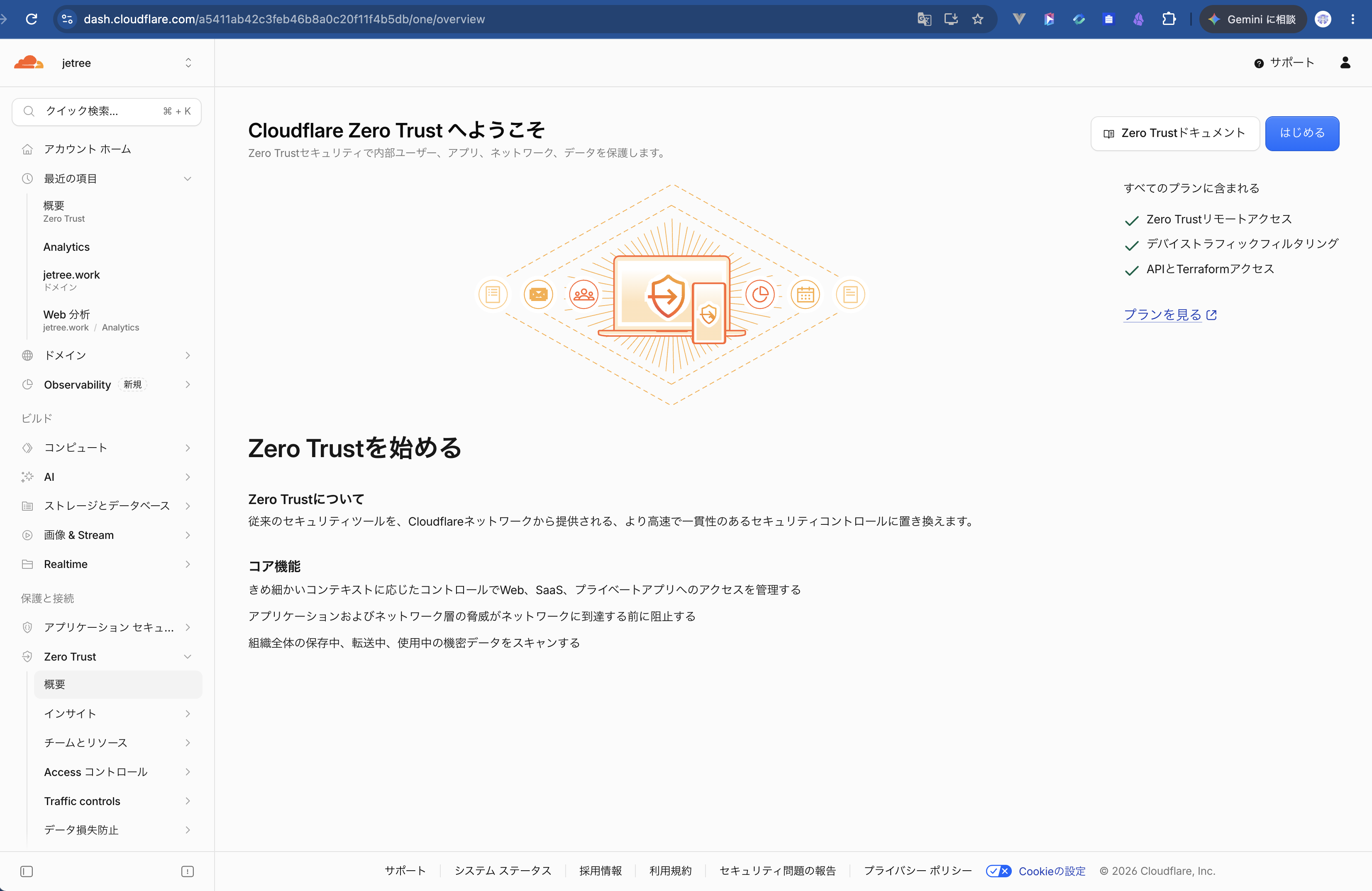
Cloudflareダッシュボードにログインし、左メニューの「Zero Trust」から「はじめる」をクリックします。
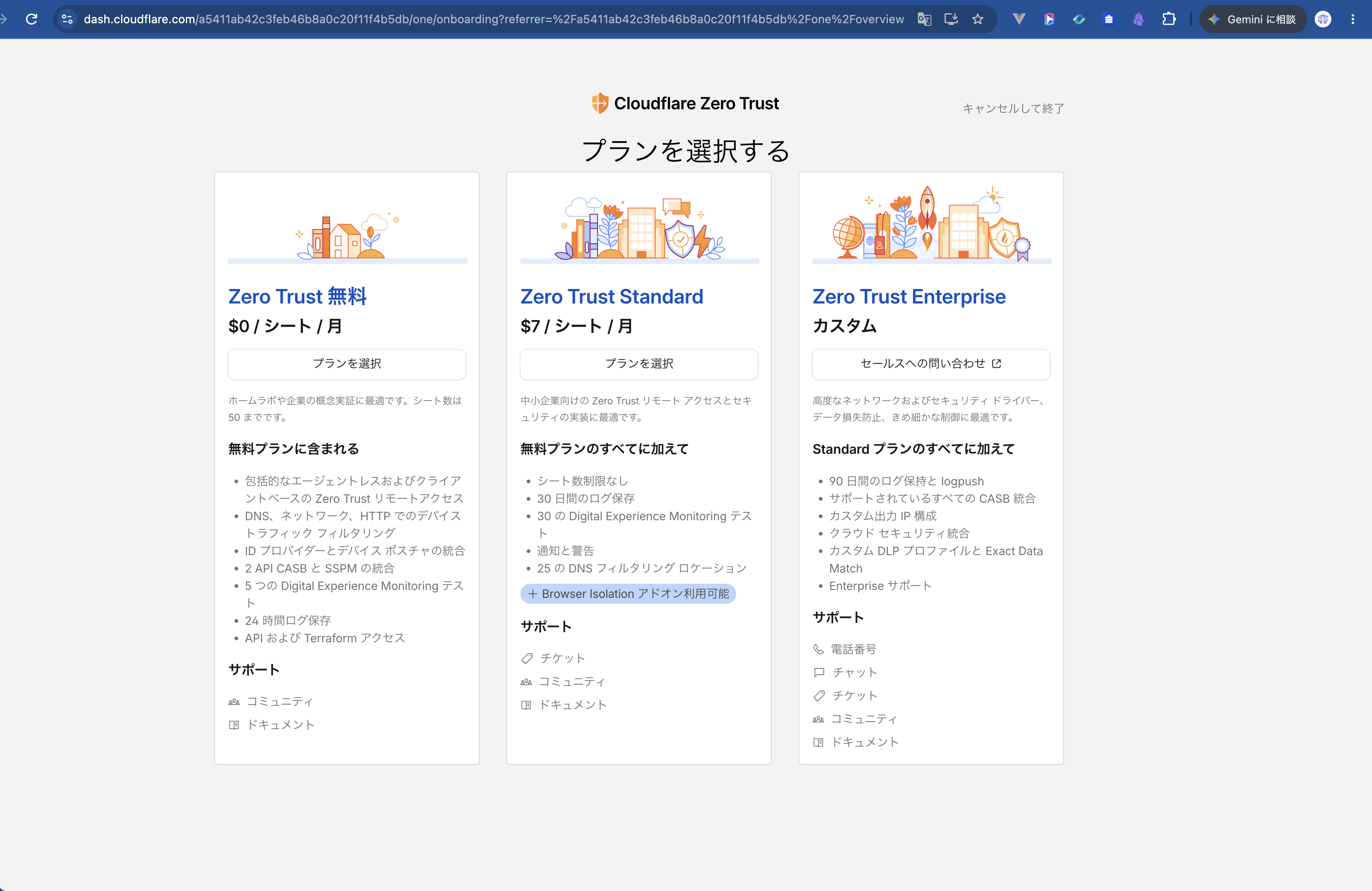
プラン選択画面では、一番左の「Zero Trust 無料($0 / シート / 月)」を選択します。
⚠️ 現場のつまずきポイント①:無料なのにクレジットカード入力が必要
「Zero Trust Free」を選択すると、決済手段(クレジットカード、Apple Pay、Google Pay等)の入力画面が表示されます。これはボットによる不正登録を防ぐための本人確認仕様です。画面右側の支払額表示が「$0/月」になっていることを確認して登録を済ませてください。50シートを超過しない限り課金は発生しません。
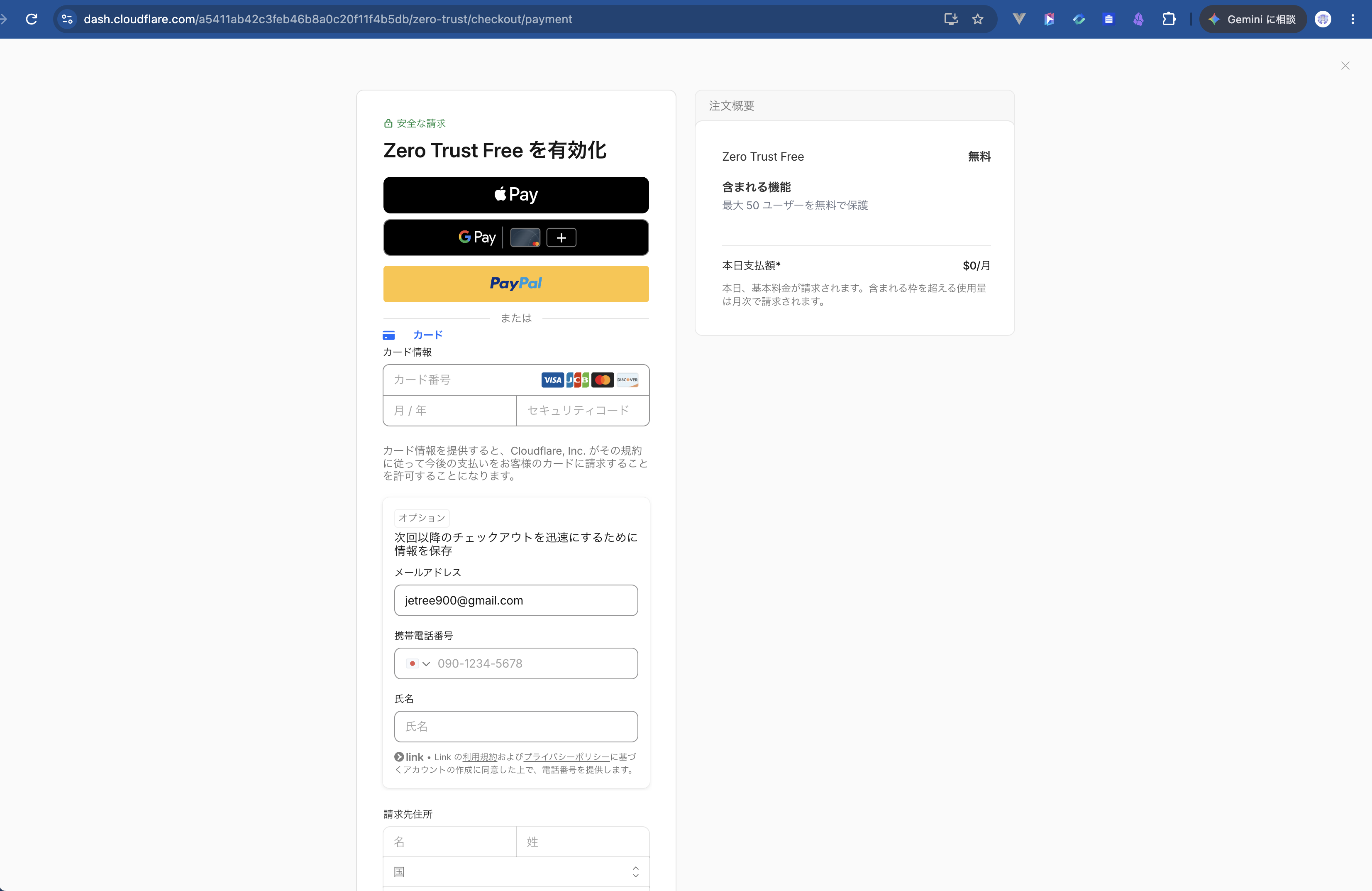
登録が完了すると、Cloudflare One(Zero Trust)の管理ホームが開きます。
1-2. チームドメイン(ログインURL)の決定
管理ホームの右上「アカウント詳細」を見ると、初期状態では shiny-cake-ef13 のようなランダムなチーム名が自動割り当てされています。
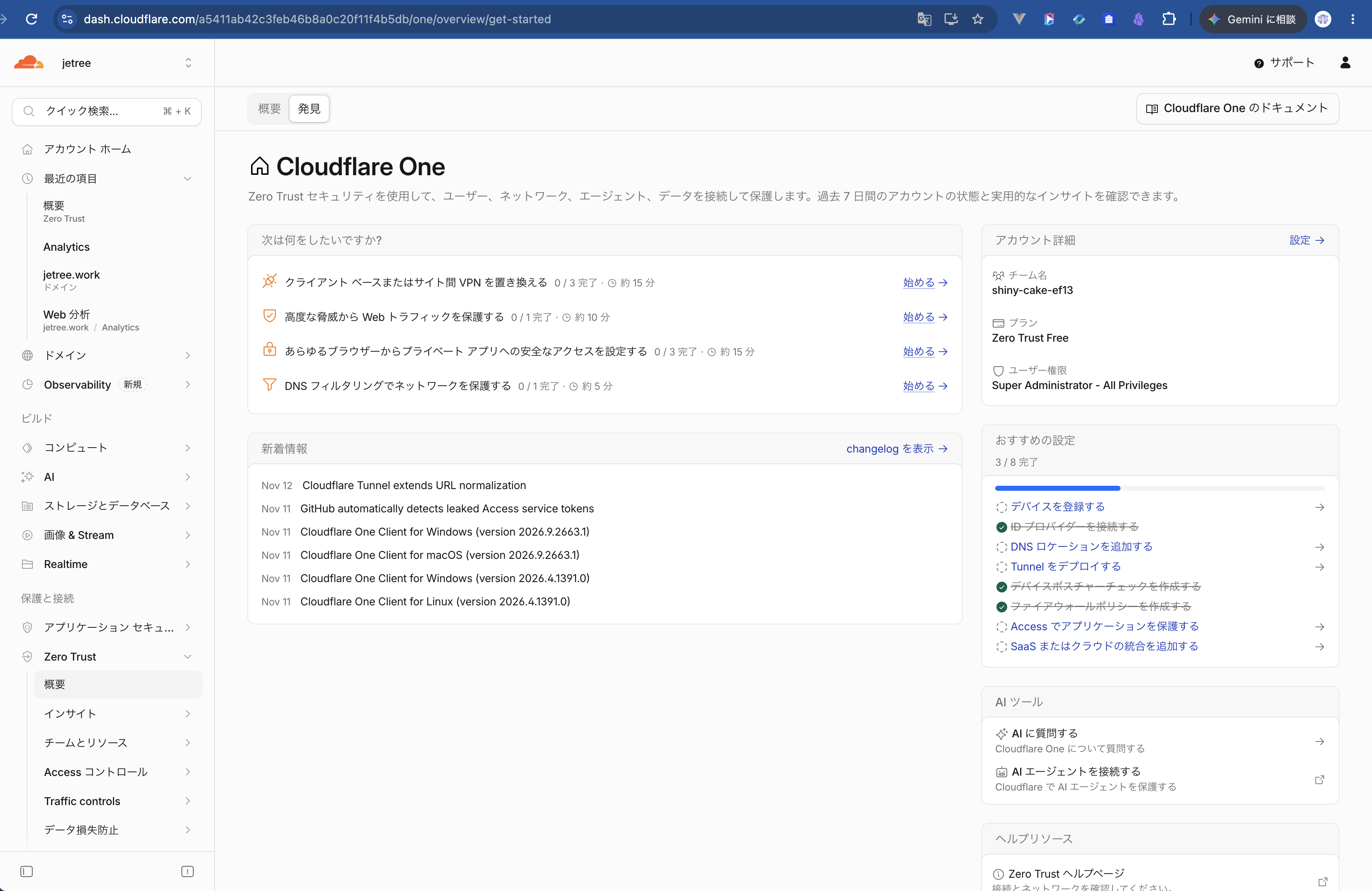
このままでは社員がログインするURLが不審な文字列に見えてしまうため、設定画面から自社ドメイン(今回は jetree.work)に合わせた分かりやすい名前に変更します。
⚠️ 現場のつまずきポイント②:チーム名は世界共通で早い者勝ち
xxxx.cloudflareaccess.comは世界中のCloudflareユーザーで一意です。一般的な単語(例:jetstudio)はすでに他社に取得されている場合があるため、jetreeやyourcompany-officeのような固有の名前を設定してください。
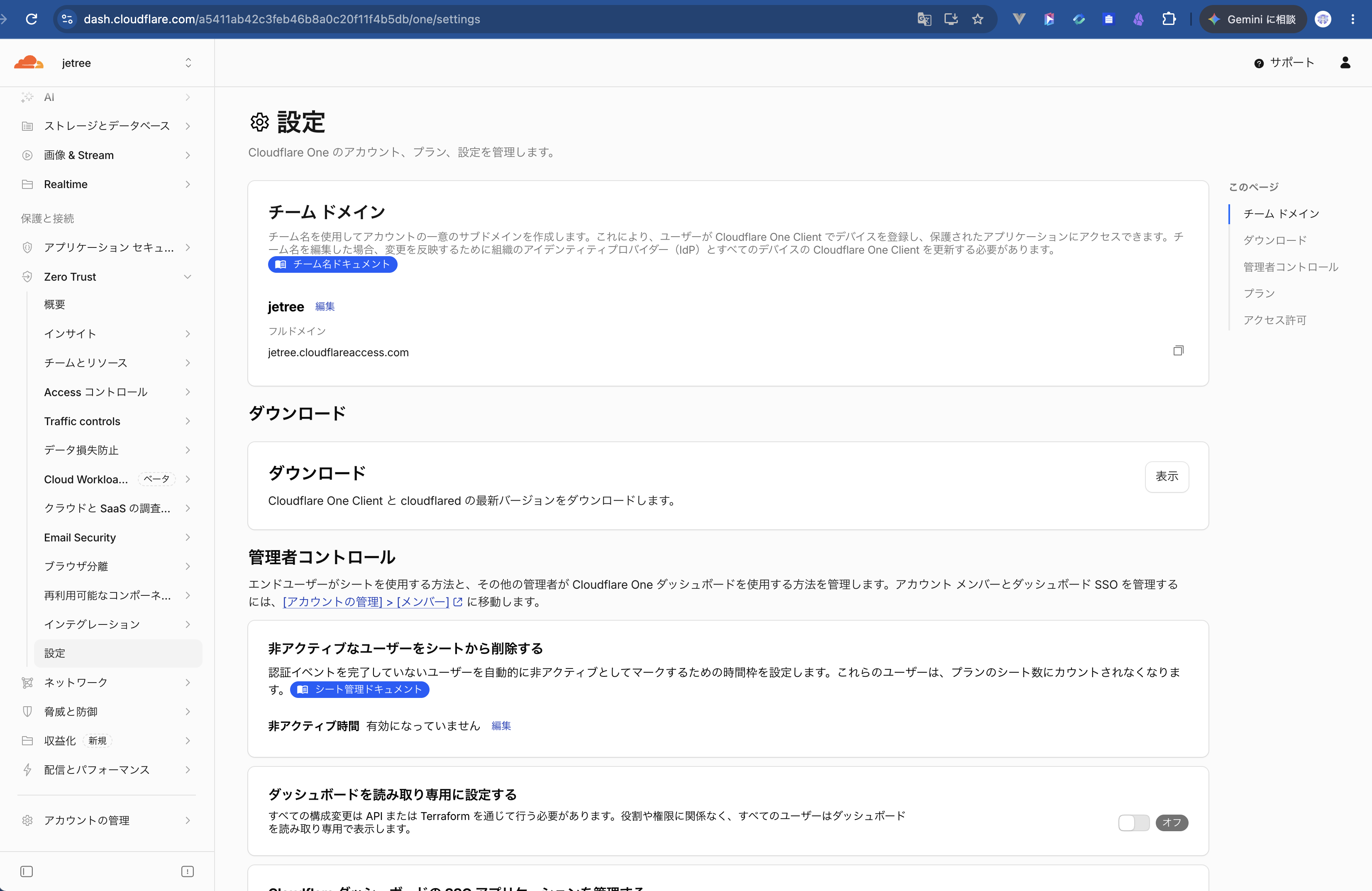
今回は jetree.cloudflareaccess.com を確保できました。
Step 2:Google認証(IDaaS)連携と「Staff Only」ポリシー作成
次に、社内システムへ入るための「門番(ID基盤)」としてGoogleアカウントを連携させます。新たに有料のID管理サービスを契約する必要はなく、普段お使いのGoogleアカウント(個人Googleでも企業契約のGoogle Workspaceでも可)をそのまま利用できます。
2-1. Cloudflare側でGoogle連携画面を開く
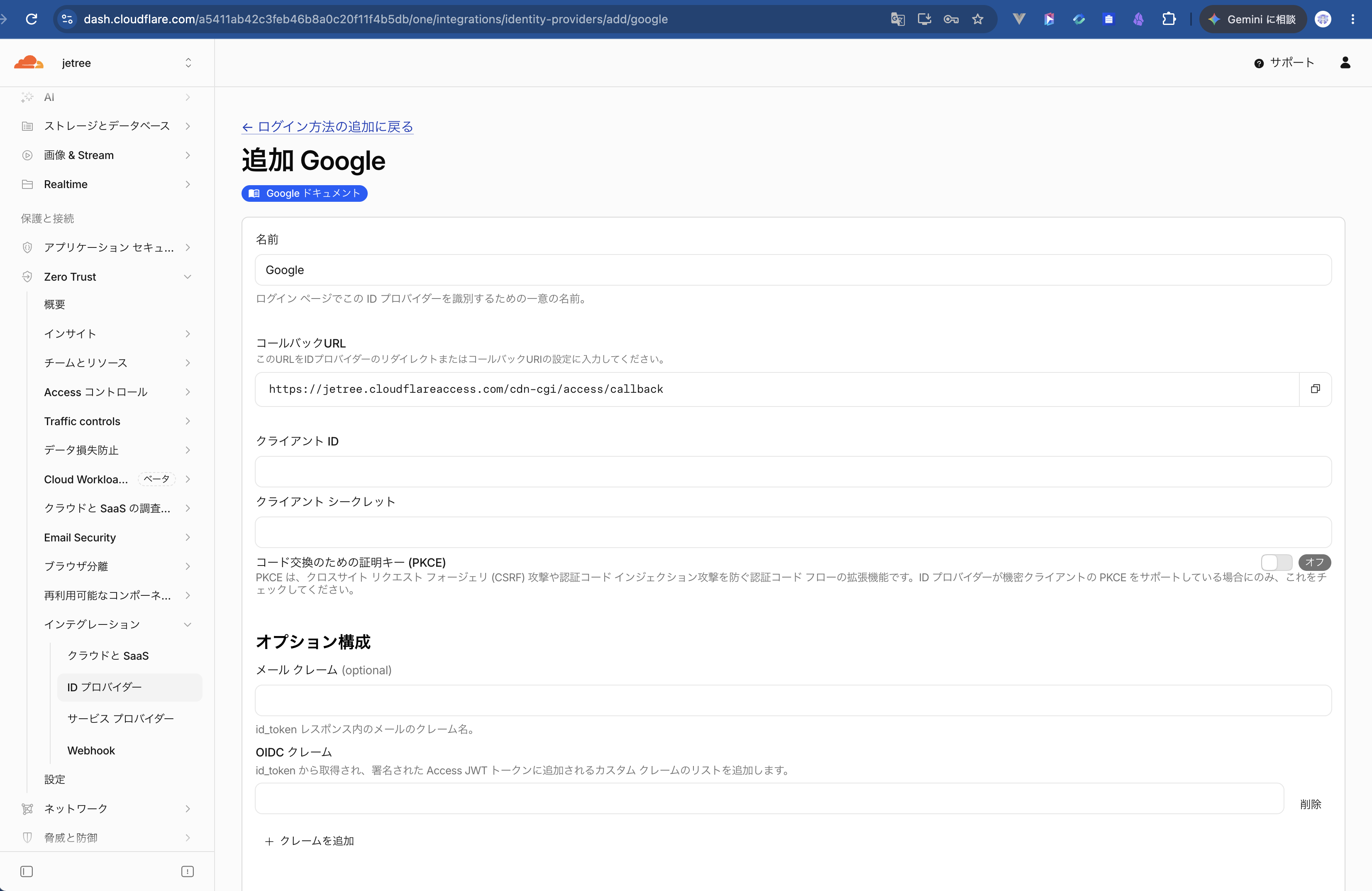
左メニューの「インテグレーション」>「ID プロバイダー」>「+ ID プロバイダーを追加する」をクリックします。一覧から右列の「Google」を選択します。
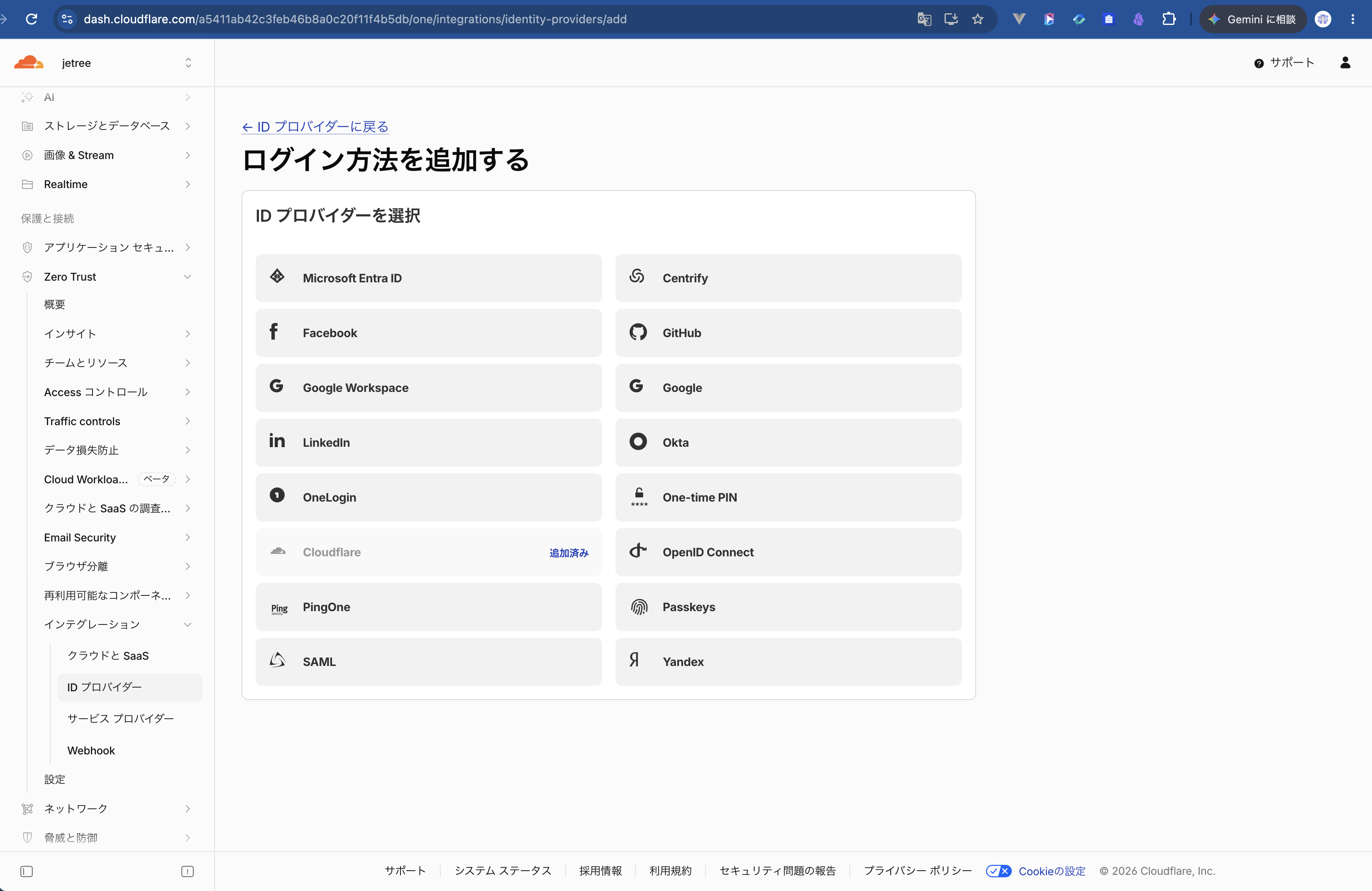
※企業で有料のGoogle Workspaceを契約しており、admin.google.com でドメイン一括管理を行う場合は左列の「Google Workspace(SAML)」を選択します。
画面に表示された「コールバックURL(https://jetree.cloudflareaccess.com/cdn-cgi/access/callback)」をコピーしておきます。
2-2. Google Cloud 側で OAuth クライアント(鍵)を発行する
別タブで Google Cloud Console を開き、管理しやすいよう認証専用プロジェクト(今回は jetstudio-zero-trust)を無料で新規作成します。
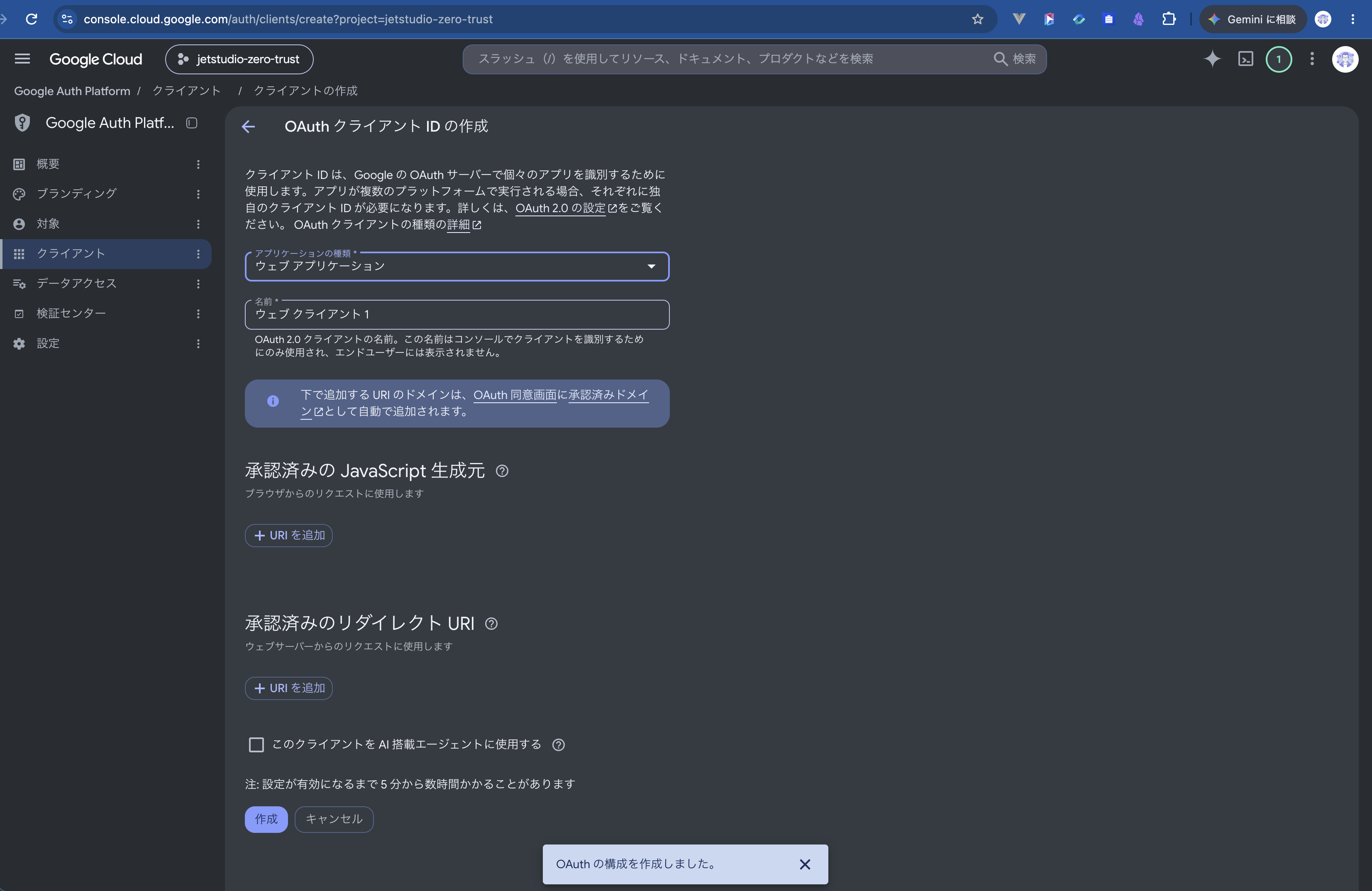
左メニューの「OAuth 同意画面(Google Auth Platform)」から「アプリ名(Cloudflare Zero Trust)」「ユーザーサポートメール」「対象(外部)」を設定したあと、左メニューの「クライアント」>「+ クライアントを作成」へ進みます。
アプリケーションの種類で「ウェブ アプリケーション」を選び、「承認済みのリダイレクト URI」に先ほどコピーしたCloudflareのコールバックURLを貼り付けて作成します。
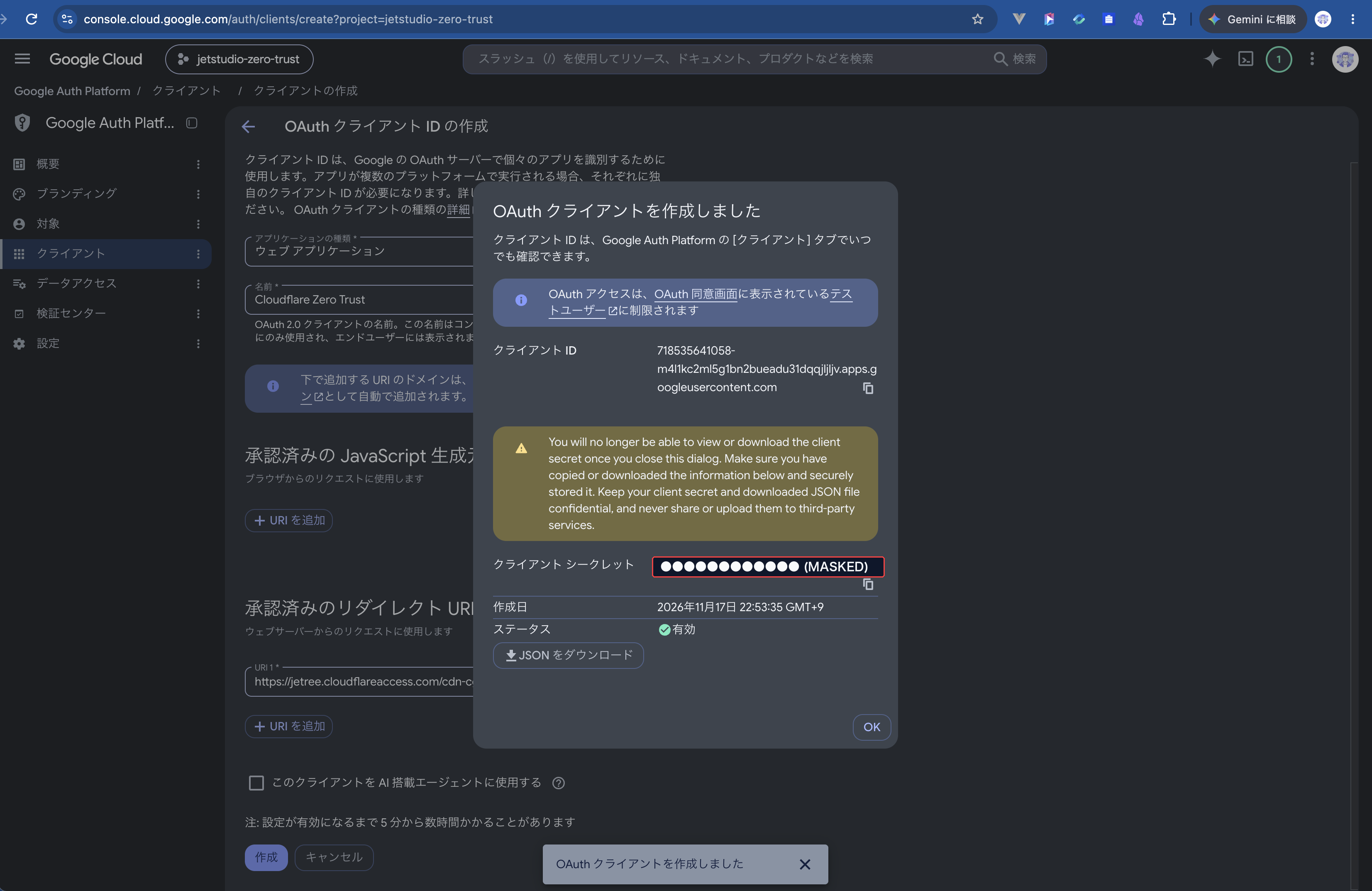
すると、Cloudflareとの連携に必要な「クライアント ID」と「クライアント シークレット」が発行されます。
2-3. Cloudflare側へ鍵を登録し、開通テストを実施
発行された「クライアント ID」と「クライアント シークレット」をCloudflareの画面に貼り付けて保存します。
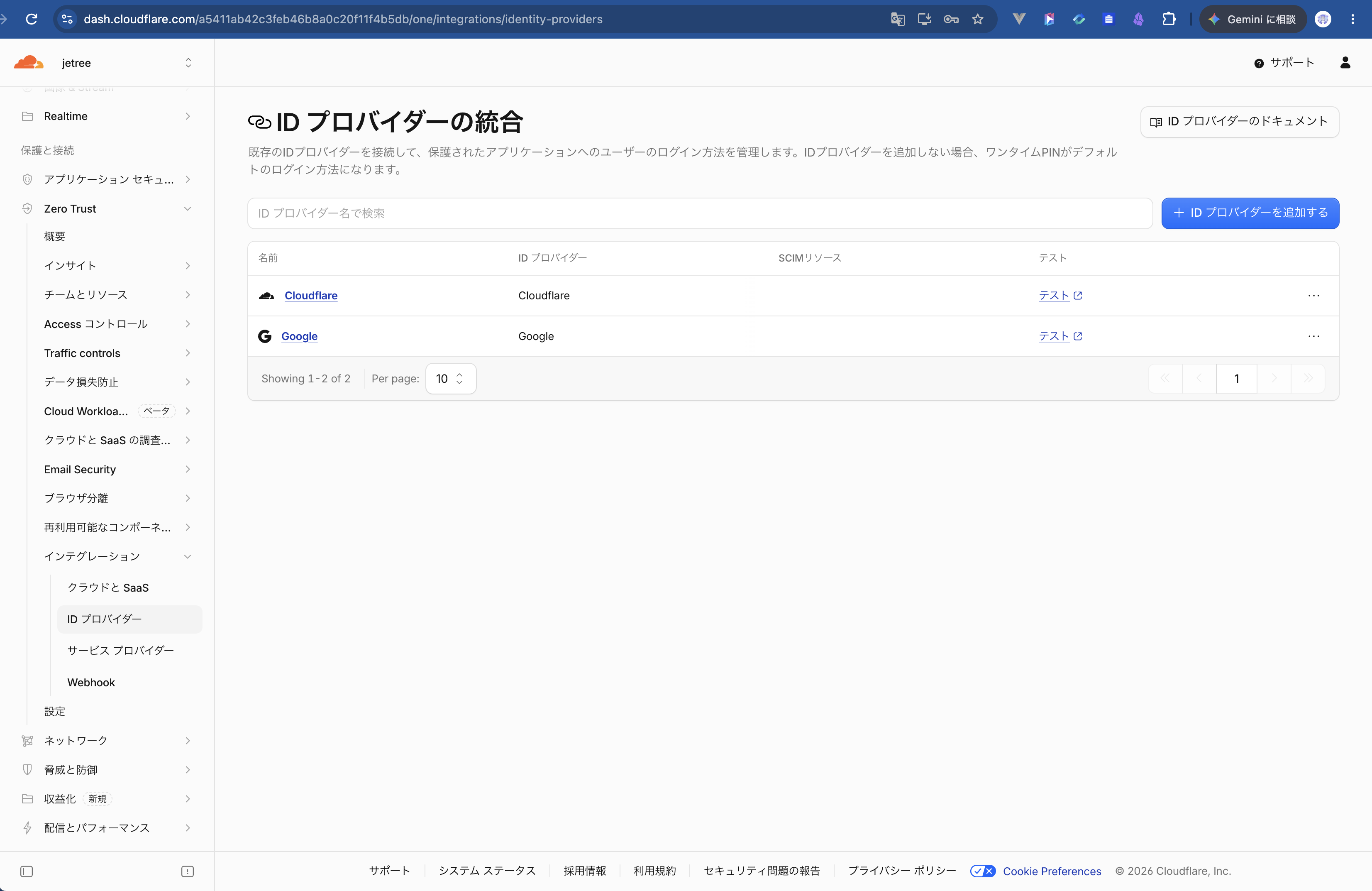
一覧にGoogleが追加されたら、右側の「テスト ↗」をクリックして疎通確認を行います。Googleアカウントでのログイン許可を進めると、緑色のチェックマークとともに「Your connection works!」が表示されました。
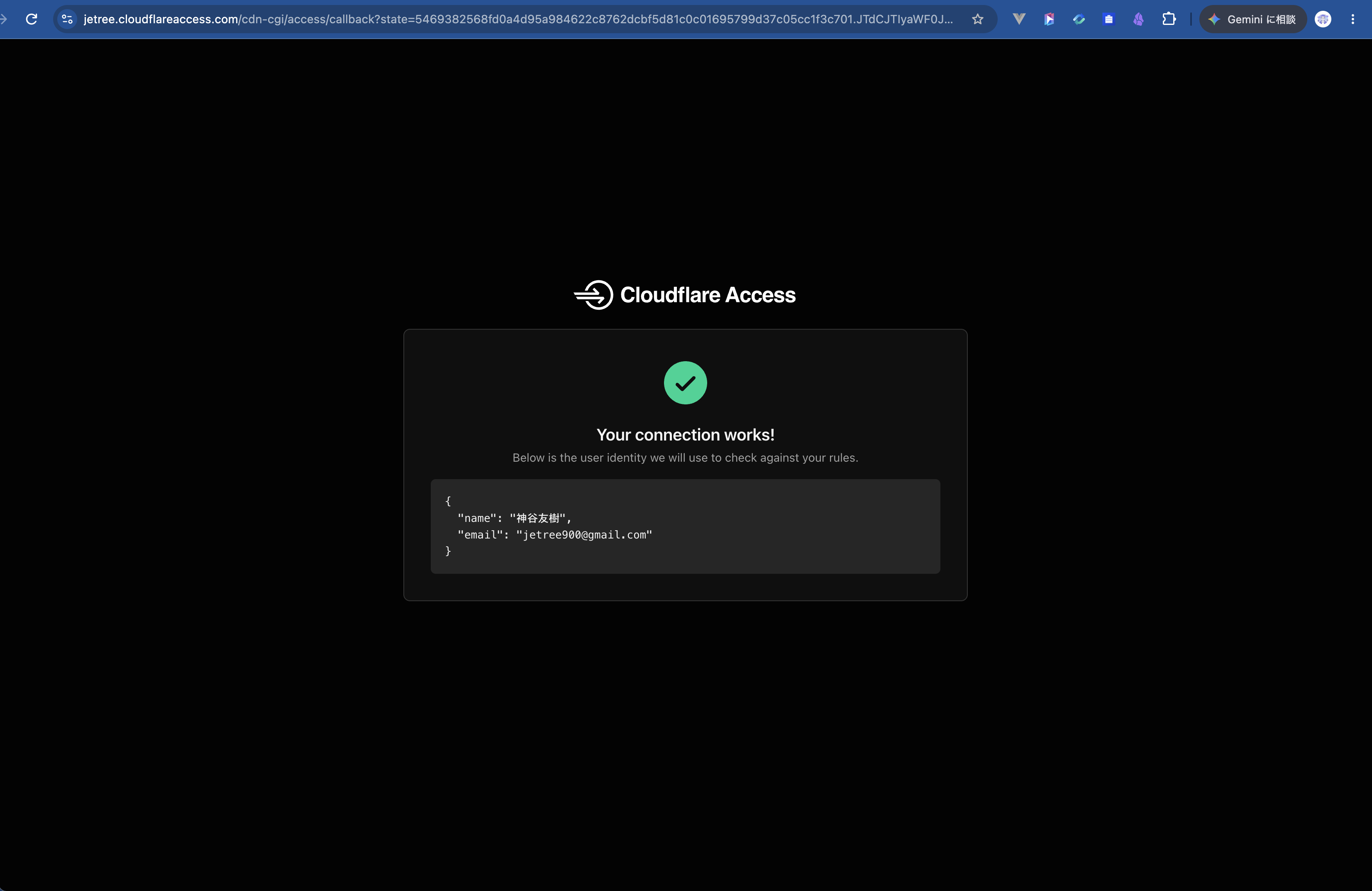
Googleからユーザー名とメールアドレスがCloudflare Accessへ正しく引き渡された証拠です。
2-4. アクセス許可ポリシー「Staff Only」の作成
Google連携ができたら、「誰を通すか」という認可ルールを作ります。左メニューの「Access コントロール」>「ポリシー」>「+ ポリシーを作成」をクリックします。
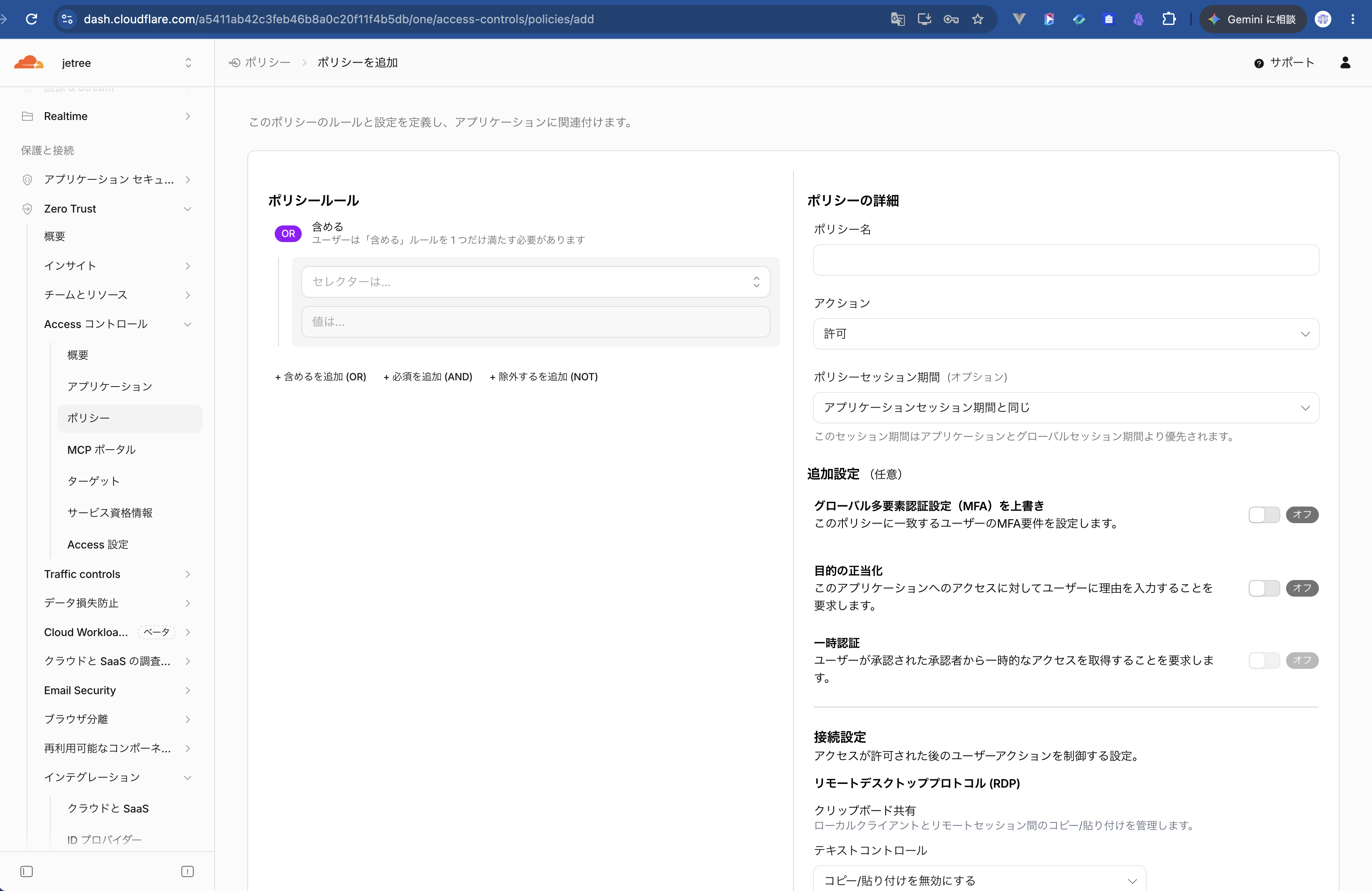
今回は検証用として、ポリシー名を Staff Only、アクションを「許可」、ルールを「メール:[email protected]」として保存しました(企業導入時はここで「メールのドメイン:your-company.com」を指定します)。
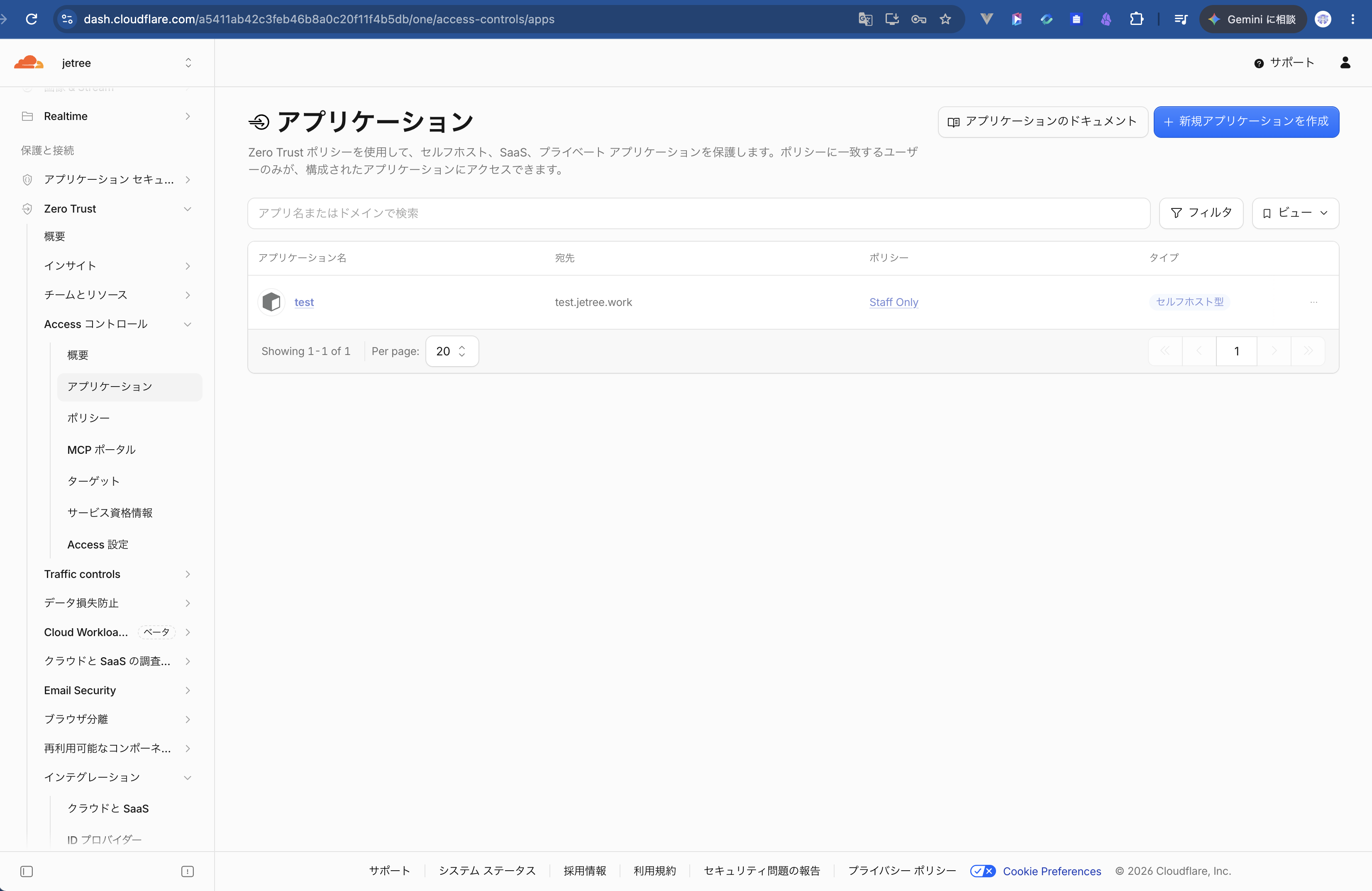
続けて左メニューの「アプリケーション」>「+ 新規アプリケーションを作成」>「セルフホストとプライベート」を選び、テスト用の保護対象URL(test.jetree.work)を作成して先ほどの Staff Only ポリシーを紐付けます。
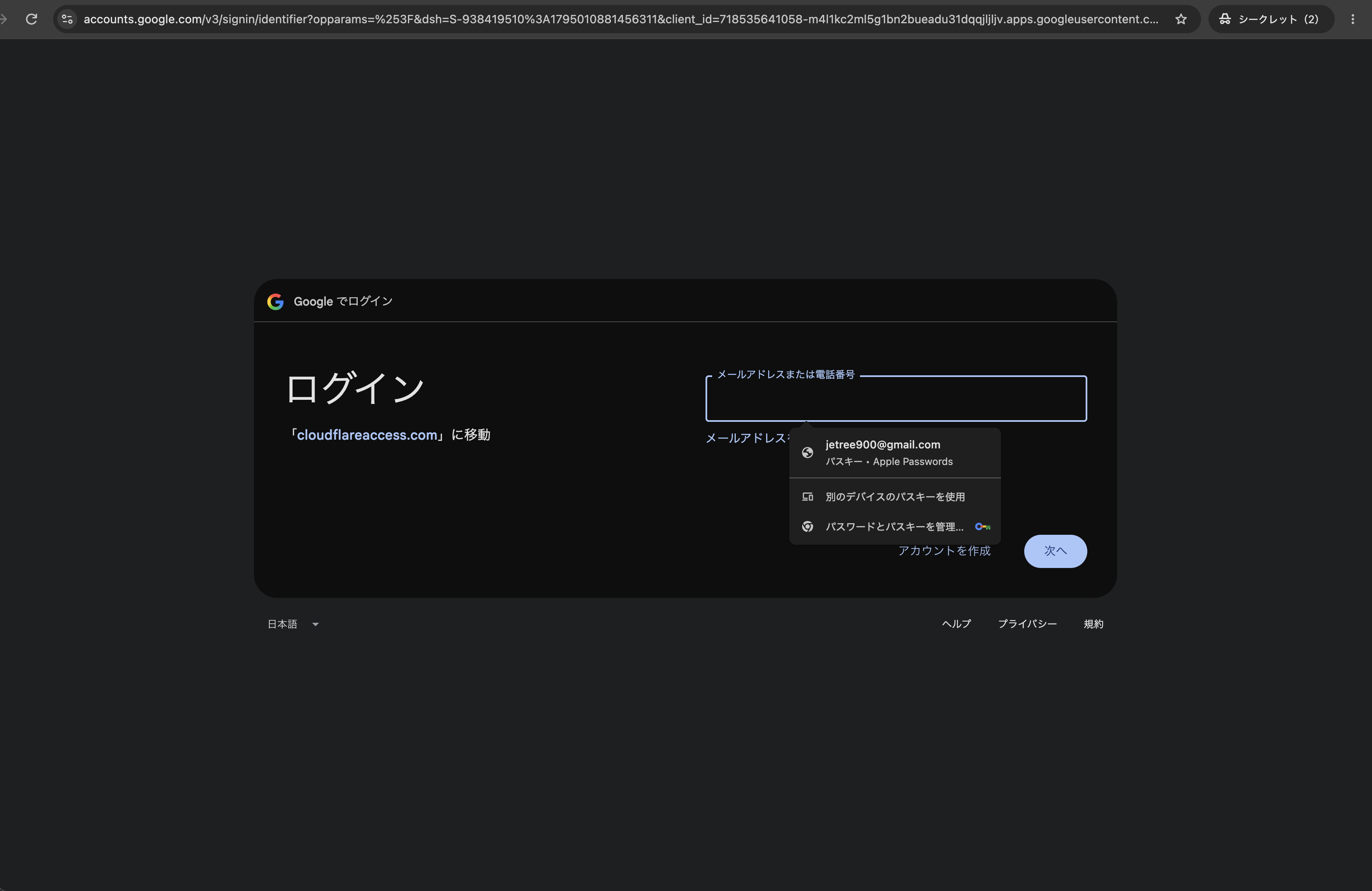
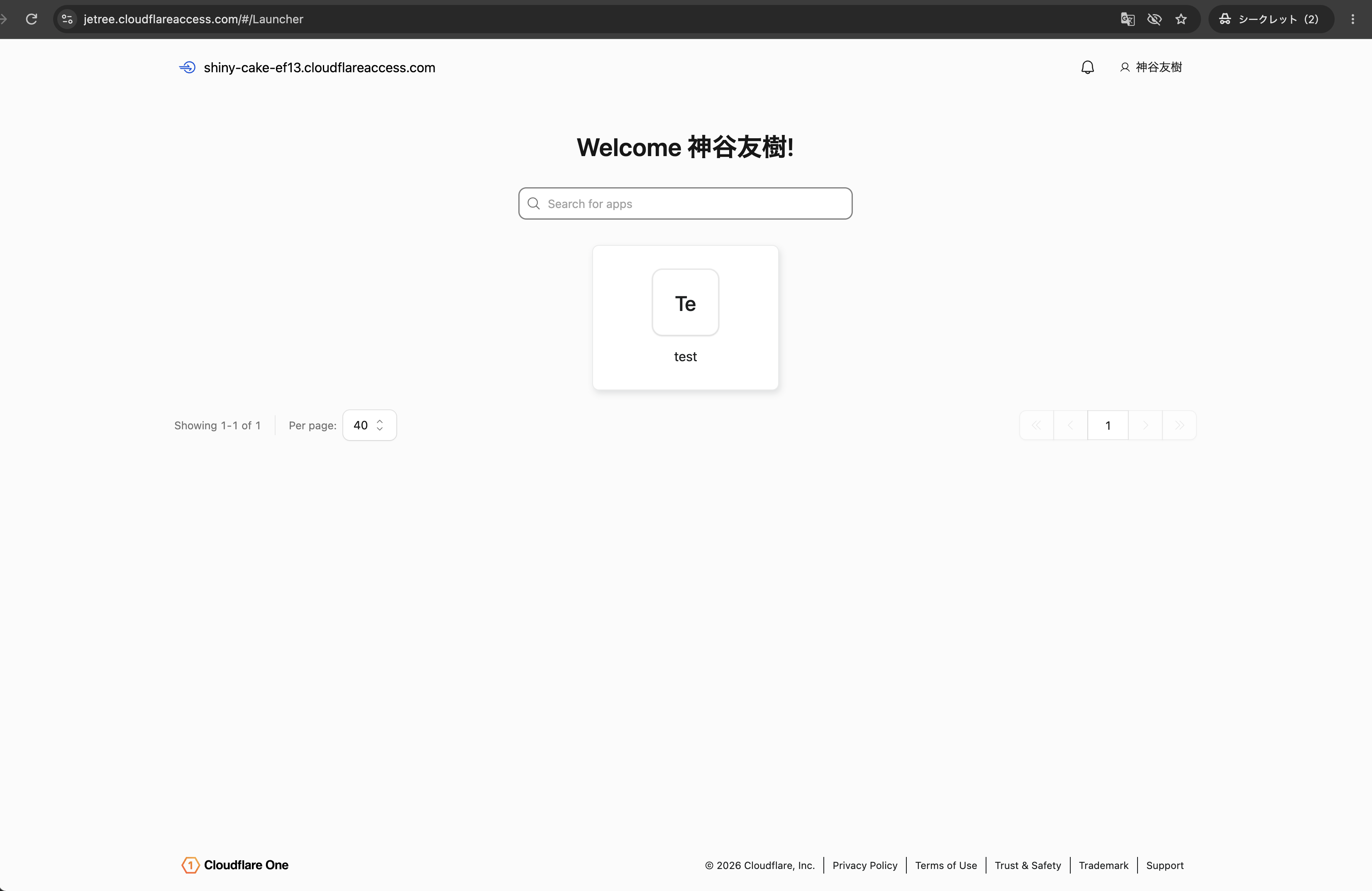
この状態でポータルURL(https://jetree.cloudflareaccess.com)へアクセスしたところ、Googleのパスキー認証を経て、無事にポータル画面(App Launcher)へログインできました。
💡 コラム:企業契約(Google Workspace / Microsoft Entra ID)ならさらに強力に
今回の検証では個人Googleアカウントを使いましたが、企業契約のGoogle WorkspaceやMicrosoft 365(Entra ID)をお使いの場合は、さらなるメリットがあります。社員が退職・端末を紛失した際、GoogleやMicrosoftの管理画面でアカウントを「停止」した瞬間に、Cloudflare経由の全社内アクセスが即座に遮断されます。また、営業部や経理部といった「グループ単位」での権限分離も数クリックで実現できます。
Step 3:ポート開放ゼロ!Cloudflare Tunnel の構築と開通テスト
いよいよ本記事のクライマックスである「社内ネットワークとのトンネル接続」を構築します。
従来のVPNとCloudflare Tunnelで通信の仕組みがどう変わるのか、比較図をご覧ください。
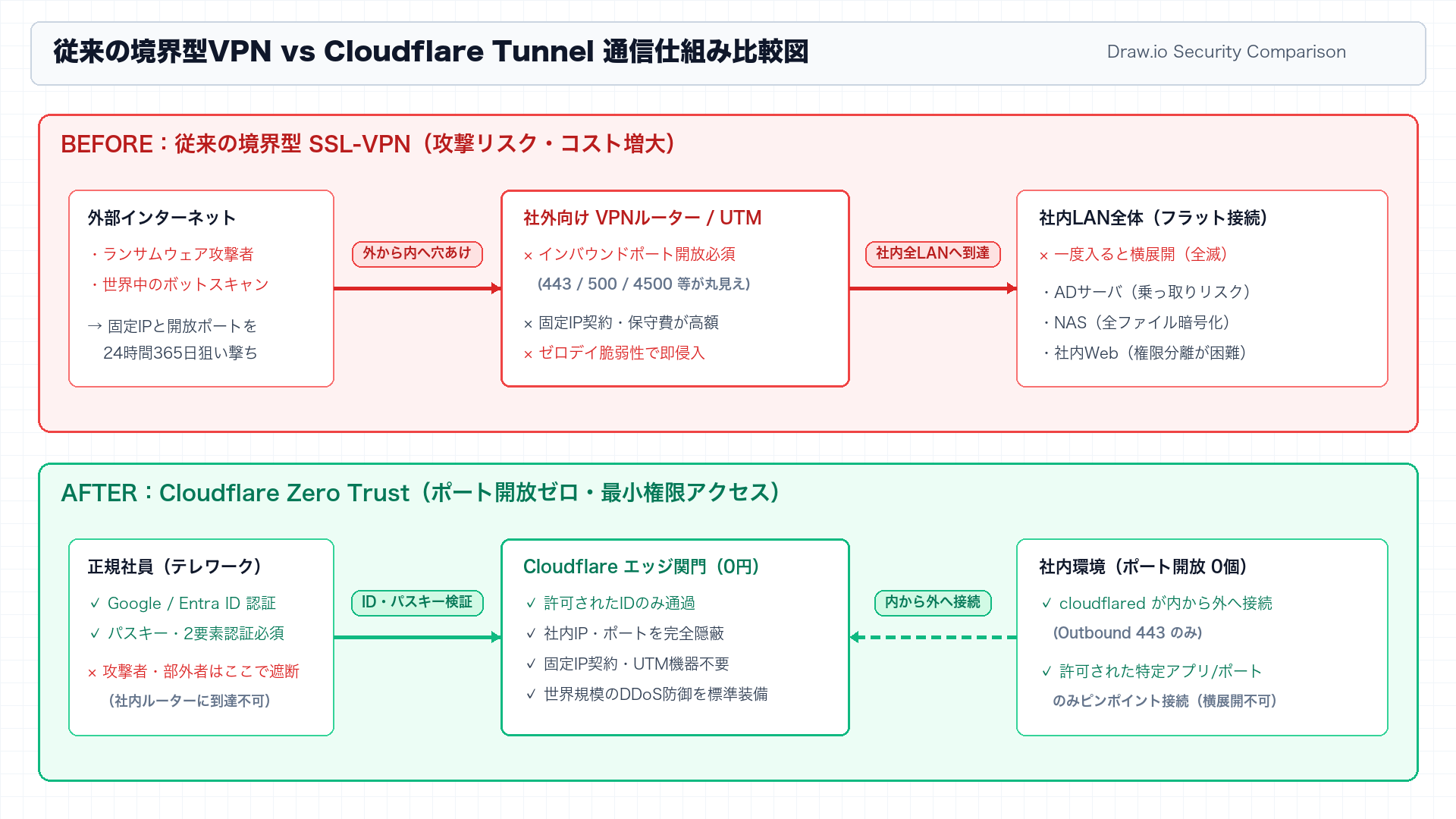
従来のVPNは「社外から社内へ穴を開ける(インバウンド開放)」ため、常に攻撃者の標的にされていました。一方、Cloudflare Tunnelは 社内の cloudflared から外向き(Outbound 443)へ暗号化トンネルを伸ばすだけ なので、ルーターのポート開放は1つも不要です。
3-1. トンネル作成とエージェント起動
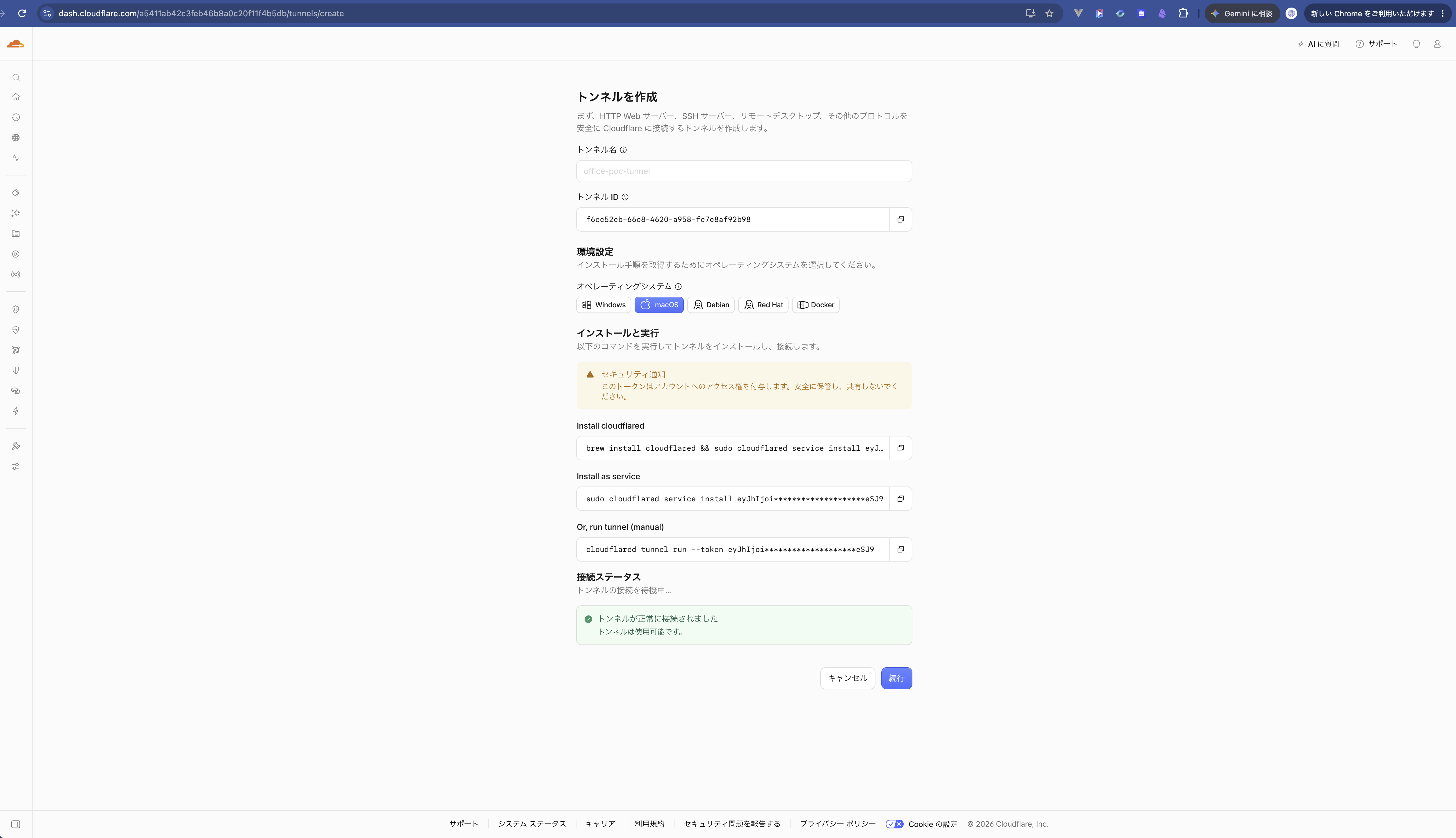
左メニューの「ネットワーク」>「Tunnels」>「+ トンネル作成」をクリックし、わかりやすい名前(今回は office-poc-tunnel)を付けます。
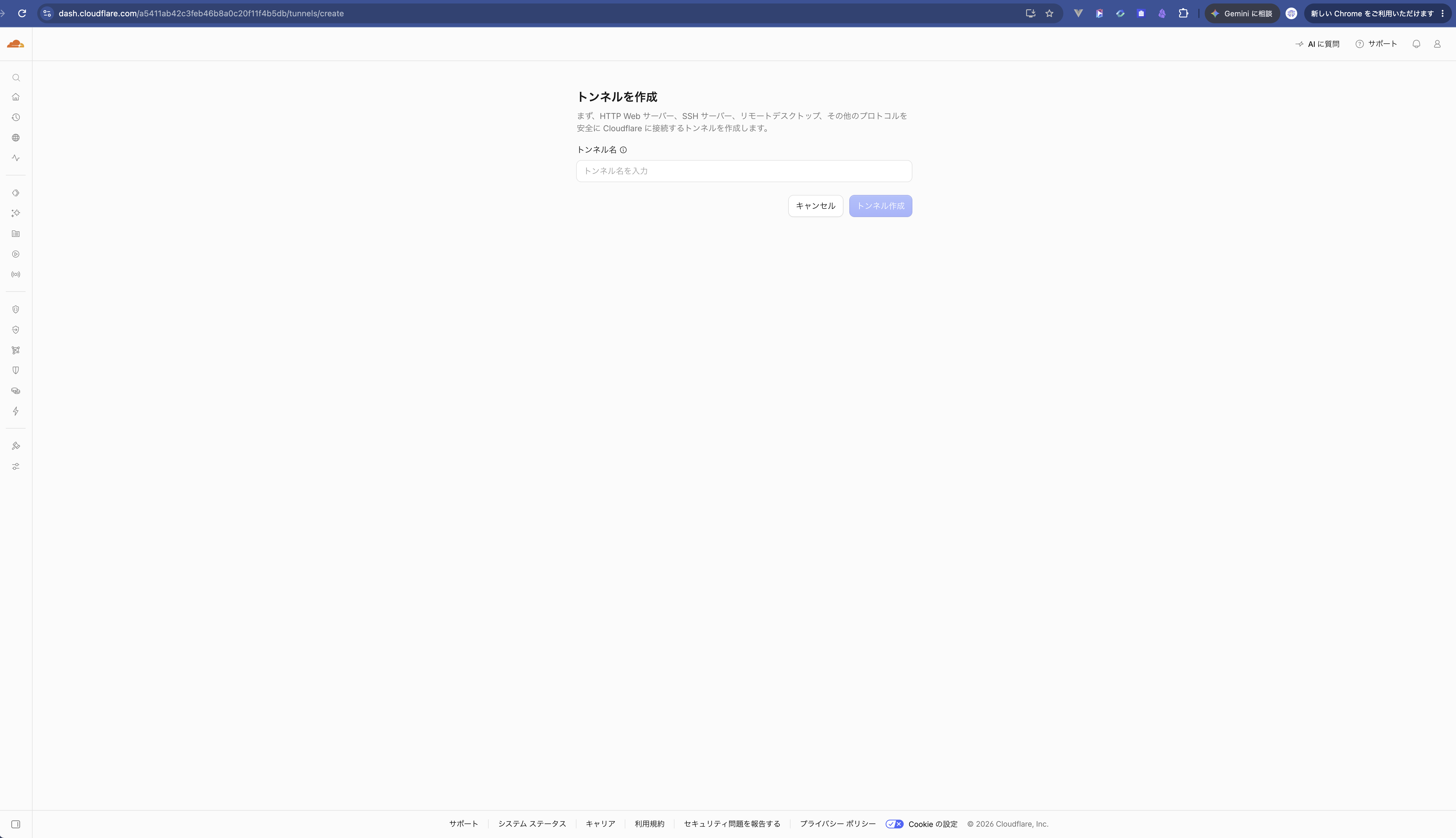
次の画面でオペレーティングシステム(今回は検証用Macのため macOS)を選択すると、インストールコマンドと接続コマンドが表示されます。
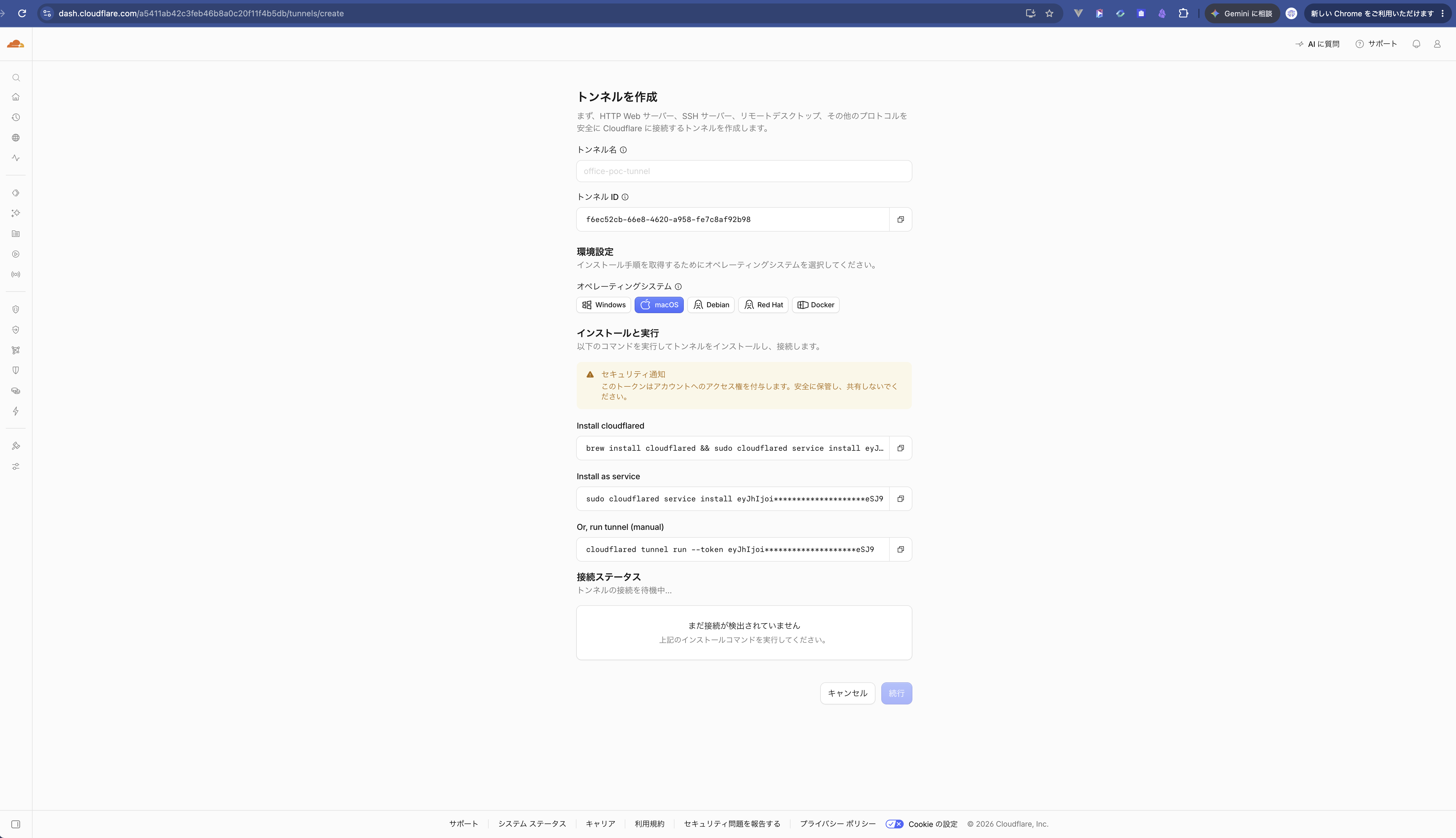
検証用の手元Macでシステムを汚さずいつでも停止できるよう、今回は常駐登録(service install)ではなく手動起動(Or, run tunnel (manual))を選択しました。ターミナルで brew install cloudflared を実行したあと、画面に表示された cloudflared tunnel run --token ... を実行します。
⚠️ 現場のつまずきポイント③:ターミナルが止まったように見える
コマンドを実行してログの末尾でカーソルが止まり、次の入力プロンプトが戻らない状態になりますが、これはフリーズではありません。トンネルが開通して通信を待機し続けている正常な状態です。ブラウザ側のステータスが緑色の「トンネルが正常に接続されました」に変わっていれば成功です。
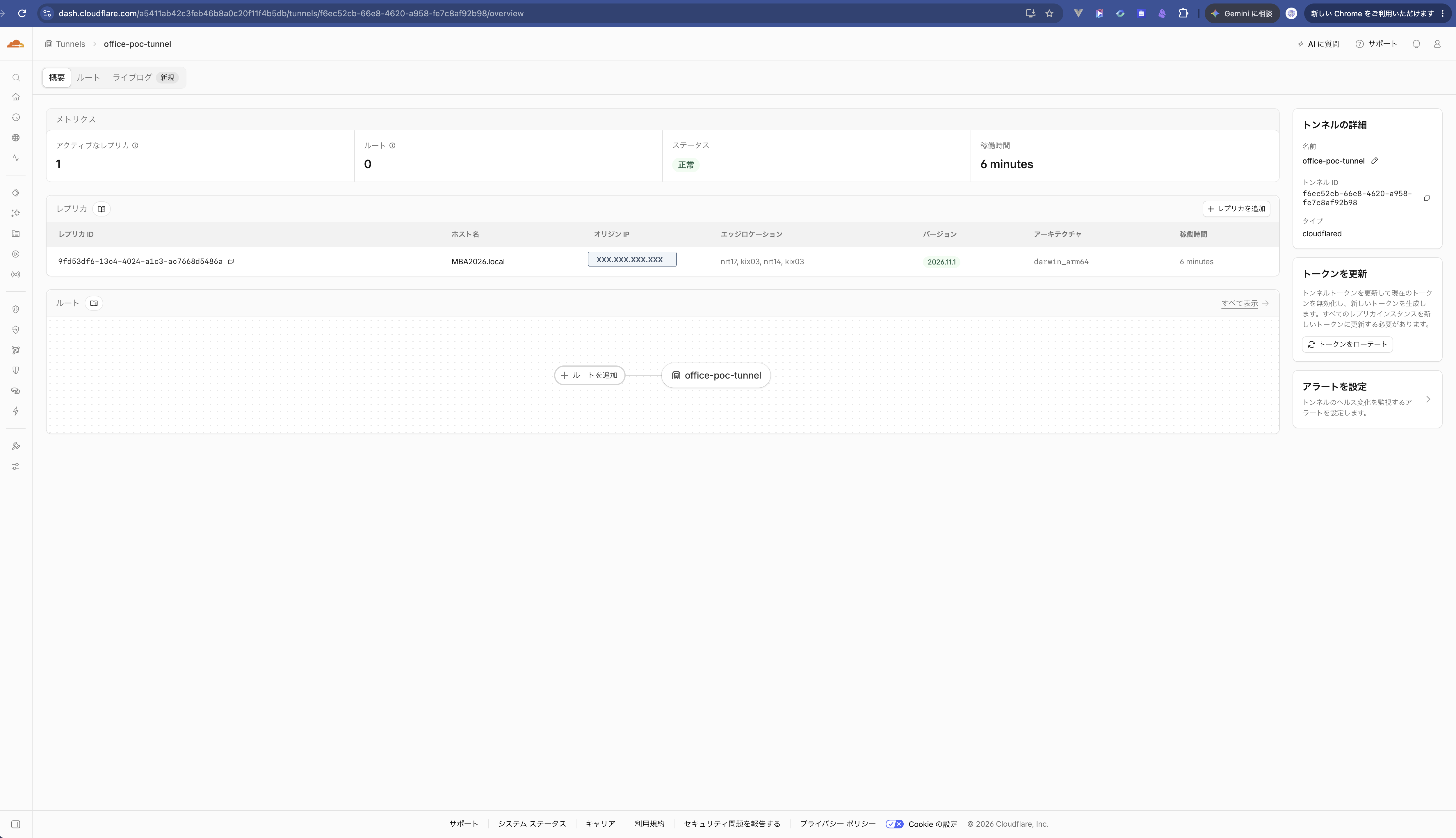
詳細画面を確認すると、お使いのマシンから東京(nrt)および大阪(kix)のCloudflareエッジへ、4本の暗号化QUIC接続が自動的に張られていることがわかります。
3-2. ルーティング設定(公開URLと社内ローカル環境の紐付け)
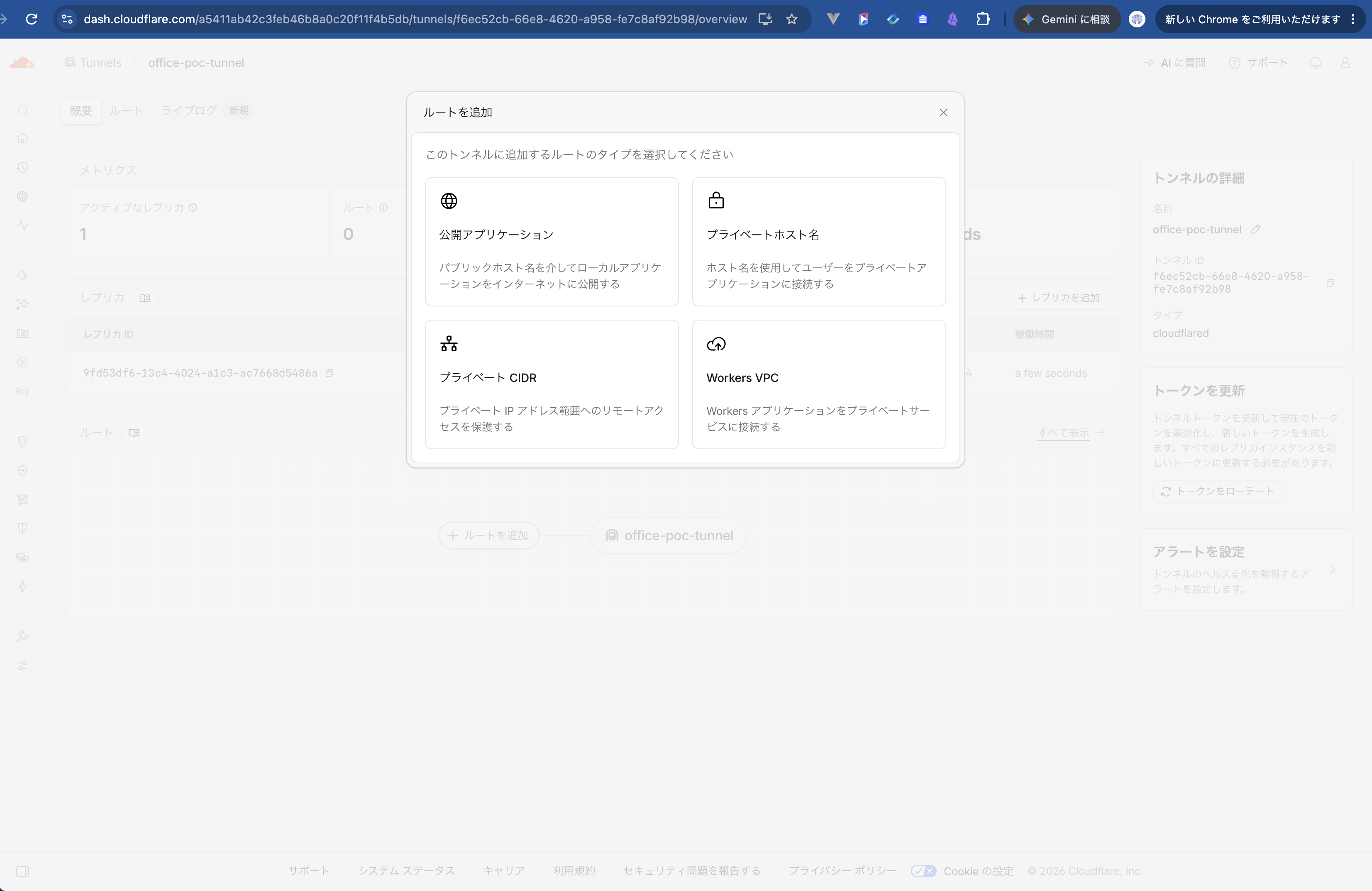
続いて「ルート」タブ(または「+ ルートを追加」)から「公開アプリケーション」を選択し、外部URLと社内ローカル環境を結びつけます。
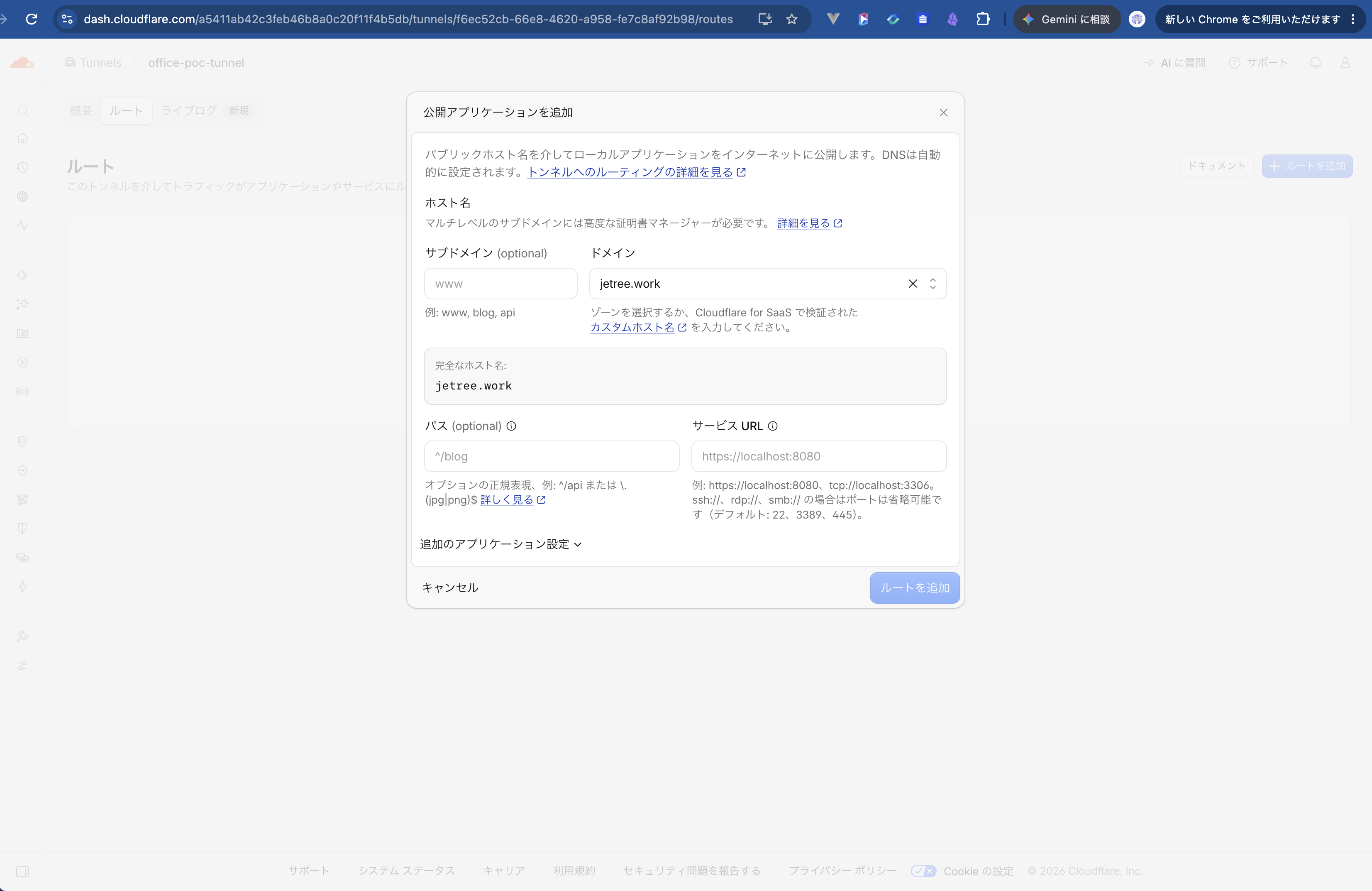
ここでは、先ほどCloudflare Accessで保護した test.jetree.work を、検証用MacのローカルWebサーバー(http://localhost:8899)へ向ける設定を行います。
⚠️ 現場のつまずきポイント④:サービスURLの
http://とhttps://
入力欄のプレースホルダーにはhttps://localhost:8080と書かれていますが、社内のWebサーバーや検証用ローカル環境がSSL化されていない場合は、忘れずにhttp://(sなし)を指定してください。ここを間違えると502 Bad Gatewayエラーになります。
「ルートを追加」をクリックすると、Cloudflareが自動的に test.jetree.work のDNSレコード(CNAME)を生成し、ルート登録が完了します。
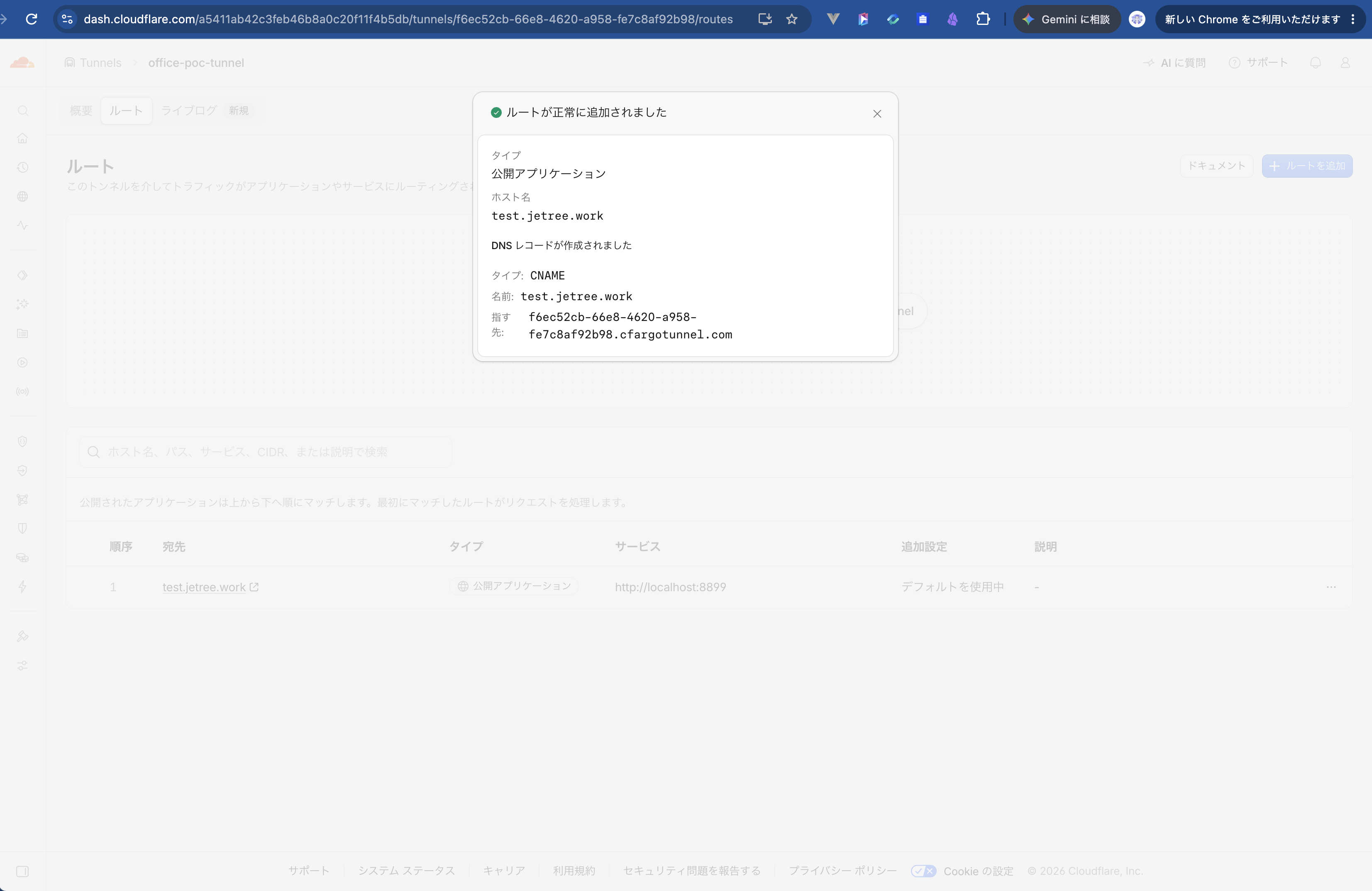
3-3. 【決定的瞬間】外部からの実機アクセス検証
いよいよテストです。ブラウザのシークレットウィンドウ(完全に未ログインの新しい環境)を開き、https://test.jetree.work へアクセスしました。
まず立ちはだかるのは、Cloudflare Accessの関門です。
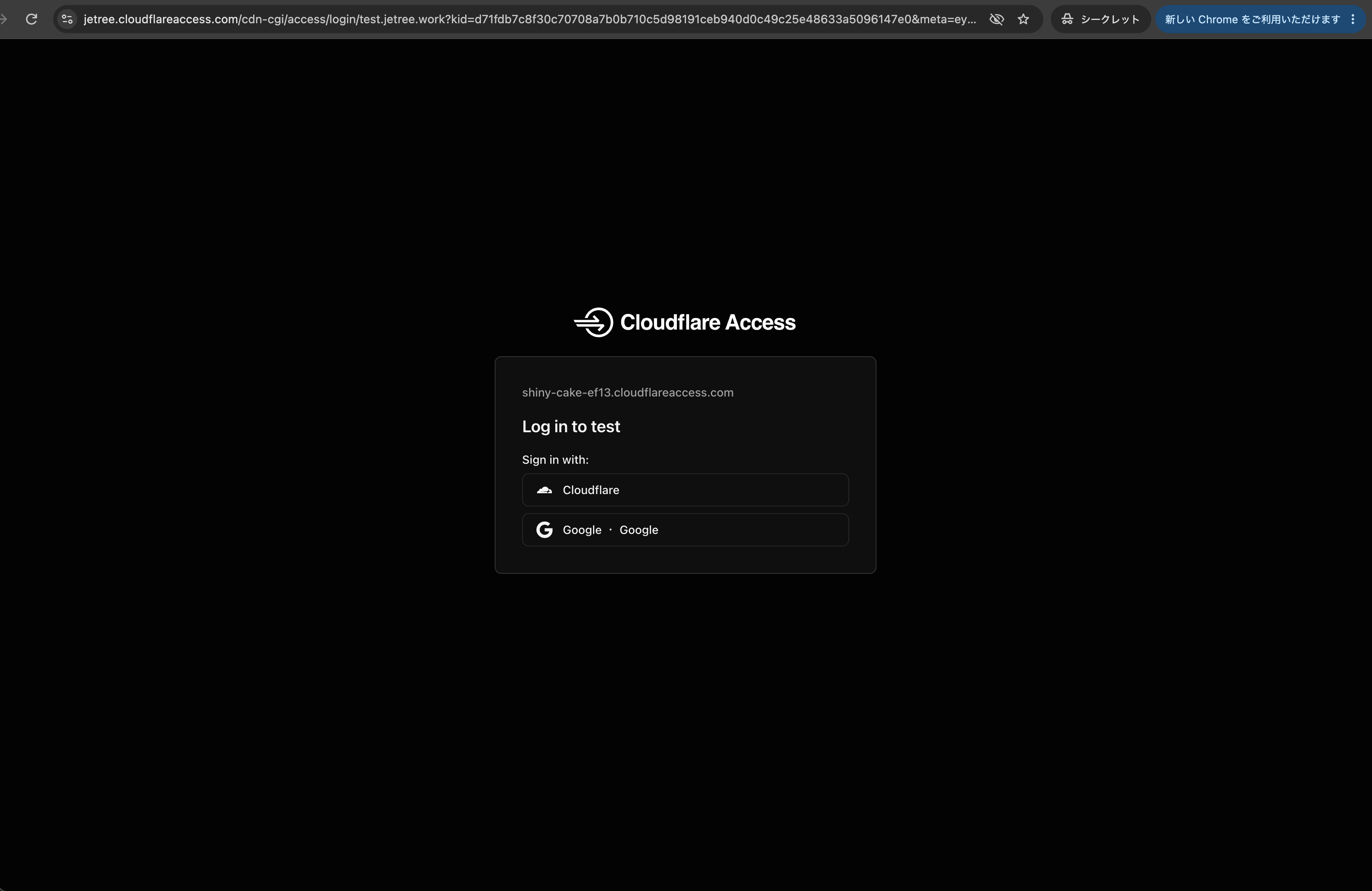
「Google」をクリックし、許可リスト(Staff Only)に登録されたアカウントでパスキー認証を通過すると……
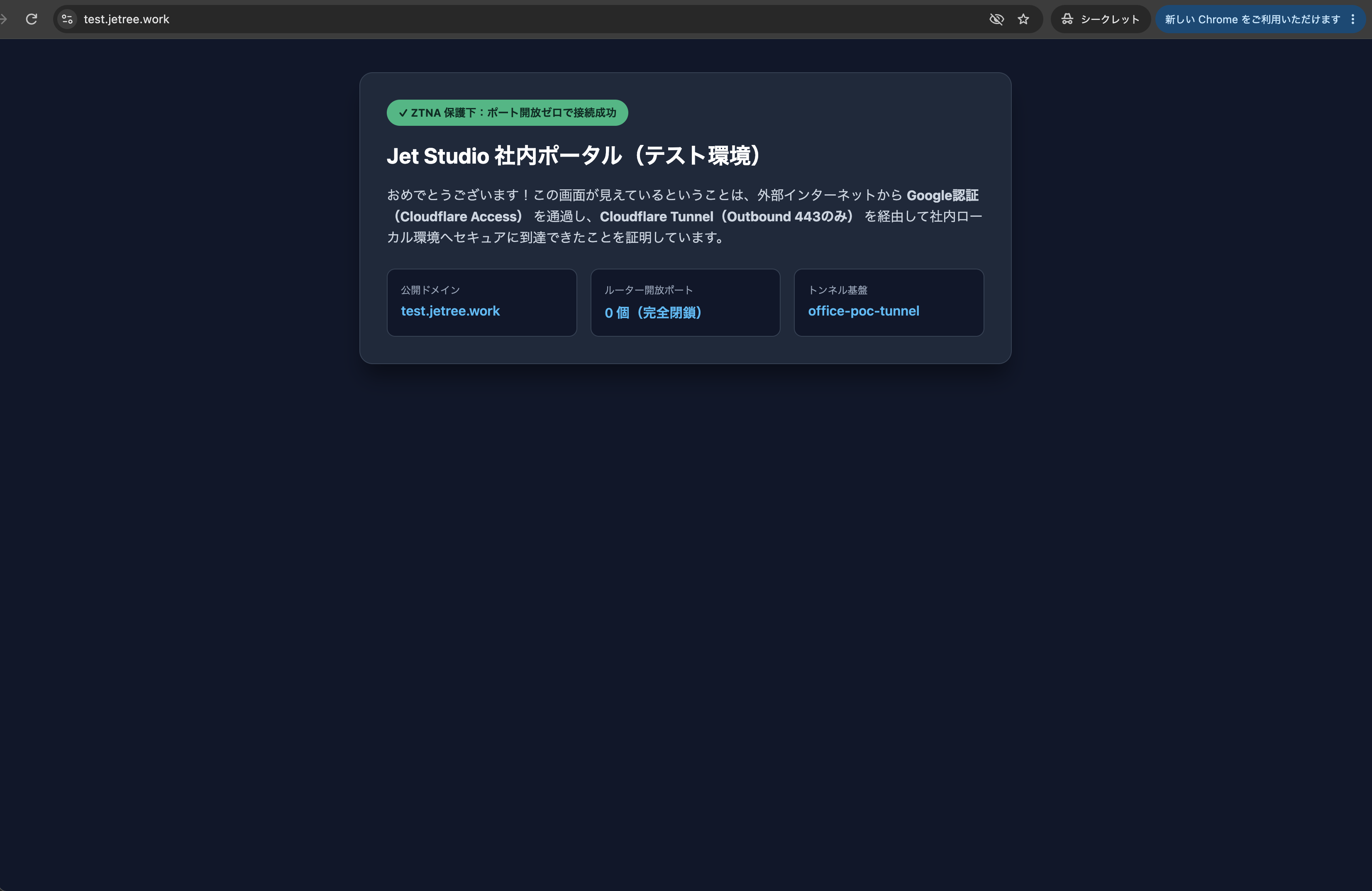
無事にローカル環境で動かしていた「Jet Studio 社内ポータル(テスト環境)」の画面が表示されました。ルーターのポートは1つも開けておらず、固定IP契約もゼロ、Cloudflareの月額費用も0円のまま、社外からSSL暗号化されたセキュアなアクセスが完結しています。
本番環境へ展開する際の運用アドバイス
今回は検証のためMac上で手動コマンド実行(tunnel run)を行いましたが、実際の企業の本番環境へ導入する際は以下の2点を意識してください。
- 常時通電する専用機でサービス自動起動(
service install)する:
一般社員のPCで動かすと、誰かが電源を落としたりWindows Updateで再起動したりした瞬間に社内へ繋がらなくなります。小型のファンレスLinuxミニPCや社内のSynology NAS(Docker機能等)を中継専用機とし、OS起動時に自動立ち上げとなるよう設定してください。 - 検証の切り戻し(停止)は数秒で可能:
手動起動でテストした場合はターミナルでControl + Cを押すだけで即座に切断でき、既存の社内ネットワーク設定には一切の副作用を残しません。
まとめ & 次回予告(Phase 3:ファイル共有/SMB・WARP検証へ)
今回は、前回の理論編を受けて「Cloudflare Zero Trust(50名無料枠)× Google認証(パスキー)× ポート開放ゼロのTunnel」をゼロから実機構築し、社内Webシステムへの安全なリモートアクセスを完全実証しました。
- 構築コスト: 月額 0円(50ユーザーまで無料)
- 固定IP / ルーター穴あけ: 0個(完全閉鎖のまま開通)
- 認証体験: Googleパスキーによるパスワードレス認証
次回は「Phase 3:非Web系プロトコルの検証編」として、端末側に無料の「Cloudflare One Client(WARP)」を導入し、社外から社内ファイルサーバ(SMB共有フォルダ)やリモートデスクトップ(RDP)へ接続する実用性・転送速度 を徹底検証します。
なぜ「全部入りSASE」ではなくCloudflareなのか?設計論(前編)も公開中
本記事の前提となる「中小企業が陥るSASE導入の3大失敗要因」や、ネットワーク全体の設計思想・ベンダーへの逆質問チェックリストは前編で詳しく解説しています。
著者プロフィール
LEE
インフラエンジニア / 社内ソリューション企画 / 情報処理安全確保支援士(登録セキスペ) / ネットワークスペシャリスト / PMP®(Project Management Professional)。
製造業から30代未経験でIT業界へ転職。現場での企業ネットワーク更改、ゼロトラスト移行、セキュリティ監査、プロジェクトマネジメントに従事。現在は企業の課題ヒアリングから技術とビジネスを繋ぐソリューション企画を担当しながら、個人ブログ『LEEの自宅サーバ運用記(https://jetree.work/)』にて、小規模組織向けの現場密着型インフラ設計論やAIエージェント自律スタジオの知見を発信中。
現場で役立つ「インフラ×PM×組織設計」の実践ログ
現役インフラ屋・PMPホルダーとして、実際の案件や組織マネジメント、セキュリティ運用の現場から得た一次情報を公開しています。



LEE
現役インフラエンジニア / PMP / Jet Studio 代表
30代未経験からインフラの世界に入り、実務1.5年でネスペ一発合格。現在はSI管理職を務めつつ、AIエージェント自律組織の研究・開発や、無料Webドリル『忘却バスター』・プロジェクト管理シート『Simple PM』を自作公開しています。