Antigravityを業務で安全に使う!学習オフと情報漏洩対策を解説
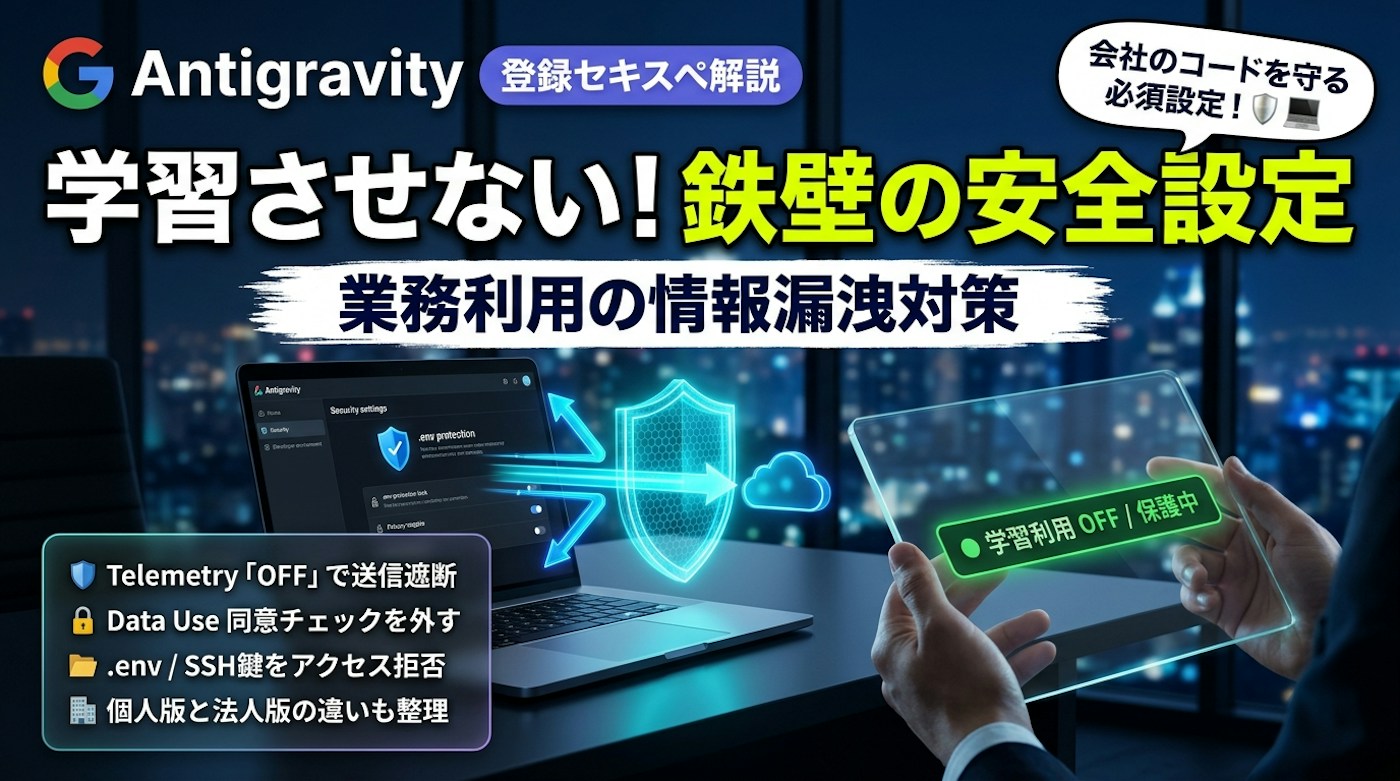
📋 1分でわかるこの記事のまとめ
- 初期状態の注意点(公式規約より):
- 個人アカウント版のAntigravityでは、利用データ(Interactions)がGoogleのプロダクト改善や機械学習モデルの向上、レビュアーによる確認に使用される設定が既定となっています。
- 今すぐ行うべき「学習オフ・送信遮断」2ステップ:
Settings>Account>Enable Telemetryを OFF にする。- スマホ連携(Remote Control)初回アクセス時の Data Use 同意チェックを外したまま
[Accept and continue]を押す。
- ローカル機密(
.env/ SSH鍵)を守る多層防御:Settings>General>Tool PermissionsおよびNetwork Access Rulesで、不要な外部URLへのアクセスや機密ディレクトリの読み取りを制限する(※Knowledge Workモード時はメニューが隠れるためSoftware Engineeringで設定)。
- 業務・会社利用における鉄則:
- 個人版の設定変更だけでなく、業務の機密コードには Gemini Enterprise 等の法人向けデータ保護契約(データレジデンシー・学習非利用保証) を用いるのが安全です。
はじめに:AIエージェントは「コード+ローカル環境」を扱えるからこそ慎重に
こんにちは、LEEです。
インフラエンジニアおよびプレイングマネージャーとして働きながら、情報処理安全確保支援士(登録セキスペ)やPMP®の知見を活かし、AIエージェントの安全な業務適用を検証しています。
Google Antigravityを導入して日本語化や初期設定を終えたあと、エンジニアや情シス担当者から最も多く寄せられる疑問がこちらです。
「自分が書いたコードやプロンプトが、GoogleのAIに学習されない?」
「会社のPCで動かしても情報漏洩につながらないか不安……」
従来のチャットAIと異なり、AntigravityはローカルPCのファイルシステムやターミナルを直接操作できます。だからこそ、「データを外部へ学習利用させない設定」と「ローカル内の機密ファイルを触らせない境界防御」の2軸を正しく理解しておく必要があります。
第1章:公式規約から読み解く「学習利用」の仕組みと限界
まずは推測ではなく、Google Antigravityの公式利用規約(Additional Terms of Service)および公式ドキュメントの仕様を客観的に整理します。
1. 「Interactions」データとは何か
Antigravityを使用すると、プロンプト、コードのやり取り、メタデータなどが「Interactions(インタラクション)」として記録されます。
2. デフォルトの取り扱いとオプトアウト
個人向けアカウントの既定状態では、これらのデータがGoogleのサービス改善や機械学習技術の向上(および社員・委託先によるレビュー)に利用される旨が規約に示されています。そのため、機密情報をそのまま入力しないことが公式にも注意喚起されています。
そこで重要になるのが、設定画面からの テレメトリ/学習オプトアウト です。
第2章:【必須】学習利用をオフにする2つの設定手順
手順①:Enable Telemetry を OFF にする
- 画面左下のアカウントアイコン、または
Settings>Accountを開きます。 Enable Telemetryのトグルスイッチを OFF(消灯) に切り替えます。
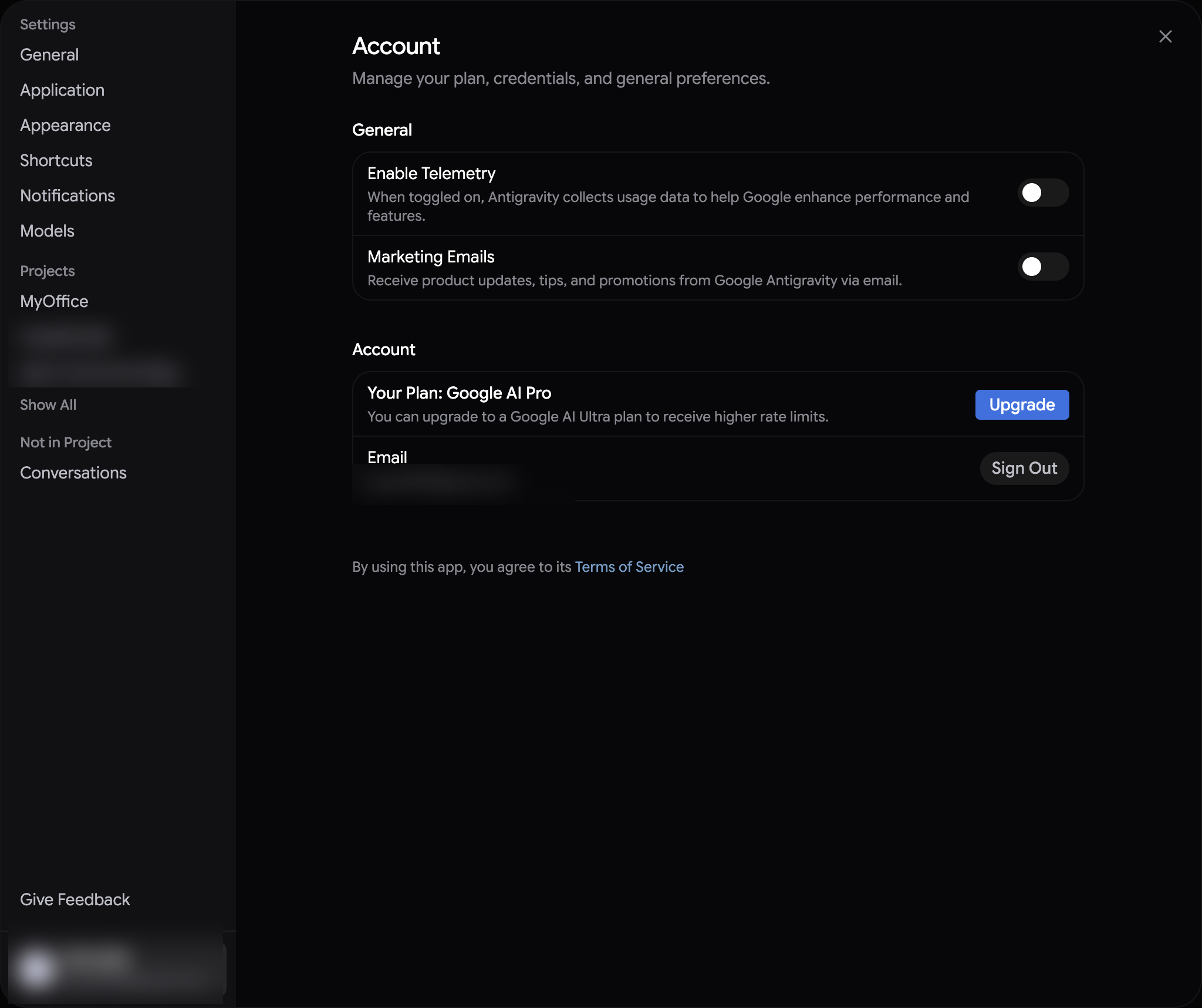
これにより、利用統計やモデル改善を目的としたデータ提供からオプトアウトできます。
⚠️ 登録セキスペの補足(オプトアウトの限界):
Enable TelemetryをOFFにしても、サービス自体の提供・不正防止・安全性維持のために必要な一時的なデータ保持は完全にはゼロになりません(過去のやり取りの完全削除を希望する場合は、公式窓口[email protected]への削除申請やセッション管理が必要です)。機密性の高い社内ソースコードを扱う場合は、後述する「法人契約」との切り分けが欠かせません。
手順②:Remote Control 初回接続時のチェックボックスを外す
スマホから自宅PCのAntigravityを遠隔操作する「Remote Control」を初めて開く際、 「Security Notice & Data Use」 という確認ダイアログが表示されます。

ここにある Yes, I agree to help improve Antigravity by allowing Google to collect and use my Interactions data... という項目は 任意(オプトイン) です。
学習利用やデータ収集を避けたい場合は、チェックを入れない(空欄のまま)で [Accept and continue] をタップ してください。
第3章:ローカル機密(.env・SSH鍵・社内情報)を守る3つの防衛線
学習オフ設定とあわせて、ローカルPC上の重要ファイルが意図せず読み取られたり外部送信されたりしないよう、権限境界を設定します。
flowchart TD
    Agent["Antigravity エージェント"] --> P1{"① Permission Preset<br>(Default推奨)"}
    P1 -->|コマンド実行前| Ask["人間の承認を必須化"]
    Agent --> P2{"② Tool Permissions<br>(ファイル/MCP制限)"}
    P2 -->|.env / ~/.ssh| Block["アクセス制限・監視"]
    Agent --> P3{"③ Network Access Rules<br>(URL制御)"}
    P3 -->|許可外ドメイン| Deny["外部通信をブロック"]
防衛線①:Permission Preset を Default(承認制)にする
Settings > General > Global Permissions にある Permission Preset は、個人検証なら Turbo(全自動)が高速ですが、業務リポジトリを触る場合は Default に設定し、ターミナルコマンドや外部アクセス前に人間の確認を挟む運用が安全です。
防衛線②:Tool Permissions と Network Access Rules を確認する
同じく Global Permissions 内にある以下2つのメニューから、ツール権限やエージェントがアクセス可能なURL(Network Access Rules)を制御できます。
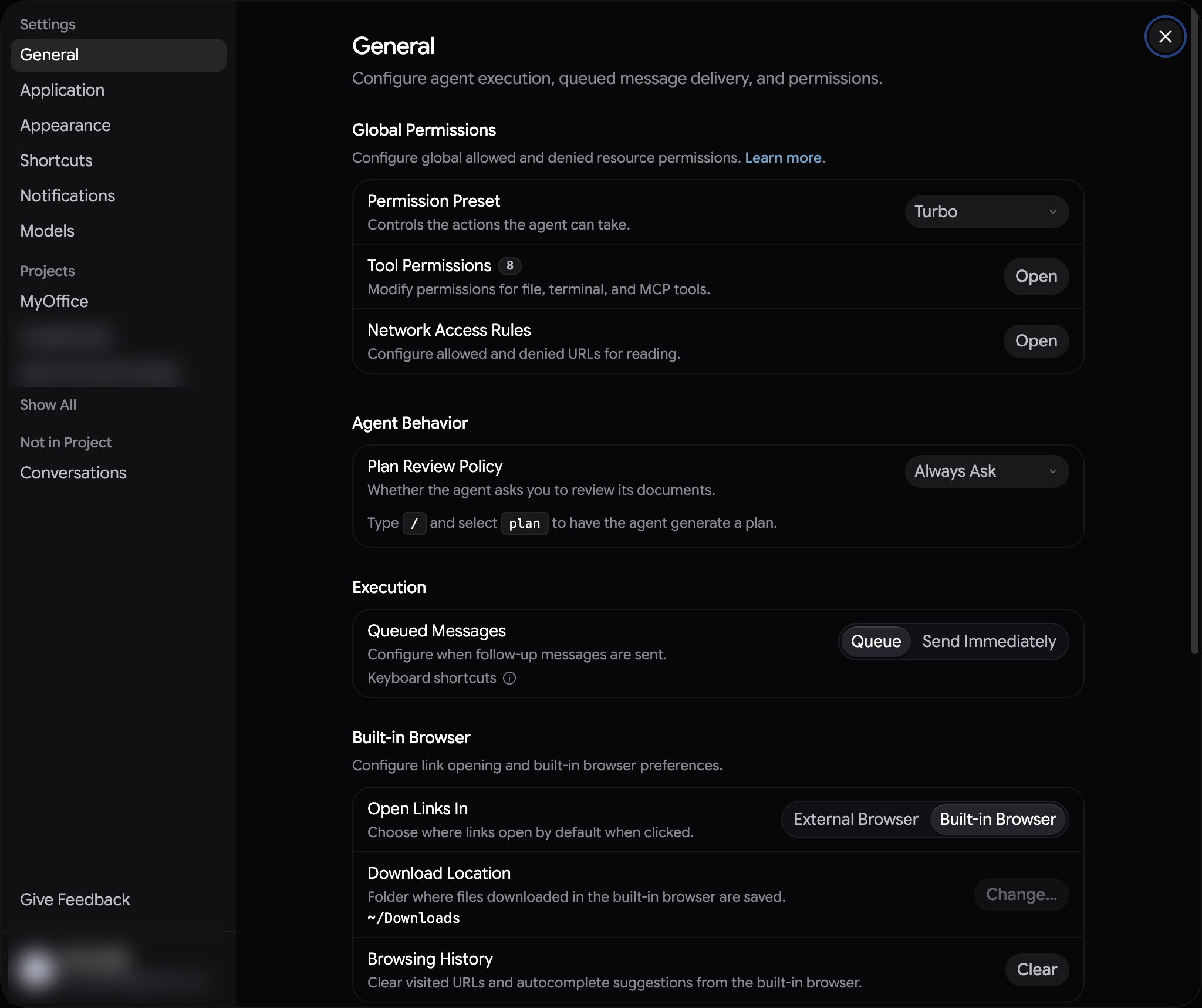
💡 v2.30〜v2.31 以降の注意点:
Interface LayoutをKnowledge Workに切り替えている場合、画面をシンプルにする仕様によりTool PermissionsとNetwork Access Rulesが非表示になります。権限設定を変更する際は、一時的にSoftware Engineeringレイアウトに戻して操作してください。
防衛線③:.env や ~/.ssh はプロジェクト配下に置かない・ルールで明示する
APIキーやデータベースのパスワードを含む .env ファイルや認証鍵(~/.ssh、~/.config 等)は、原則としてエージェントに開かせているワークスペースフォルダとは分離して管理するのが鉄則です。
さらに、プロジェクトの GEMINI.md(または Rules)に以下を1行加えておくと、エージェントの誤読取り抑止に役立ちます。
# セキュリティ境界ルール
- `.env`、`*.pem`、`*.key`、および秘密鍵を含む認証ファイルの読み取り・出力・外部送信を行わないでください。
第4章:個人アカウント版と法人向け(企業利用)の境界線
「会社の業務でAntigravityを使いたい」という場合、個人向けの Google アカウント(無料枠や Google AI Pro)と、法人契約の違いを正しく認識しておくことが重要です。
| 比較軸 | 個人向けアカウント(無料 / AI Pro 等) | 法人向け契約(Gemini Enterprise / Google Cloud等) |
|---|---|---|
| 学習利用の既定 | サービス改善・学習利用が既定(オプトアウト可能) | 契約上の学習非利用保証・データ保護対象 |
| 業務機密・顧客データ | 原則として投入を避けるべき | 社内セキュリティ規程の承認のもと利用可能 |
| 推奨される使い分け | 個人開発、OSS検証、公開前提のブログ・学習用途 | 企業のプロダクト開発、社内業務自動化 |
個人PCでの技術検証やOSS開発には「個人版+Telemetry OFF+権限最小化」で十分安全に運用できますが、顧客情報や社外秘コードを扱う業務案件では、会社の承認を得た法人契約アカウントを使用する ことを強く推奨します。
まとめ:正しい境界設定で、AIエージェントを安全な相棒に
Antigravityは「ローカル環境を自律操作できる」という特性上、設定を何も見ずに業務利用を始めるのはリスクがあります。まずは以下のチェックリストを初日に整えておきましょう。
-
Settings>Account>Enable Telemetryを OFF - Remote Control 初回ダイアログの Data Use チェックを外す
- 業務リポジトリでは
Permission PresetをDefaultにする -
Software Engineering画面でNetwork Access Rules/Tool Permissionsを確認する - 認証キー(
.env/ JSON鍵)をワークスペース外に隔離する
適切な安全設定を施せば、プライバシーとセキュリティを守りながら、Antigravityの圧倒的な生産性を安心して引き出すことができます。
英語UIの日本語化からスマホ遠隔操作まで完全網羅!
安全設定が完了したら、全設定項目の日本語対訳チートシートや、新設の「Knowledge Work」モード解説もぜひあわせてご覧ください。
著者プロフィール
LEE
インフラエンジニア / PMP®(Project Management Professional) / 情報処理安全確保支援士 / ネットワークスペシャリスト。
製造業から30代未経験でIT業界へ転職。現場でのネットワーク更改やセキュリティ監査、大規模プロジェクトマネジメントに従事。現在は個人ブログ『LEEの自宅サーバ運用記(https://jetree.work/)』にて、人間1名×自律AIエージェントによる次世代組織「Jet Studio(旧 MyOffice)」の運営ノウハウや技術検証をオープンに発信中。
現場で役立つ「インフラ×PM×組織設計」の実践ログ
現役インフラ屋・PMPホルダーとして、実際の案件や組織マネジメント、セキュリティ運用の現場から得た一次情報を公開しています。
LEE
現役インフラエンジニア / PMP / Jet Studio 代表
30代未経験からインフラの世界に入り、実務1.5年でネスペ一発合格。現在はSI管理職を務めつつ、AIエージェント自律組織の研究・開発や、無料Webドリル『忘却バスター』・プロジェクト管理シート『Simple PM』を自作公開しています。