Antigravityをスマホから遠隔操作!設定手順と注意点
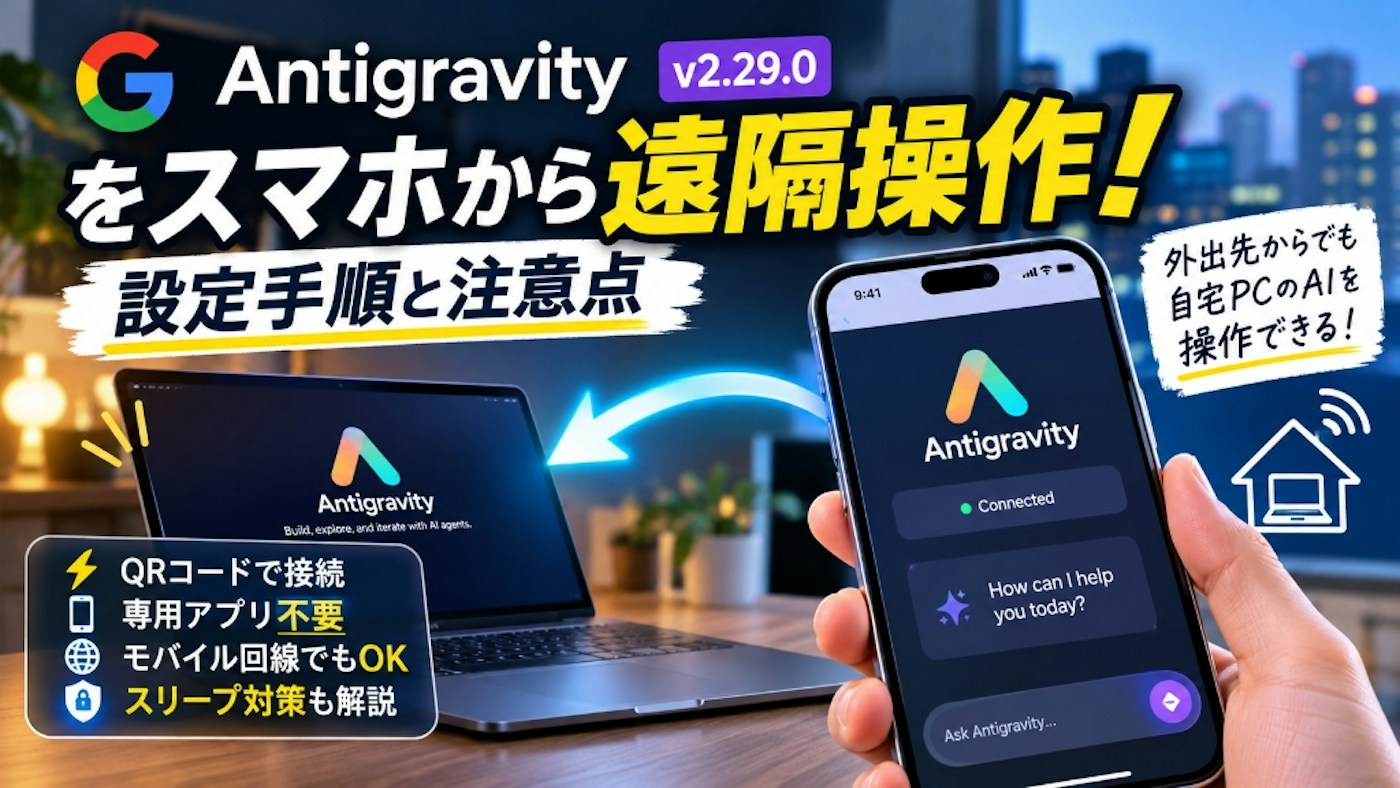
📋 1分でわかるこの記事のまとめ
- Remote Control(遠隔操作)の結論:
- 最新バージョン(v2.29.0)で追加された新機能。Mac側でトグルをONにしてスマホでQRコードを読み取るだけで、スマホから自宅PCのAIエージェントを遠隔操作できます。
- 専用アプリは不要(PWA対応):
- App Store等でのアプリインストールは不要。ブラウザ上で動作し、「ホーム画面に追加」を行えば独立したアプリとしてワンタップ起動が可能です。
- モバイル回線でも接続可能:
- 自宅Wi-Fiだけでなく、外出先のモバイル通信(LTE/5G)からでもポート開放やVPN設定なしで接続できます。
- PCスリープ時の注意点:
- エージェントはローカルPC上で動作しているため、PCがスリープに入ると通信が切断されます。
- 対策:
Settings>Application>Prevent Sleepを ON にしておくことで安定して稼働させることができます。
はじめに:ベッドの中や電車から、自宅のAIエージェントを動かす
こんにちは、LEEです。
インフラエンジニアおよびプレイングマネージャーとして活動しながら、PMP®や情報処理安全確保支援士の知見を活かし、人間1名×自律型AI組織の運営ノウハウを発信しています。
前回の記事でご紹介した通り、Googleの自律型AI環境「Antigravity 2.0」が v2.29.0 にバージョンアップしました。
その設定画面(Settings > Application)の中に、ひっそりと追加されていたのが Enable Remote Control(Work with local agents from another device) という項目です。
「これ、ONにすると何が起きるの?」
「スマホから外出先でも本当に自宅PCのAIを動かせるのか?」
「アプリをインストールする必要はある?」
気になったら検証せずにはいられないのがエンジニアの性分。そこで今回は、実際にiPhone/スマホ実機とMacBook Airを用いて、外出先のLTE回線から自宅のAntigravityエージェントを遠隔操作する実機検証を行いました!
実際に動かしてみて分かった驚きの挙動と、現場で必ずハマる「スリープ切断の罠」を余すところなくレポートします。
第1章:わずか30秒!Remote Controlの接続手順(実機画面付き)
接続の手順は拍子抜けするほどシンプルでした。面倒なIPアドレスの手入力やネットワークコマンドは一切不要です。
sequenceDiagram
    autonumber
    actor User as ユーザー(PC)
    actor Phone as スマホ(カメラ/ブラウザ)
    participant PC as Antigravity(ローカルPC)

    User->>PC: Settings > Application で「Enable Remote Control」をON
    PC-->>User: Device Name と「QRコード」が即座に出現!
    User->>Phone: スマホのカメラでQRコードをスキャン
    Phone->>PC: スマホのブラウザでRemote Control画面が開く
    Note over Phone: 初回のみ「Security Notice」の確認
    User->>Phone: チェックを外して [Accept and continue] をタップ
    Phone-->>User: 接続完了!スマホから自律AIを遠隔操作可能に
1. PC(Mac)側の操作
Antigravityの設定画面(Settings > Application > Remote Control)を開きます。
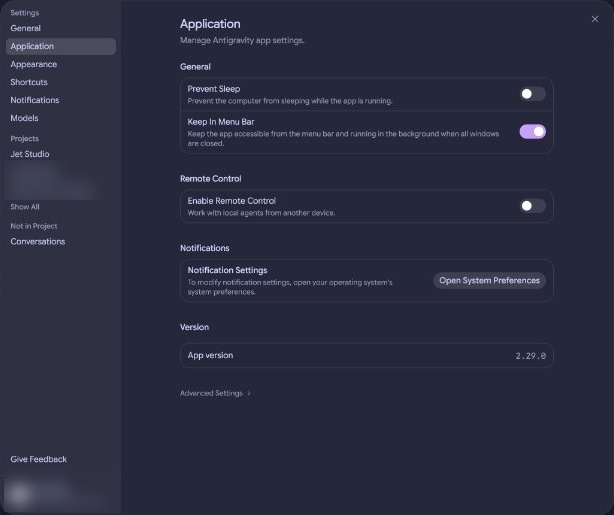
初期状態では Enable Remote Control がOFFになっています。このトグルをクリックして ON(紫色) に切り替えます。
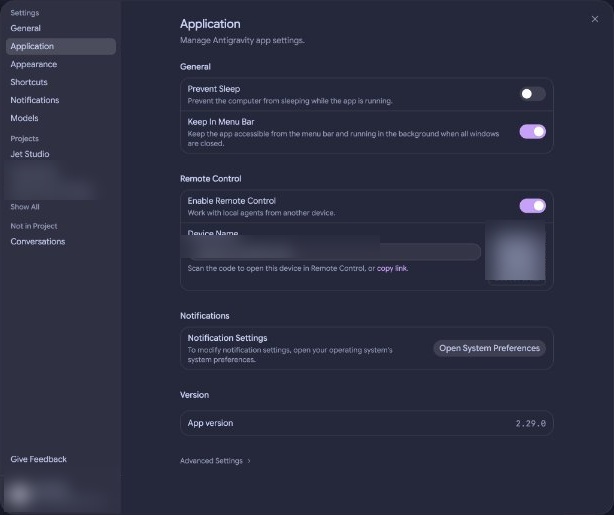
すると、画面上に「Device Name(固有端末名)」と「QRコード」、そして「copy link」が即座に出現します!
2. スマホ側の操作
スマホの標準カメラアプリを起動し、Macの画面に表示されたQRコードを読み取ります。
タップするとスマホのブラウザが起動し、初回アクセス時のみ以下の**「セキュリティ通知 & データ利用の確認(Security Notice & Data Use)」**のポップアップが表示されます。
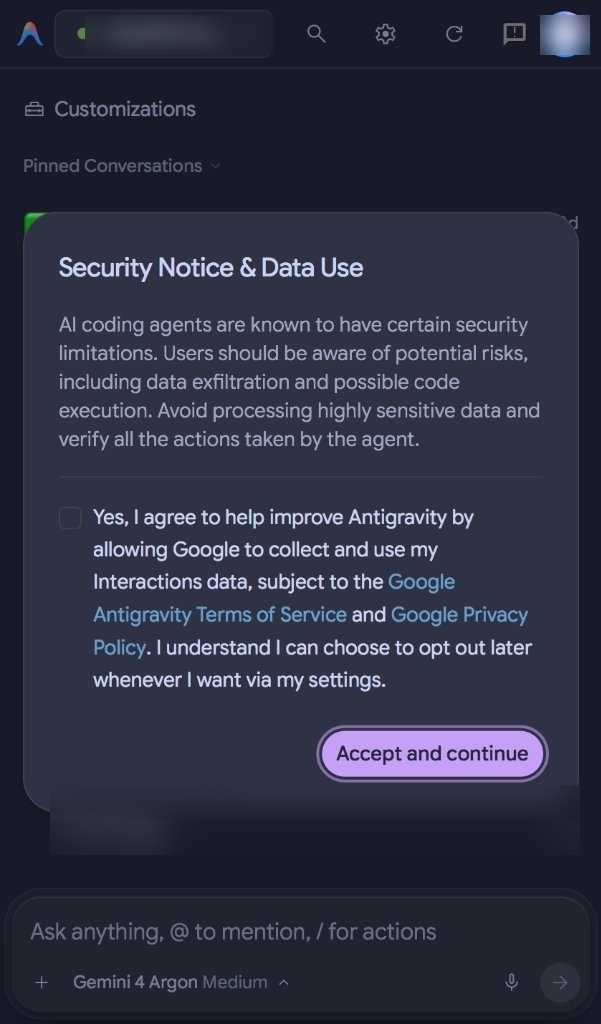
⚠️ 【支援士の注意点】チェックボックスの選択
画面中央に Yes, I agree to help improve Antigravity by allowing Google to collect and use my Interactions data... というチェックボックスがあります。
これは「Googleにスマホでの対話データを送信・提供することに同意する」というオプトイン(任意)の項目です。プライバシーや社内情報の保護を重視する場合は、「チェックを入れない(空欄のまま)」で右下の紫色のボタン [Accept and continue] をタップすることを推奨します(チェックしなくてもそのまま利用可能です)。
第2章:スマホ専用アプリは不要!「PWA」でホーム画面に追加する技
「App StoreやGoogle Playでアプリを落とす必要があるのか?」と疑問に思う方も多いはずです。
結論として、専用ネイティブアプリのインストールは一切不要です。
Googleの最先端Web技術(PWA: Progressive Web Apps)により、ブラウザ上で動作しながら、ネイティブアプリと見分けがつかない高密度なモバイルUIが提供されています。
ホーム画面に追加して「専用アプリ化」する手順
ブラウザのメニューからホーム画面に追加しておくと、次回からQRコードを読み直すことなく、ワンタップで起動できます。
- iPhone(Safari)の場合:
- 画面下部(または上部)の共有アイコン > 「ホーム画面に追加」
- Android(Chrome)の場合:
- 右上のメニュー(3点リーダー) > 「ホーム画面に追加」 または 「アプリをインストール」
これでスマホのホーム画面にAntigravityのアイコンが配置され、アドレスバーのない完全なフルスクリーンアプリとして快適に操作できるようになります。
第3章:外出先のモバイル回線から繋がるか?
「同一Wi-Fi(家庭内LAN)に繋がっているときしか動かないのか?」を確認するため、スマホのWi-FiをOFFにしてモバイル通信(LTE/5G)に切り替えた状態で接続・指示出しをテストしました。
【検証構成】
[自宅のMacBook Air] ──── (光回線・プライベートIP)
         │
    (Google クラウドセキュアトンネル)
         │
[外出先のiPhone/スマホ] ─── (モバイル回線)
検証結果:⭕️ ポート開放なしで接続可能
結果として、問題なくスムーズに接続できました。
ルーターのポート開放(ポートフォワーディング)や、固定グローバルIPの取得、VPNの構築などは不要です。Googleのバックエンドがセキュアなトンネルを仲介しているため、外出先からでも自宅MacのAntigravityエージェントに対して自然に指示を出すことができます。
スマホ側で指示を送ると、自宅PC側の画面でもリアルタイムに対話が同期され、エージェントがタスクを自律的に開始することが確認できました。
第4章:PCがスリープに入った場合の挙動と対策
リモート操作を運用する上で、事前に把握しておくべきポイントが**「ホストPCのスリープ設定」**です。
自宅PCの画面を閉じたり、一定時間放置してPCが自動スリープに入った場合の挙動をテストしました。
検証結果:PCがスリープに入ると通信が切断される
Macがスリープに入った場合、スマホ側の画面では通信切断となります。
エージェントがコードを編集したりコマンドを実行する処理は、クラウド上ではなく**「自宅のPC本体のローカル環境」**で行われているため、PCがスリープに入ると作業を継続できません。
対策:Prevent Sleep をONにしておく
外出先からリモート操作を行う場合は、前回の設定ガイド記事でも解説した Prevent Sleep を有効にしておくことを推奨します。
- 設定場所:
Settings>Application>General - 設定値:
Prevent Sleep: ON
ここをONにしておけば、Antigravityが起動している間はPCの自動スリープが抑止され、遠隔からのアクセスを維持できます。
💡 MacBookユーザーへの補足:
MacBookのディスプレイを完全に閉じてしまうと、OS仕様として強制スリープに入る場合があります。クラムシェルモード(電源アダプタと外部ディスプレイ/ダミープラグ接続)で運用するか、ディスプレイを開いた状態で運用するのが安心です。
第5章:セキュリティ・安全運用の考察(登録セキスペの視点)
外出先から自宅PCに直接アクセスできる機能である以上、セキュリティ面の検証は欠かせません。情報処理安全確保支援士の観点から、Remote Controlの安全設計と注意点を整理しました。
1. 接続の安全性
- 第三者の侵入リスク:
接続には固有のDevice Nameとワンタイムに近いセッショントークン(QRコード内の認証パラメータ)が要求されます。QRコードをSNS等に誤って晒さない限り、第三者が勝手にアクセスすることは困難です。 - 通信の暗号化:
ブラウザとGoogle間、Googleとローカルエージェント間はTLS暗号化トンネルで保護されています。
2. 運用上の推奨プラクティス
- 不要なときはトグルをOFFにしておく:
外出先でのタスク指示が終わったら、帰宅後にMac側でEnable Remote ControlをOFFに戻しておくことで、アタックサーフェス(攻撃対象領域)を最小化できます。 - Permission Preset(権限プリセット)の意識:
スマホ側からの指示でも、エージェントはローカルのターミナルコマンドを実行します。予期せぬ破壊的コマンドの実行が不安な場合は、Permission PresetをDefault(承認制)にしておくか、信頼できるタスクに限定して指示を出すのが賢明です。
まとめ:自律AIをポケットに入れて持ち歩く時代の到来
Antigravity 2.0(v2.29.0)の「Remote Control」は、単なるリモートデスクトップとは全く異なる、**「AIエージェントの遠隔指揮所」**と呼ぶべき革新的な機能でした。
- ポート開放なしで外出先LTEから30秒で開通
- ブラウザベース(PWA)のためインストール不要、ホーム画面追加で専用アプリ化
- 自宅PCのスリープ防止(
Prevent Sleep: ON)が運用の必須条件
ベッドの中でふと思いついた仕様変更をスマホから指示しておき、翌朝起きたらMac上で実装とテストが完了している──そんな未来のワークスタイルが、すでに手元で実現可能です。
v2.29.0をお使いの方は、ぜひ手元のスマホでこの快適さを体験してみてください!
【v2.29対応】Antigravityの全設定と日本語化ハックを完全網羅!
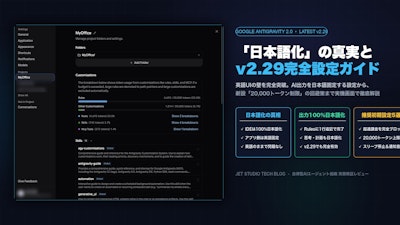
当ブログでは、今回検証したRemote Control以外にも、新設された「20,000トークン上限メーターの罠」や、AI出力を100%日本語に固定する設定、全英語設定項目の日本語対訳を徹底解説しています。
- v2.29設定完全ガイド: 英語UIの壁を突破する日本語対訳&推奨初期設定
- 自律AI組織の舞台裏: WBS管理と自律型エージェント運用のリアル
著者プロフィール
LEE
インフラエンジニア / PMP®(Project Management Professional) / 情報処理安全確保支援士 / ネットワークスペシャリスト。
製造業から30代未経験でIT業界へ転職。現場でのネットワーク更改やセキュリティ監査、大規模プロジェクトマネジメントに従事。現在は個人ブログ『LEEの自宅サーバ運用記(https://jetree.work/)』にて、人間1名×自律AIエージェントによる次世代組織「MyOffice」の運営ノウハウや技術検証をオープンに発信中。
現場で役立つ「インフラ×PM×組織設計」の実践ログ
現役インフラ屋・PMPホルダーとして、実際の案件や組織マネジメント、セキュリティ運用の現場から得た一次情報を公開しています。
LEE
現役インフラエンジニア / PMP / Jet Studio 代表
30代未経験からインフラの世界に入り、実務1.5年でネスペ一発合格。現在はSI管理職を務めつつ、AIエージェント自律組織の研究・開発や、無料Webドリル『忘却バスター』・プロジェクト管理シート『Simple PM』を自作公開しています。