
【2026年最新 v2.24】Antigravityは日本語化できない?英語UIの壁を完全突破する「全設定の日本語対訳&おすすめ神設定ガイド」
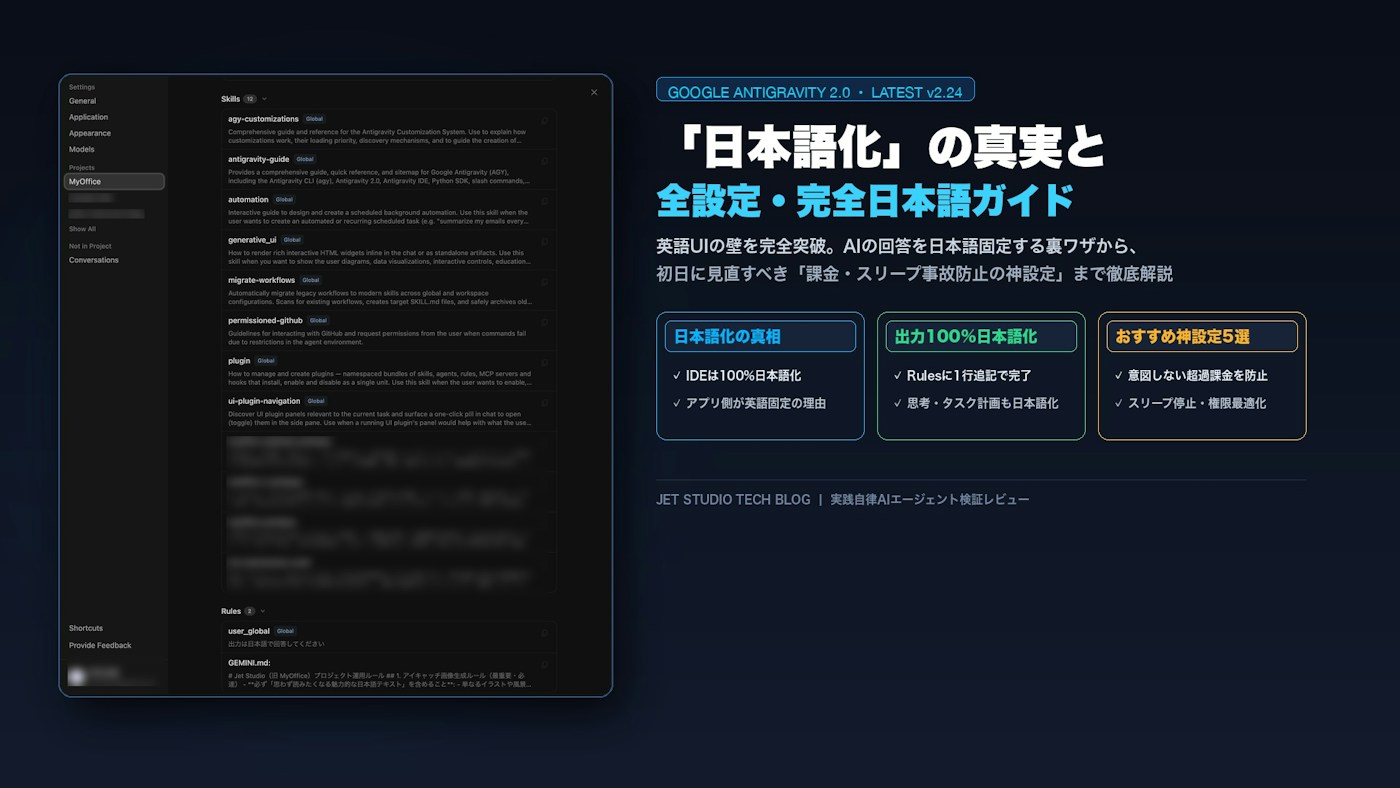
📋 1分でわかるこの記事のまとめ
- Antigravity 2.0の日本語化の結論:
- エディタ(IDE)側はVS Codeの言語パックで「100%完全日本語化」が可能。
- ただし、デスクトップアプリ側の独自UI(v2.24.0現在)は公式仕様として英語固定です。
- 実質的な日本語化ハック:
Rulesに出力は日本語で回答してくださいを1行追加するだけで、AIの思考・回答・コード解説はすべて自然な日本語になります。英語UIのままでも実務上の支障はゼロになります。
- 初日にまず見直すべきおすすめ神設定:
Models & Usage>Enable AI Credit Overages: OFF(意図しない追加課金を防止)Account>Enable Telemetry: OFF(Googleへの利用統計送信を遮断してプライバシー保護)Application>Prevent Sleep: ON(AIの自律作業中にPCがスリープして止まる事故を防止)Appearance>Verbose Agent Chat: 好みで選択(思考ログの詳細表示 or スッキリ非表示)General>Permission Preset: Turbo または Default(作業スピードと安全性のバランス調整)
はじめに:英語のUIに惑わされず、Antigravityの真価を引き出す
こんにちは、LEEです。
普段はインフラエンジニアおよびプレイングマネージャーとして活動しながら、PMP®(プロジェクトマネジメント・プロフェッショナル)および情報処理安全確保支援士(登録セキスペ)の知見を活かし、自律型AI組織の運営や開発効率化の技術検証を発信しています。
2026年、Googleの自律型AIエージェント「Antigravity 2.0」は、開発者やソロプレナーにとって手放せない相棒となりました。
しかし、導入した多くの方が最初にぶつかるのが 「日本語化の壁」 です。
「VS CodeのJapanese Language Packを入れたのに、左メニューや設定画面(Settings)が英語のまま……」
「設定項目が多すぎて、どこを触れば安全に使えるのか分からない!」
当ブログの検索流入を見ても、圧倒的に多くの方が「Antigravity 日本語化」というキーワードで解決策を探して訪れてくださっています。
そこで本記事では、最新バージョン(v2.24.0)の実機キャプチャをもとに、日本語化の客観的な事実と、英語UIのままでも快適・安全に使い倒すための「全設定項目の完全日本語対訳&おすすめ神設定」を一挙に公開します!
第1章:Antigravity 2.0 は日本語化できる?(公式の現状と真相)
まず、最も多くの方が疑問に思っている結論からお伝えします。
┌─────────────────────────────────────────────────────────────┐
│                 Antigravity の二重構造とローカライズ対応状況 │
├──────────────────────────────┬──────────────────────────────┤
│  ① Antigravity IDE (VS Code) │  ② Antigravity 2.0 (独自UI)  │
├──────────────────────────────┼──────────────────────────────┤
│ ・VS Code基盤のエディタ環境   │ ・Google独自設計のデスクトップUI│
│ ・エクスプローラー、メニュー │ ・左サイドバー (Projectsなど) │
│ ・コマンドパレット、拡張機能 │ ・チャットキャンバス (Chat)   │
│                              │ ・設定モーダル (Settings全般) │
├──────────────────────────────┼──────────────────────────────┤
│  【対応状況】                 │  【対応状況】                 │
│  ⭕️ 100%日本語化可能         │  ❌ 現時点では英語固定        │
│  (Japanese Language Pack適用)│  (アプリ側の多言語リソース未搭載)│
└──────────────────────────────┴──────────────────────────────┘
結論として、「エディタ(IDE)部分は日本語化できるが、アプリのフレーム(Settingsや左サイドバー)は現行バージョン(v2.24.0)では英語固定」というのが正確なファクトです。
1. IDE側の日本語化手順(これだけはやっておこう)
エディタ部分はVS Codeがベースになっているため、Microsoft公式の日本語パックを適用できます。
- Antigravity上部中央の 「Open IDE」 をクリックしてエディタを開く。
- 拡張機能マーケットプレイス(
Cmd + Shift + X/Ctrl + Shift + X)を開く。 - 検索窓に 「
Japanese」 と入力。 - 『Japanese Language Pack for Visual Studio Code』(Microsoft公式)をインストール。
- コマンドパレット(
Cmd + Shift + P)でConfigure Display Languageを実行し、「日本語 (ja)」 を選択して再起動。
これでコードエディタ側のメニューやツールバーはすべて日本語になります。
2. デスクトップアプリ側のUIが英語のままでも全く困らない理由
「アプリ側のSettingsが英語のまま残るなら使いにくいのでは?」と不安になるかもしれませんが、心配は不要です。
設定画面(Settings)は、「初日に推奨設定を構成してしまえば、普段の開発で触る頻度はほとんどない」からです。そして、本記事の第3章・第4章を手元に置いておけば、英語項目の意味で迷うことは二度となくなります。
第2章:【即効ハック】UIが英語でも、AIの出力を100%日本語に固定する設定
UIの言語以上に作業効率を左右するのが、「AIエージェント自身が日本語で思考し、日本語で返答してくれるかどうか」です。
LLM(大規模言語モデル)は、内部のシステムログやエラー出力が英語だと、つられて英語で計画を立てたり英語交じりの返答をしてしまう習性があります。
これを根本から防ぎ、対話・思考プロセス・タスク計画(Plan)・コード解説を100%自然な日本語に固定する裏ワザが「Rules」の活用です。
設定方法:グローバルルールに「1行」追加するだけ
Antigravityの設定画面 Settings > Customizations(またはプロジェクトの Rules)に、以下のルールを記述します。
出力は日本語で回答してください
これだけで十分です。より厳密に指示したい場合は、プロジェクトのルートに GEMINI.md または AGENTS.md を作成し、以下のように定義しておくと盤石です。
# 言語および出力フォーマット規程
- ユーザーへの応答、提案、コード解説、タスク計画はすべて自然な日本語で記述してください。
- ターミナルのログや外部ツールの出力が英語であっても、要約や報告は日本語で行ってください。
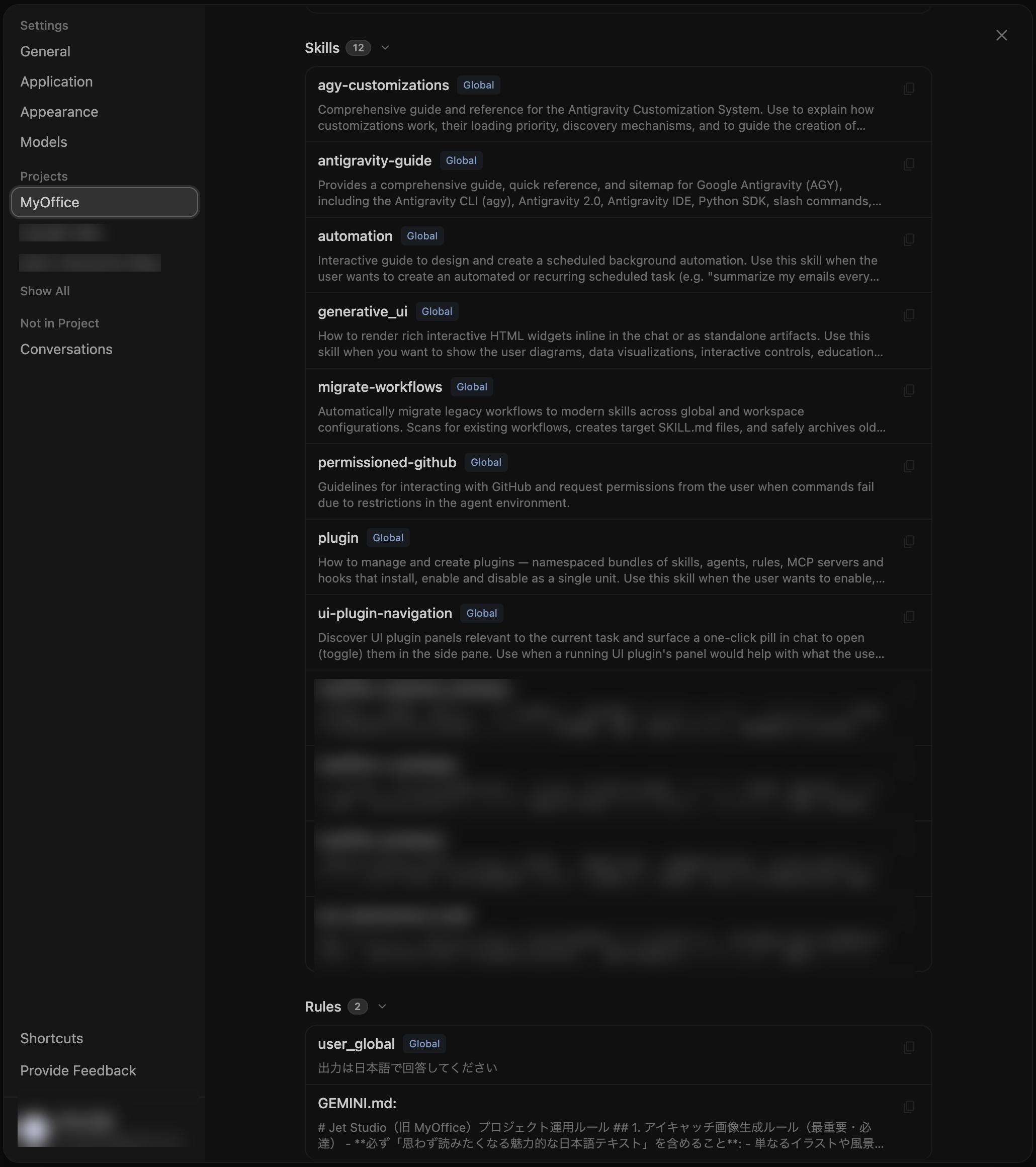
上記の実機画面のように、Rules に user_global として日本語出力ルールが読み込まれていれば成功です。エージェントとのやり取りは最初から最後まで完全な日本語環境になります。
第3章:初日にこれだけはやれ!初心者が変えるべき「おすすめ神設定5選」
英語の項目が並ぶSettings画面ですが、「これだけは確認・変更しておくべき最重要設定」を5点に厳選しました。意図しない課金事故や作業中断を防ぐために、必ず初日に確認しておきましょう。
flowchart TD
    Start["Antigravity 導入・初期セットアップ"] --> Step1["① 追加課金防止: Enable AI Credit Overages を OFF"]
    Step1 --> Step2["② プライバシー保護: Enable Telemetry を OFF"]
    Step2 --> Step3["③ 作業中断防止: Prevent Sleep を ON"]
    Step3 --> Step4["④ 画面の調整: Verbose Agent Chat を選択"]
    Step4 --> Step5["⑤ 権限の選択: Permission Preset を決定"]
    Step5 --> Goal["安全・快適な自律AI環境が完成!"]
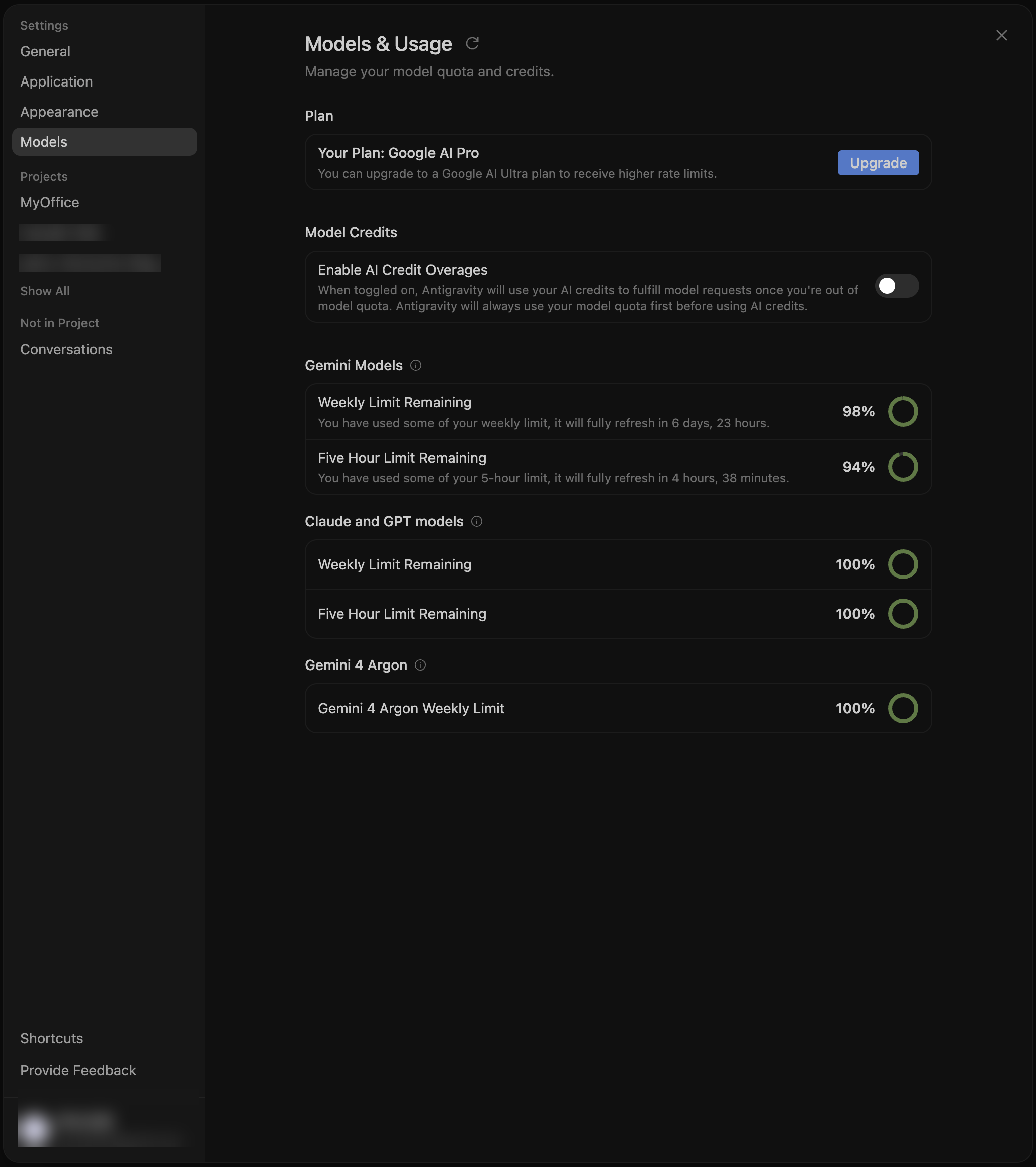
1. 【最重要・課金防止】Enable AI Credit Overages を OFF にする
- 設定場所:
Settings>Models - 推奨値:
OFF(トグルを消灯)
解説:
Antigravityではプランごとにモデル利用枠(Weekly Limit / 5-Hour Limit)が設定されています。このEnable AI Credit OveragesがONになっていると、無料枠や通常枠を使い切った瞬間に有料のAIクレジットを自動消費し始めます。意図しない課金トラブルを避けるため、ここは必ず「OFF」にしておくのが鉄則です。
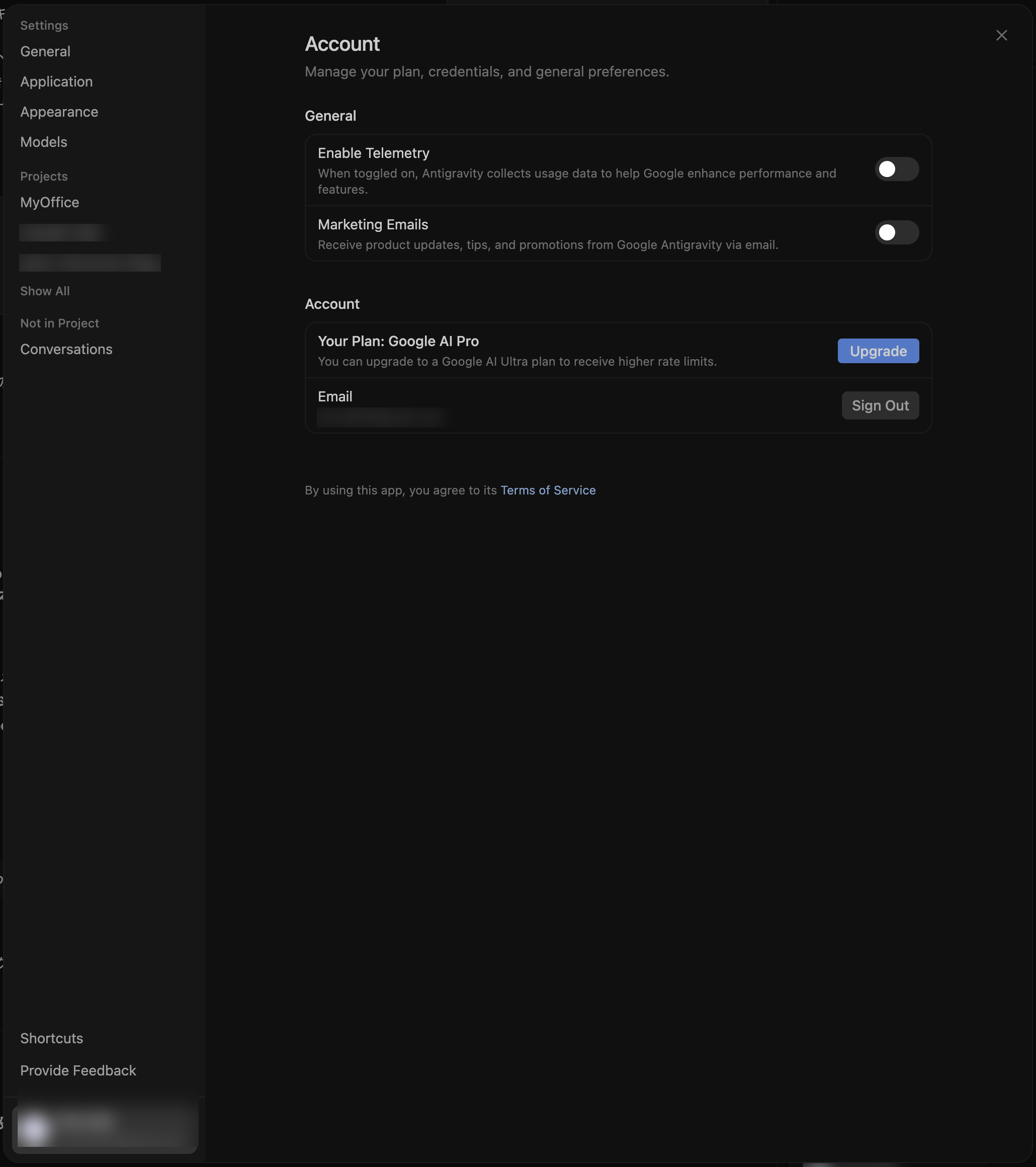
2. 【プライバシー保護】Enable Telemetry を OFF にする
- 設定場所: 左下のアカウントアイコン >
Account - 推奨値:
OFF(トグルを消灯)
解説:
アプリのクラッシュログや利用統計データをGoogleに送信する設定です。有料プラン(Google AI Pro等)を利用していれば入力データがAIの学習に使われることは基本的にありませんが、エラーログなどにリポジトリのパスやメタデータが含まれるリスクを完全に排除するため、セキュリティ上は「OFF」にしておくのがベストプラクティスです。
3. 【作業中断防止】Prevent Sleep を ON にする
- 設定場所:
Settings>Application>General - 推奨値:
ON(青色に点灯)
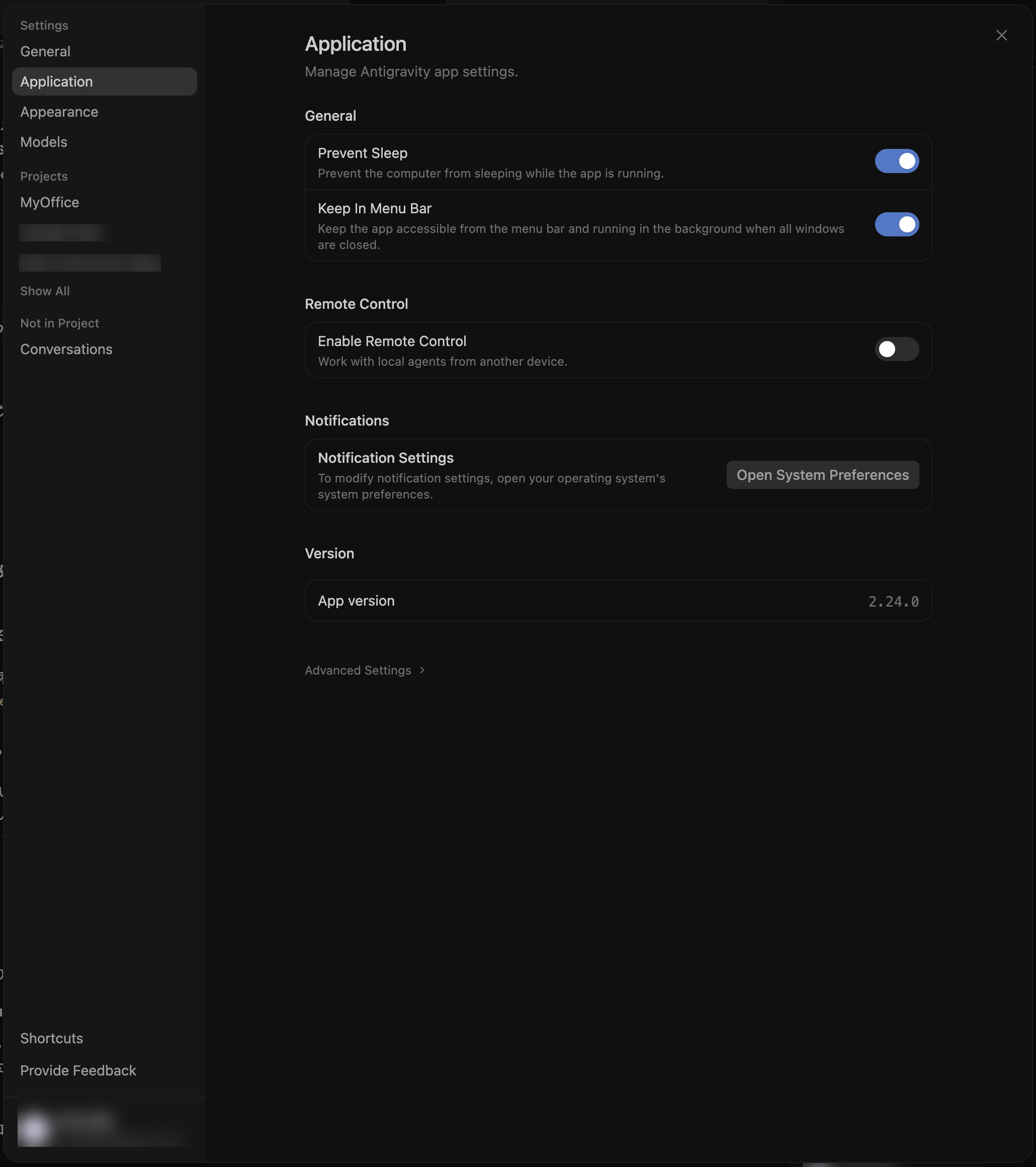
解説:
エージェントに長時間のコード解析、テスト実行、リファクタリングを任せてデスクを離れた際、PCが自動スリープに入って作業が途中で止まってしまうトラブルを防ぐ機能です。ここをONにしておけば、アプリ実行中はスリープを自動防止してくれます。
4. 【ログの見やすさ】Verbose Agent Chat(思考ステップの表示)
- 設定場所:
Settings>Appearance>Chat Settings - 推奨値: エンジニア=
ON/ スッキリ読みたい人=OFF
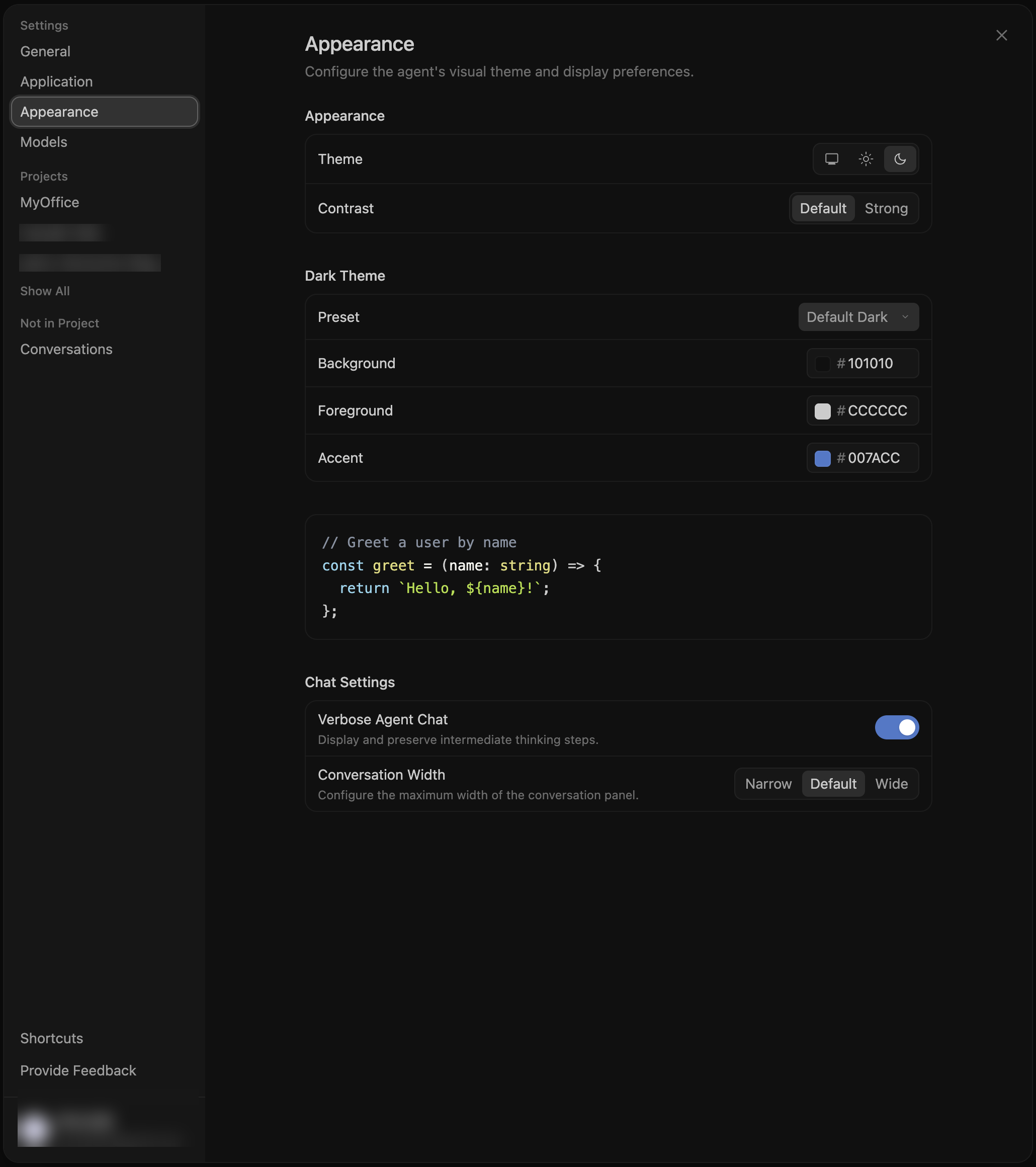
解説:
エージェントが裏でどのファイルを読み、どんなコマンドを実行したかの中間推論(思考ステップ)を展開表示する機能です。「AIが何をしているか完全に把握したい」場合はON、「チャット欄をChatGPTのようにすっきりさせたい」場合はOFFが適しています。
5. 【自走スピード】Permission Preset(権限プリセット)
- 設定場所:
Settings>General(またはProjects) - 推奨値: 個人開発・スピード重視=
Turbo/ 慎重派・企業ユース=Default
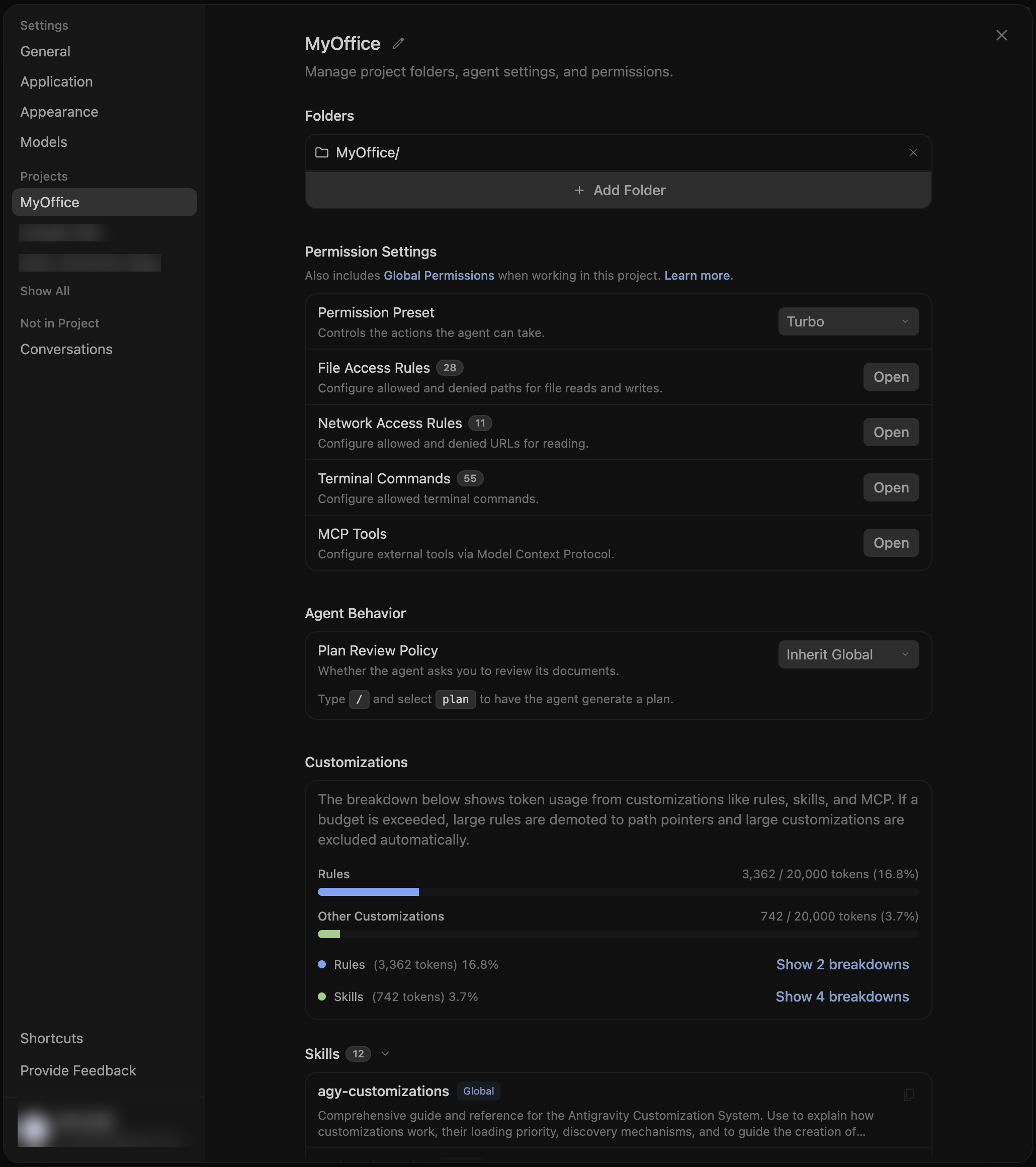
解説:
エージェントがターミナルコマンドを実行したりファイルを編集する際の承認ポリシーです。
- Turbo: 承認を求めずに全自動で爆速自走するモード(個人開発で大活躍)。
- Default: 危険な操作の前に人間の承認ダイアログを挟む安全重視モード。
第4章:【完全保存版】Antigravity全設定項目・日本語対訳チートシート
設定画面(Settings)の全タブに記載されている英語項目を、実用的な日本語訳と推奨設定値でまとめました。英語で迷った際のリファレンスとしてご活用ください。
1. General(一般・実行・権限・ブラウザ制御)
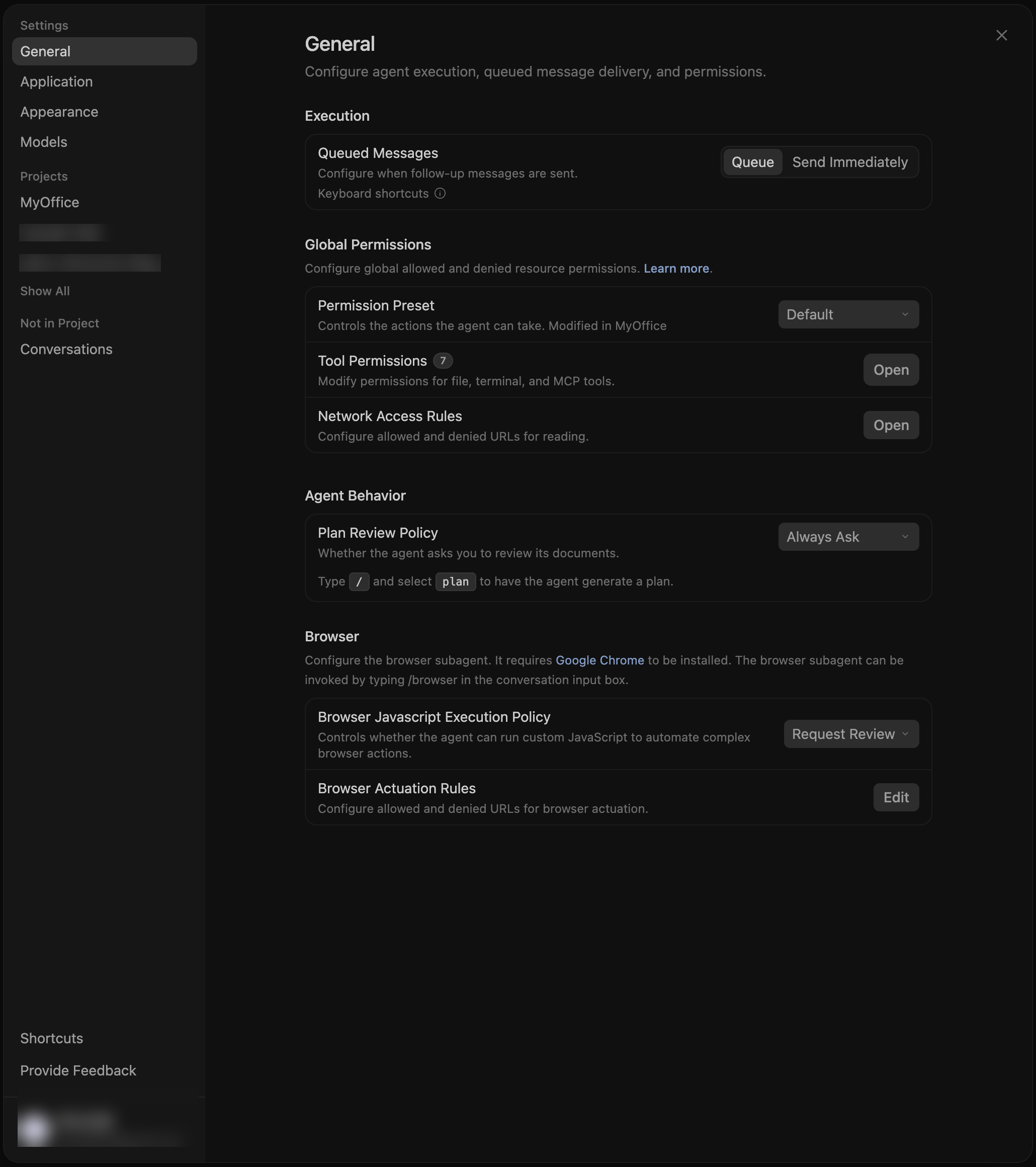
| 英語項目名 | 日本語の意味・役割 | 推奨値 | 解説 |
|---|---|---|---|
| Queued Messages | 追加メッセージの送信タイミング | Queue | 作業中に新しい指示を送った際、割り込まずに順番待ちに入れる。思考の衝突を防ぐ。 |
| Permission Preset | 権限プリセット(グローバル) | Default | コマンドやファイル操作の自走レベル(Default / Turbo)。 |
| Tool Permissions | ツール別権限の詳細設定 | - | ファイル読み書き、ターミナル、MCPツールの個別許可設定。 |
| Network Access Rules | ネットワークアクセス制御 | - | エージェントがWebページを閲覧(Read)して良いURLの許可/拒否リスト。 |
| Plan Review Policy | 計画(Plan)の確認ポリシー | Always Ask | /plan コマンドで計画を作った際、勝手に始めず人間に承認を求めるかどうかの設定。 |
| Browser Javascript Execution Policy | ブラウザ内JS実行ポリシー | Request Review | ブラウザ操作サブエージェントが任意のJavaScriptを実行する際の確認ポリシー。 |
| Browser Actuation Rules | ブラウザ操作許可URLルール | - | クリックや入力などの自動操作を許可するWebサイトの制限設定。 |
2. Application(アプリ本体・システム設定)
| 英語項目名 | 日本語の意味・役割 | 推奨値 | 解説 |
|---|---|---|---|
| Prevent Sleep | スリープ防止 | ON | アプリ起動中、PCの自動スリープを抑止してタスク中断を防ぐ。 |
| Keep In Menu Bar | メニューバー常駐 | ON | ウィンドウをすべて閉じてもバックグラウンドでエージェントを動かし続ける。 |
| Enable Remote Control | リモート操作の有効化 | OFF | 別端末(スマホやタブレット)からローカルエージェントを遠隔操作する機能。使わないならOFFが安全。 |
| Notification Settings | 通知設定 | - | OSのシステム環境設定を開いて通知許可を構成する。 |
| App version | アプリバージョン | - | 現在インストールされているAntigravityのバージョン情報(本記事検証時はv2.24.0)。 |
3. Appearance(見た目・チャット表示)
| 英語項目名 | 日本語の意味・役割 | 推奨値 | 解説 |
|---|---|---|---|
| Theme | カラーテーマ | お好み | システム追従、ライトテーマ、ダークテーマの切り替え。 |
| Contrast | コントラスト | Default | 画面の明暗差の調整(Default / Strong)。 |
| Preset / Background / Foreground / Accent | ダークテーマのカスタム配色 | - | 背景色や文字色、アクセントカラーをHEXコード(カラーコード)で微調整可能。 |
| Verbose Agent Chat | 思考プロセスの詳細表示 | お好み | 中間の推論ステップや実行コマンドをログとして常時展開するかどうか。 |
| Conversation Width | 会話パネルの最大横幅 | Default | チャット画面の幅(Narrow / Default / Wide)。コードを一望したいならWideが便利。 |
| Project 4K | 新UIエクスペリエンス | お好み | Googleが提供する新世代UIデザイン(Project 4K)と従来型(Default)の切り替え。 |
4. Models & Usage(利用枠・クレジット課金)
| 英語項目名 | 日本語の意味・役割 | 推奨値 | 解説 |
|---|---|---|---|
| Your Plan | 現在の契約プラン | - | Google AI Pro や Google AI Ultra などの加入ステータス。 |
| Enable AI Credit Overages | 超過時のAIクレジット自動利用 | OFF | 【要注意】利用枠上限に達した際、有料クレジットを自動消費するかどうか。 |
| Weekly Limit Remaining | 週間リクエスト残り枠 | - | 1週間あたりの利用クォータ残量と全回復までのカウントダウン。 |
| Five Hour Limit Remaining | 5時間リクエスト残り枠 | - | 直近5時間のバースト利用クォータ残量と回復時間。 |
| Gemini 4 Argon | 次世代モデル専用利用枠 | - | 実験的・次世代モデルに割り当てられた独立クォータ残量。 |
5. Shortcuts(知っておくと便利なショートカット)
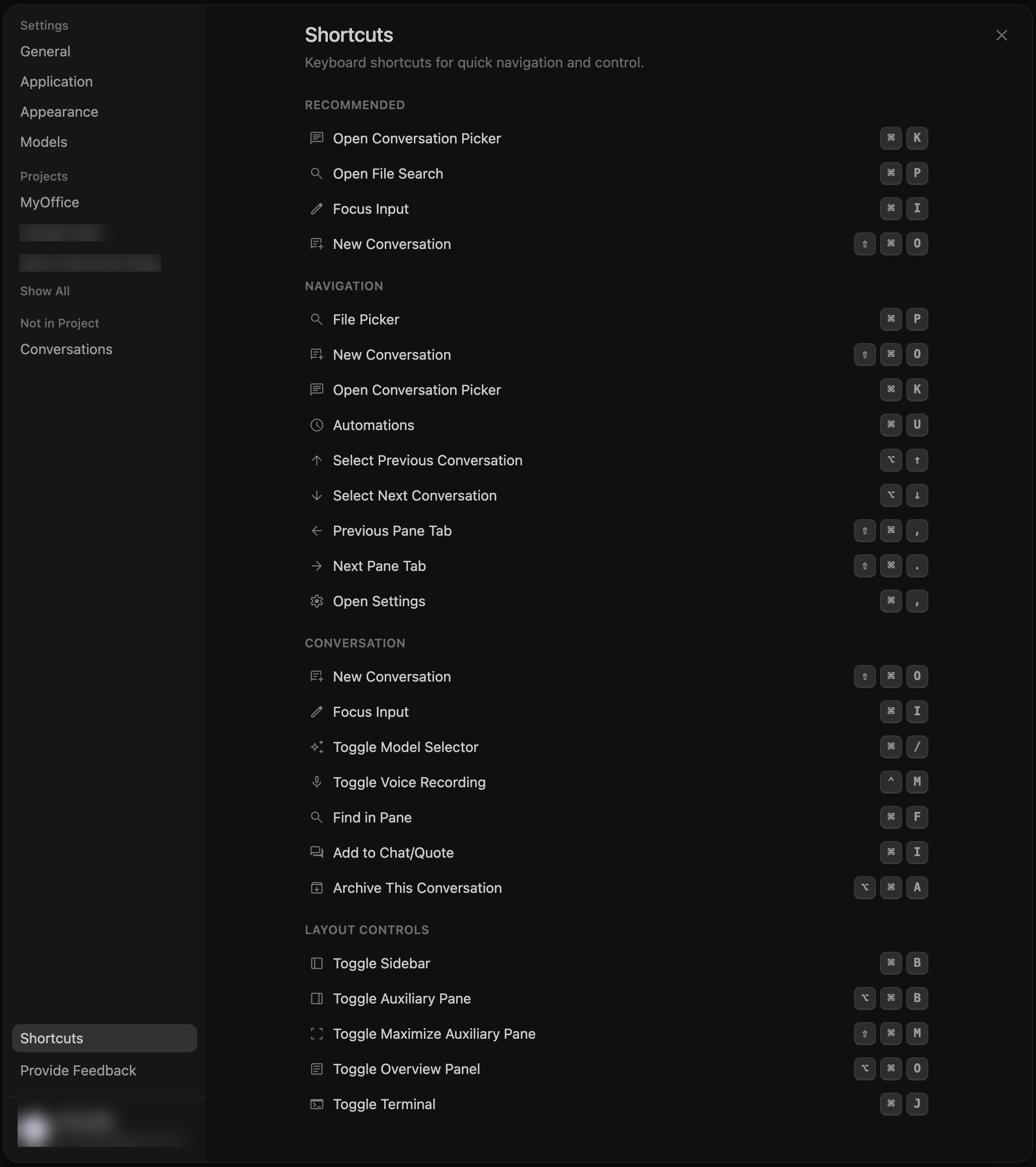
| 操作内容 | ショートカット(Mac) | ショートカット(Win/Linux) |
|---|---|---|
| 新規チャット開始(New Conversation) | Cmd + Shift + O |
Ctrl + Shift + O |
| 会話の切り替え(Conversation Picker) | Cmd + K |
Ctrl + K |
| ファイル検索(Open File Search) | Cmd + P |
Ctrl + P |
| チャット入力欄にフォーカス | Cmd + I |
Ctrl + I |
| ターミナルの表示/非表示 | Cmd + J |
Ctrl + J |
| サイドバーの表示/非表示 | Cmd + B |
Ctrl + B |
| 補助ペイン(Auxiliary Pane)の切り替え | Option + Cmd + B |
Alt + Ctrl + B |
6. Projects & Danger Zone(プロジェクト個別設定・安全装置)
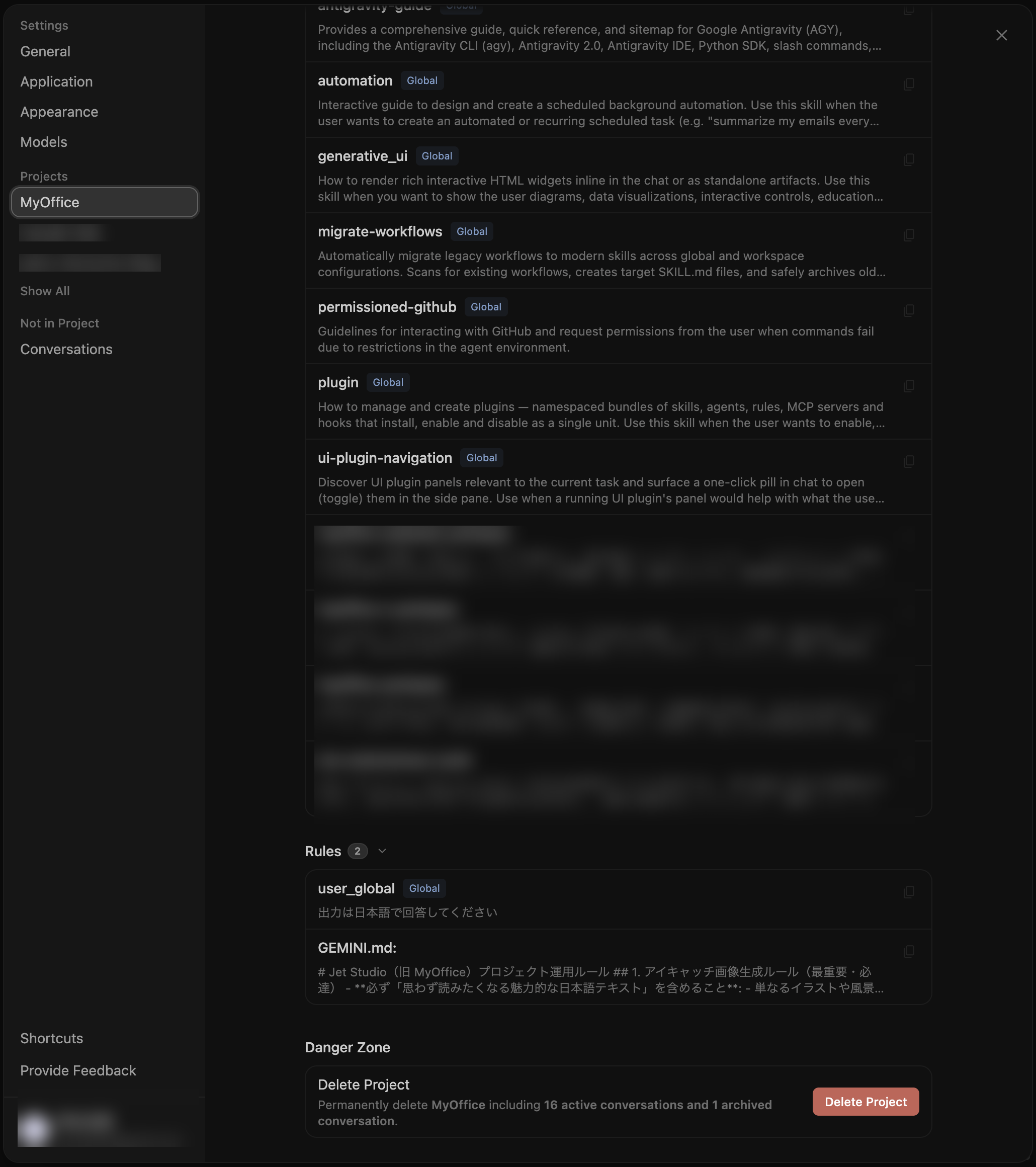
| 英語項目名 | 日本語の意味・役割 | 推奨値 | 解説 |
|---|---|---|---|
| Project-specific Settings | プロジェクト個別の上書き設定 | - | グローバル設定とは別に、ワークスペース単位でルールや権限を個別適用する。 |
| Disable Skills for Project | プロジェクト別スキルの無効化 | - | 特定のプロジェクトでのみ不要な外部スキルや自作スキルの実行を制限する。 |
| Danger Zone: Reset All Project Permissions | プロジェクト権限の初期化 | - | 【危険】付与したターミナル実行権限やファイル操作権限をすべて初期状態にリセットする。 |
| Danger Zone: Delete Conversation History | 会話履歴の全消去 | - | 【危険】プロジェクト内の全チャットセッションと実行ログを完全に消去する。 |
第5章:まとめ&自律AIをさらに使い倒すために
Antigravity 2.0は、アプリ本体のUIこそ英語のままですが、「エディタ側の日本語パック適用」と「Rulesによる日本語出力指定」を行うだけで、日々の開発・業務は完全に日本語環境として快適にこなせます。
特に、以下の3つの防衛線だけは必ず設定しておきましょう:
Enable AI Credit Overagesを OFF にして追加課金をブロックEnable Telemetryを OFF にしてプライバシーを保護Prevent Sleepを ON にして長時間の自律タスクを完遂
これらを整えることで、Antigravityはあなたの指示を忠実に守り、安全かつ爆速でタスクをこなす最高のパートナーになります。
当ブログでは、Antigravityを活用したエージェント組織の自律運用や、カスタムスキル(Skills)の自作テクニックなど、実践的なノウハウを引き続き発信していきます。ぜひ他の記事も参考にしてみてください!
AIエージェント自律組織「MyOffice」の実践ログとセキュリティ規程を公開中!
当ブログ『LEEの自宅サーバ運用記』では、インフラエンジニア・PMP・登録セキスペの知見をフル投入し、人間1名×AIエージェントのみで回す自律組織の構築プロセスや、Antigravity 2.0の安全運用ノウハウを無料公開しています。
- Antigravity 2.0 完全セキュリティ攻略: ターミナルサンドボックス・権限プリセット・ゼロトラスト設定徹底解説
- 自律AI組織の舞台裏: WBS管理と自律型エージェント運用のリアル
- 個人開発プロダクト公開: 記憶定着ドリル『忘却バスター』開発記
※ 会員登録不要・すべてブラウザ上で今すぐお読みいただけます。
著者プロフィール
LEE
インフラエンジニア / PMP®(Project Management Professional) / 情報処理安全確保支援士 / ネットワークスペシャリスト。
製造業から30代未経験でIT業界へ転職。現場でのネットワーク更改やセキュリティ監査、大規模プロジェクトマネジメントに従事。現在は個人ブログ『LEEの自宅サーバ運用記(https://jetree.work/)』にて、人間1名×自律AIエージェントによる次世代組織「MyOffice」の運営ノウハウや技術検証をオープンに発信中。

LEE
現役インフラエンジニア / PMP / Jet Studio 代表
30代未経験からインフラの世界に入り、実務1.5年でネスペ一発合格。現在はSI管理職を務めつつ、AIエージェント自律組織の研究・開発や、無料Webドリル『忘却バスター』・プロジェクト管理シート『Simple PM』を自作公開しています。