
【Macユーザー必見】情報処理安全確保支援士の登録申請で「QRコードが生成されない」PDFの落とし穴と最短解決策
✅ 📋 1分で読めるこの記事の要約
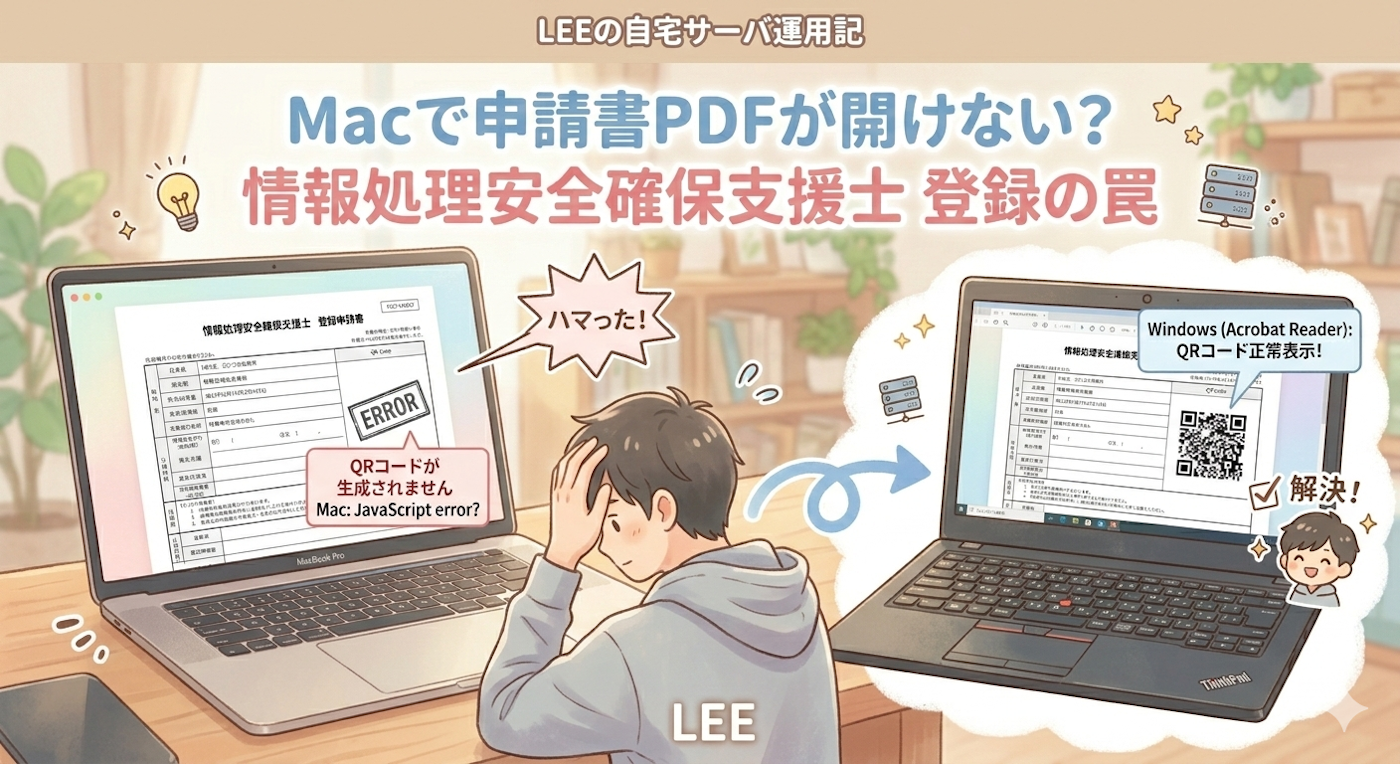
- この記事の結論: 国家資格「情報処理安全確保支援士(登録セキスペ)」の新規登録申請書PDFには、入力内容をリアルタイムでQRコード化するJavaScript(AcroForm Script)が組み込まれています。しかし、macOS標準のプレビューアプリはもちろん、Mac版のAdobe Acrobat ReaderであってもQRコード生成エリアが真っ白のまま反応しないトラブルが高頻度で発生します。この問題で何時間も悩む必要はありません。結論として「Windows環境(実機または仮想環境)上のデスクトップ版Acrobat Reader」を使うことが最も手戻りのない解決策です。
- 解決する直前のリアルな悩み:
- Macで申請書PDFに文字を入力しても、右下のQRコードが空欄のまま表示されない
- Acrobat Readerをアップデートしてもボタンが反応せず、印刷に進めない
- 自宅にMacしかなく、締め切り直前で申請書が印刷できず焦っている
- 読者への即時提供価値:
- なぜMac環境でスクリプトが不発に終わるのかという技術的背景の整理。
- Macユーザーが手元環境に応じて取れる「3つの回避アプローチ(Windows実機・仮想マシン・代替手段)」。
- 申請不備による手戻りを防ぐための「必要書類・添付物チェックリスト」。
📌 IPA公式情報(一次ソース):
支援士の登録申請手続き、正式な申請書様式のダウンロード、登録スケジュールは主催団体であるIPA公式サイトを事前にご確認ください。
・IPA 独立行政法人 情報処理推進機構:登録セキスペ 登録するには
・IPA:新規登録申請様式一覧・申請書ダウンロード
・IPA:登録免許税・登録手数料の納付について
はじめに:支援士合格の歓喜から一転、PDF1枚に足止めされた実体験
こんにちは、LEEです。
普段はインフラエンジニアとして大規模システムの運用・設計に携わりながら、独学で情報処理安全確保支援士(登録セキスペ)、ネットワークスペシャリスト、PMP®を取得してきました。
難関の支援士試験を突破し、合格発表の画面を見た瞬間の達成感は格別です。
しかし、晴れて「登録セキスペ」を名乗るためには、最後の事務的ハードルである「登録申請手続き」を完遂しなければなりません。
登録免許税(3万円の収入印紙)と登録手数料(1万700円)を用意し、住民票や登記されていないことの証明書を揃え、「あとはIPAのサイトからPDFをダウンロードして、必要事項をタイピングして印刷するだけ」と意気揚々と作業を始めた私を待っていたのは、エンジニアとしてのプライドを粉々に打ち砕く「不条理なPDFの挙動」でした。
- 「文字をいくら入力しても、書類右下のQRコードが生成されない……」
- 「『QRコード作成』ボタンを押しても無反応で、エリアが真っ白のまま……」
- 「普段Dockerを回し、クラウドインフラを構築している自分が、なぜPDF1枚に入力を完了できないのか……」
結論から申し上げます。これはあなたの操作ミスでも、入力不備でもありません。PDFに組み込まれたスクリプトとmacOS環境の互換性問題です。
本記事では、このトラブルが発生する技術的要因と、Macユーザーが最短で申請書を完成させて印刷まで漕ぎ着けるための実践的解決策をまとめました。
1. そもそもIPA配布の申請書PDFは何が特殊なのか?
官公庁や独立行政法人のPDFといえば、単純に文字が打ち込めるだけのフラットなフォームを想像しがちです。
しかし、IPAが配布している「登録申請書(様式第1の2)」は、非常に高度で複雑なスクリプトが組み込まれた「動的インタラクティブPDF」です。
【支援士登録申請書PDFの内部構造】

[氏名・住所・生年月日等の入力フィールド]
       │
       ▼ (AcroForm JavaScript)
[リアルタイム入力バリデーション] ─── エラーがあれば警告表示
       │
       ▼
[データ結合・フォーマット整形] ─── 氏名・合格番号・住所等を1つのデータ列に統合
       │
       ▼
[QRコード自動描画エンジン] ─── 申請書右下の枠内に二次元コードを動的生成
IPA側の事務処理では、郵送されてきた紙の申請書に印字されたQRコードを専用リーダーでスキャンし、データベースへ瞬時に取り込むシステムが構築されています。
そのため、QRコードが正しく印字されていない申請書は、機械読み取りができず受付不備として差し戻されるリスクがあります。
2. Mac版Adobe AcrobatでもQRコードが生成されない理由
では、なぜMac環境でQRコードが生成されない事態に陥るのでしょうか。
① macOS標準「プレビュー」アプリは完全に非対応
Macユーザーが最初にやりがちなのが、ダウンロードしたPDFを標準の「プレビュー」アプリで開いてしまうことです。
プレビューアプリは高速で優秀なPDFビューアですが、Adobe独自の高度なAcroForm Script(JavaScript実行環境)には対応していません。フォームに文字は打ち込めても、内部スクリプトが一切トリガーされないため、QRコードは1ミリも描画されません。
② Mac版Adobe Acrobat Readerでも不発に終わるケース
問題はここからです。「プレビューがダメなら公式のAdobe Acrobat Readerを使えばよい」と考え、最新のMac版Acrobat Reader(無料版・Pro版問わず)をインストールして試すユーザーがほとんどです。
しかし、筆者の環境(M4 Mac / macOS Sequoia)を含め、多くの環境で以下の現象が発生します。
- 必須項目を全て入力しても、右下のQRコード生成エリアが真っ白のまま。
- 「作成」ボタンをクリックしても、コンソールエラーも出ずに完全停止。
- PDFを保存して開き直しても、QRコードが復元されない。
この背景には、PDF内のスクリプトがWindows版Adobe AcrobatのCOMコンポーネントやフォント描画APIに強く依存して設計されていること、およびmacOSの厳しいセキュリティサンドボックスによってAcrobat内の動的描画処理が抑制されていることが関係していると考えられます。
いくらMac側で環境設定を変えたり、アプリを再インストールしたりしても、プラットフォームレベルの互換性問題である以上、時間を浪費する結果になりがちです。
3. Macユーザーが取るべき「3つの解決ルート」
エンジニアとして「なぜMacで動かないのか」を突き詰めたくなる気持ちはよく分かります。
しかし、登録申請の目的はデバッグではなく、「正しく印字された申請書類を期日までにIPAへ届けること」です。
実戦的な解決ルートは以下の3つに集約されます。
【Macユーザーの選択肢・推奨度別マトリクス】

[ルート1: 最も推奨]  職場のPCや家族のWindows端末を借りる
                     └─ デスクトップ版 Acrobat Reader で一瞬で完了

[ルート2: 自宅完結]  Mac上で仮想環境(Parallels / UTM)を起動する
                     └─ 仮想Windows環境に Acrobat Reader を入れて作成

[ルート3: 代替手段]  Windows機を持つ知人に代理入力を依頼
                     └─ 個人情報に配慮しつつ、入力・出力のみ実施
ルート1(最推奨):手元にあるWindows端末を使う
これが最も手戻りがなく、数分で解決する方法です。
- 自宅に眠っている古いWindowsノートPCを起動する
- 職場の業務用Windows PCの空き時間を利用する(※社内規定で私用ファイル作成が許可されている場合に限る)
Windows上で「Adobe Acrobat Reader(無料のデスクトップ版)」をインストールし、ダウンロードしたPDFを開いて入力してください。
Macで何時間も格闘したのが嘘のように、必須項目を埋めた瞬間に右下に綺麗なQRコードが出現します。
ルート2(自宅にMacしかない場合):仮想環境(Parallels / UTM等)でWindowsを動かす
手元に物理的なWindows機が1台もない場合は、Mac上でWindows環境を動かすのがスマートです。
- Parallels Desktop: 最も手軽に動く(トライアル版でも動作可能)。
- UTM / VirtualBox: 無料の仮想化環境。ARM版Windowsを導入して利用。
仮想マシン内のWindowsブラウザから申請書PDFをダウンロードし、Windows版Acrobat Readerで開けば、問題なくQRコードを生成・PDF保存できます。
⚠️ やってはいけないNG対応
- ❌ スマホやiPadのAdobe Acrobatアプリで開く:
モバイル版アプリはAcroFormスクリプトの動的生成に対応していないため、Macプレビューと同様にQRコードは出ません。 - ❌ Webブラウザ(Chrome/Safari)上で直接入力する:
ブラウザ内蔵のPDFレンダラーではスクリプトが正しく動作しません。ローカルのデスクトップ版Acrobat Readerを使用することが強く推奨されます。
4. 登録申請で手戻りを防ぐ「必須チェックリスト」
QRコードの出力に成功し、書類を印刷できたとしても、登録申請には他にも細かなレギュレーションが存在します。
IPAから書類不備で返送される事態を防ぐため、封筒に入れる前に以下の項目を最終確認してください。
| チェック項目 | 注意点と要件 |
|---|---|
| 登録申請書(様式第1の2) | 右下に鮮明なQRコードが印字されているか(かすれ・潰れがないこと) |
| 登録免許税(30,000円) | 申請書の所定位置に収入印紙を貼付(※郵便局で購入。消印・割印は押さないこと) |
| 登録手数料(10,700円) | 所定の口座へ振込後、「振替払込受付証明書(お客さま用)」の原本を貼付 |
| 住民票の写し | マイナンバー(個人番号)の記載がないもの(※マイナンバー記載があると受理されません) |
| 登記されていないことの証明書 | 法務局(本局)で取得。「成年被後見人、被保佐人とする記録がない」旨の証明書 |
| 合格証書のコピー | 支援士(または旧セスペ)の合格証書のコピーを同封 |
| 誓約書 | 欠格事由に該当しないことの誓約書に自筆署名 |
| 写真2枚(縦3cm×横2.4cm) | 裏面に氏名・撮影年月日を記入(1枚は申請書に貼付、もう1枚は登録証用) |
特に「住民票にマイナンバーを載せてしまう」「収入印紙に誤って自分で割印を押してしまう」の2点は、申請者が陥りがちな典型的な不備パターンです。事前に十分ご注意ください。
5. まとめ:トラブルシューティングもエンジニアの糧になる
「国家資格の申請書類なのに、なぜMacでまともに動かないのか」と不満を感じる瞬間があるかもしれません。
しかし、行政機関のレガシーなシステム要件や、エンタープライズ領域におけるWindows標準仕様の根深さを肌で体感することも、インフラやセキュリティに携わるエンジニアにとっては貴重な実体験です。
- Mac環境ではスクリプト依存のQRコードが出ないのが既知の挙動
- Mac上でのデバッグに時間を溶かさず、Windows環境で即座に完遂する
- 印紙の割印や住民票のマイナンバー記載など、事務的ルールを徹底遵守する
この3点を押さえておけば、無駄なストレスなくスムーズに登録手続きを終えられます。
申請書が無事に受理され、あなたのお手元に「情報処理安全確保支援士登録証」が届く日を心より応援しています!
支援士と並ぶ難関・ネットワークスペシャリスト試験。分厚い教科書を捨て、過去問キーワード想起法で合格点を掴み取る実戦ノウハウを公開中。
30代未経験からインフラの世界に入り、実務1.5年でネットワークスペシャリスト(NW)に一発合格。情報処理安全確保支援士(登録セキスペ)、PMP(Project Management Professional)を保有。現在はAIエージェント自律運用組織の研究・開発を進めつつ、自身の合格知見を活かした無料Webドリル『忘却バスター』やタスク管理ツール『Simple PM』を自作・公開しています。

LEE
現役インフラエンジニア / PMP / Jet Studio 代表
30代未経験からインフラの世界に入り、実務1.5年でネスペ一発合格。現在はSI管理職を務めつつ、AIエージェント自律組織の研究・開発や、無料Webドリル『忘却バスター』・プロジェクト管理シート『Simple PM』を自作公開しています。