
【Antigravity 2.0】日本語化はできない!? アプリUIが英語のままの理由と安全な実践セキュリティ設定ガイド
✅ 📋 1分で読めるこの記事の概要
- この記事の結論: Googleが放つ次世代AIエージェント「Antigravity 2.0」は、圧倒的な自律開発能力を持つ反面、「なぜLanguage Packを入れてもアプリUIが英語のままなのか?」という疑問や、「ターミナル実行に伴うセキュリティリスク」という2つの大きなハードルがあります。本記事では、IDEとアプリ版のローカライズの真相を解明し、Settingsの完全日本語対訳と情報処理安全確保支援士(登録セキスペ)推奨の最小権限(Least Privilege)セキュリティ設定を最短10分で迷わず完了できるよう徹底解説します。
- 解決する現場の課題:
- Antigravity 2.0を導入したものの、言語パックを入れてもアプリUIが英語のまま残り戸惑っている
- AIエージェントがPC内のシェルコマンドを自律実行することに不安があり、社内や重要リポジトリで使いにくい
~/.sshや~/.aws、.envなどの重要機密ファイルがエージェントに読み取られないか心配
- 読者への提供価値:
- なぜアプリUIが英語のままなのかというアーキテクチャの真相と、IDE側の確実な日本語化手順
- macOS / Linux / WindowsのOS別サンドボックス機構の仕組みと、SSHリモート実行時の落とし穴
- 用途に合わせて即コピー&設定できる「個人開発向け爆速プリセット」と「業務向けゼロトラスト鉄壁プリセット」
はじめに:AIエージェントの「暴走」を防ぎ、最高の開発パートナーにする
こんにちは、LEEです。
普段はインフラエンジニアおよびプレイングマネージャーとして活動しながら、PMP®(プロジェクトマネジメント・プロフェッショナル)および情報処理安全確保支援士(登録セキスペ)、ネットワークスペシャリストの知見を活かし、自律型AI組織「MyOffice」の運営や技術検証を発信しています。
2026年、生成AIは「チャットで質問してテキストを返してもらう時代」から、 「自律型AIエージェントがローカル環境で直接コードを書き、テストを実行し、デプロイまで完結させる時代」 へと完全に移行しました。
その最高峰に位置するのが、Googleが提供する 「Antigravity 2.0」 です。
┌─────────────────────────────────────────────────────────────┐
│                 従来のAI(チャット型)                       │
│  人間「このコード書いて」 ──► AI「どうぞ(コピペは人間)」   │
├─────────────────────────────────────────────────────────────┤
│             次世代AIエージェント(Antigravity 2.0)          │
│  人間「この機能を実装して」──► AI自身がファイルを探索・編集 │
│                               AI自身がテストコマンドを実行  │
│                               AI自身がバグを自動修正        │
└─────────────────────────────────────────────────────────────┘
私自身、このAntigravityをフル活用して複数のWebツールや自社サービスを個人開発し、その開発スピードの爆発的な向上を身をもって体感しています。
しかし――。
現場のエンジニアや情シス担当者から、必ずと言っていいほど相談される 「2つの大きな悩み」 があります。
- 「Language Packを入れたのに、なぜかアプリ側のUIが英語のまま……どう設定すればいいの?」
- 「エージェントが勝手にターミナルコマンドを叩くのが怖い。機密ファイルや環境を壊されない?」
特に後者は極めて深刻です。チャットAIと違い、エージェントはあなたのPCの 「シェル(OS操作権限)」 を握っています。もし設定を誤れば、環境変数(.env)のAPIキーが外部に漏洩したり、不要なコマンドでプロジェクトを破壊されたりするリスクが物理的に存在します。
そこで本記事では、インフラと情報セキュリティの専門家(登録セキスペ)の視点から、 「Antigravityの日本語化における落とし穴と真相」 および 「重大な事故を未然に防ぐ実践セキュリティ設定」 を、画面構造と具体的な推奨値をもとに徹底解説します!
第1章:Antigravity 2.0 の全体構造を把握する
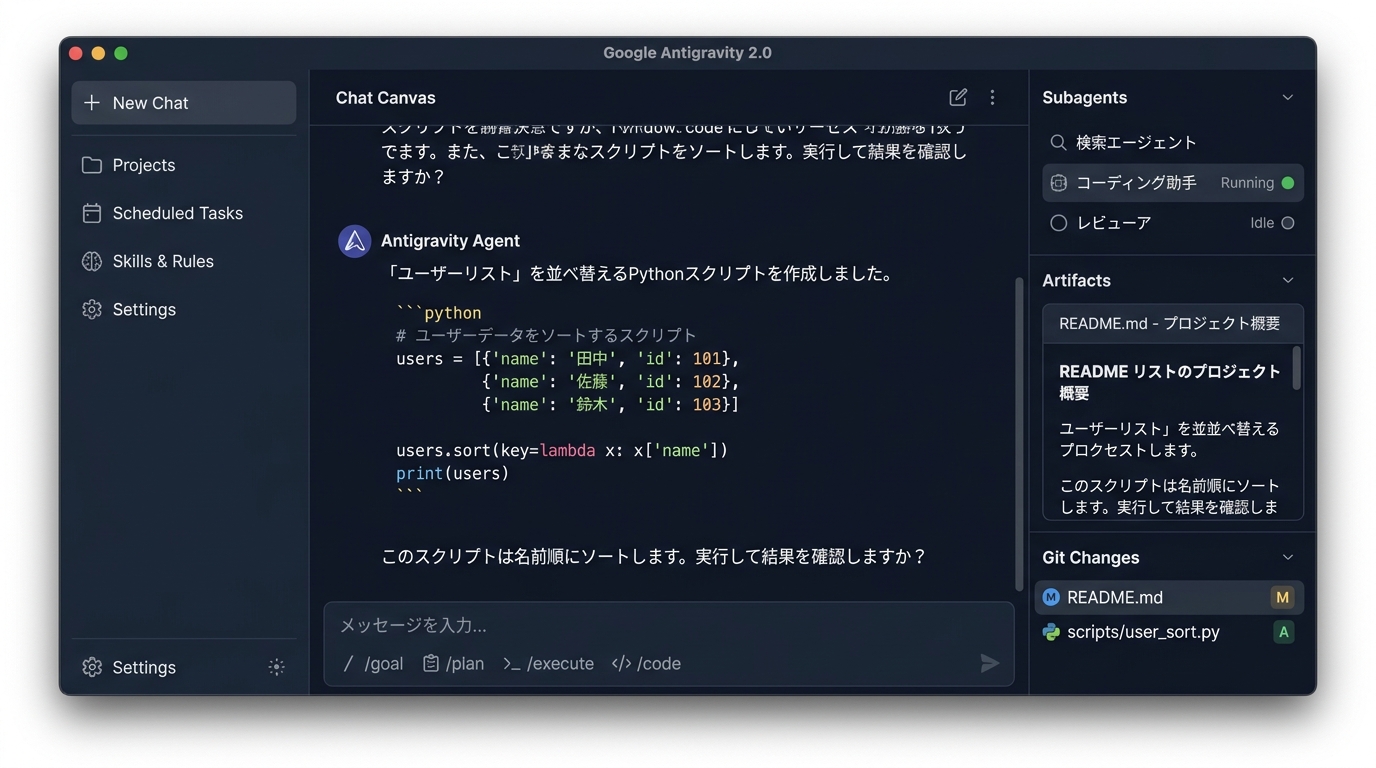
まずは、Antigravity 2.0の画面がどのような構成になっているかを整理しておきましょう。ここを理解しておくと、設定箇所の迷子がなくなります。
graph LR
    subgraph AppWindow["Antigravity 2.0 デスクトップ環境"]
        direction LR
        Sidebar["【左サイドバー】<br/>・新規チャット<br/>・Projects (リポジトリ)<br/>・Scheduled Tasks (cron)<br/>・Skills / Rules / MCP<br/>・⚙️ Settings (設定)"]

        Canvas["【中央:Chat Canvas】<br/>・メイン対話画面<br/>・スラッシュコマンド (/goal, /plan)<br/>・@ メンション (@file, @rule)<br/>・画像 / ファイルのドラッグ&ドロップ"]

        AuxPane["【右:補助ペイン Auxiliary Pane】<br/>・Subagents (並行エージェント監視)<br/>・Background Tasks (実行中タスク)<br/>・Artifacts (ドキュメント/差分プレビュー)<br/>・Files Changed (Git変更一覧)"]
    end

    Sidebar --> Canvas
    Canvas <--> AuxPane
主要な操作サーフェス
- 左サイドバー(Left-hand Sidebar):
Projects: 開いているリポジトリやワークスペースの切り替えScheduled Tasks: 定期実行バッチやリマインダーの管理Skills & Customizations: 拡張機能(Skill)、ルール(Rule)、MCP(Model Context Protocol)の管理⚙️ Settings: 今回の主役。セキュリティやグローバル設定を司る場所
- チャットキャンバス(Chat Canvas):
- スラッシュコマンド(
/)で専用ワークフローを起動(/planで計画立案、/goalで完了まで自走など) @メンションで特定のファイルやMCPツールをピンポイント指定
- スラッシュコマンド(
- 補助ペイン(Auxiliary Pane):
- エージェントが裏で立ち上げたサブエージェント(Subagents)や、作成した成果物(Artifacts)をリアルタイムに確認可能
第2章:【真相】Antigravity 2.0 は日本語化できない!? その理由と現実解
Antigravityを導入した日本人エンジニアが、ほぼ100%の確率で最初に直面する 「最大の疑問・落とし穴」 があります。
「Japanese Language Packを入れたのに、なぜアプリ側のUI(左サイドバーやSettings画面)は英語のままなのか?」
「設定手順を間違えたのか? Antigravity 2.0を完全日本語化する方法はないの?」
結論からお伝えします。
「エディタ環境(Antigravity IDE)のUIは完全日本語化できるが、2.0デスクトップアプリ側のUI(独自シェル)は現行バージョン(v2.19.1)の仕様上、英語固定である」 のが客観的な事実です。
まずはこの「Antigravityの二重構造」の仕組みを正しく把握し、最もストレスなく安全に使い倒すための実践セットアップを行っていきましょう。
┌─────────────────────────────────────────────────────────────┐
│                 Antigravity の二重構造とローカライズ対応状況 │
├──────────────────────────────┬──────────────────────────────┤
│  ① Antigravity IDE (VS Code) │  ② Antigravity 2.0 (独自UI)  │
├──────────────────────────────┼──────────────────────────────┤
│ ・VS Code基盤のエディタ環境   │ ・Google独自設計のデスクトップUI│
│ ・エクスプローラー、メニュー │ ・左サイドバー (New Conversation)│
│ ・コマンドパレット、設定など │ ・チャットキャンバス (Chat)   │
│                              │ ・設定モーダル (Settings全般) │
├──────────────────────────────┼──────────────────────────────┤
│  【対応状況】                 │  【対応状況】                 │
│  ⭕️ 100%日本語化可能         │  ❌ 現時点では英語固定        │
│  (Japanese Language Pack適用)│  (独自UIの多言語化未提供)     │
└──────────────────────────────┴──────────────────────────────┘
ステップ①:Antigravity IDE のUIを完全日本語化する5ステップ
普段コードを書いたりファイルを直接閲覧・編集する 「Antigravity IDE」 は、Visual Studio Codeをベースに構築されています。
そのため、Microsoft公式の言語拡張機能をインストールすることで、メニューバー、コマンドパレット、各種パネル、設定画面を 100%完全日本語化 できます。
┌─────────────────────────────────────────────────────────────────────────┐
│              Antigravity IDE のUI日本語化 実践ステップ                  │
├─────────────────────────────────────────────────────────────────────────┤
│ 1. 2.0アプリ上部の「Open IDE」ボタンをクリックしてエディタを起動         │
│ 2. 左アクティビティバーの「Extensions(拡張機能)」アイコンをクリック   │
│    (ショートカット:Cmd + Shift + X / Ctrl + Shift + X)               │
│ 3. 検索窓に「Japanese」と入力                                           │
│ 4.「Japanese Language Pack for Visual Studio Code」(Microsoft公式)     │
│    の「Install」をクリック(※「Trust Publisher & Install」を選択)     │
│ 5. コマンドパレット(Cmd + Shift + P)で「Configure Display Language」   │
│    を実行し、「日本語 (ja)」を選択して「Restart(再起動)」をクリック   │
└─────────────────────────────────────────────────────────────────────────┘
- IDE画面を起動する:
Antigravity 2.0の画面上部中央にある 「Open IDE」 ボタンをクリックし、統合開発環境を開きます。 - 拡張機能マーケットプレイスを開く:
左サイドのアクティビティバーから四角いブロックのアイコン(Extensions)をクリックします(Mac:Cmd + Shift + X、Windows:Ctrl + Shift + X)。 - 日本語パックを検索する:
上部の検索入力欄に 「Japanese」 と入力します。 - インストールを実行する:
一覧の最上位に表示される 『Japanese Language Pack for Visual Studio Code』(発行元: Microsoft /ms-ceintl)の青い 「Install」 ボタンをクリックします。
※「Trust Publisher & Install(発行者を信頼してインストール)」という確認ダイアログが表示された場合は、そのまま許可して進めます。 - 表示言語を「日本語」に切り替えて再起動する:
インストール完了後、画面右下に言語切り替えの通知ダイアログが表示されたら 「Change Language and Restart」 をクリックします。
通知が出ない場合や手動で切り替える場合は、コマンドパレット(Mac:Cmd + Shift + P/ Windows:Ctrl + Shift + P)を開き、Configure Display Languageと入力・実行して 「日本語 (ja)」 を選択し、エディタを再起動します。
これで、エディタ画面全体のメニュー、ツールチップ、コンテキストメニューがすべて美しい日本語になります!
ステップ②:デスクトップアプリ(2.0)の英語UIを乗り切る歩き方
一方、左サイドバーの「New Conversation」や「Scheduled Tasks」、チャット入力欄、そして「Settings」モーダルがある Antigravity 2.0 デスクトップアプリ側 は、Googleが独自開発したElectronフロントエンドです。
現行バージョン(v2.19.1)の段階では多言語化(i18n)リソースがアプリ側に組み込まれていないため、Language Packを入れても英語のまま残るのが正常な動作です。
TIP
「英語UIのまま」でも全く困らない2つの理由
- 設定画面(Settings)は一度構成すれば日常的に触らない: セキュリティやパーミッションの設定は、初回セットアップ時に推奨値を入れてしまえば頻繁に変更する必要はありません。
- 本記事の「第3章・第4章」が完全な日本語対訳辞書になる: 本記事では、Settingsの全タブ(General, Application, Appearance, Models, Customizations)の英語項目名と意味・推奨設定をすべて日本語で網羅しています。手元にこの記事を開きながら設定すれば、英語のままでも迷うことは一切ありません。
ステップ③:エージェントの思考と出力を「100%日本語」に絶対固定する
UIの日本語化以上に、日々の開発体験を左右するのが 「AIエージェント自身の対話・思考・成果物の日本語化」 です。
いくらエディタのメニューが日本語になっても、エージェントが英語で計画(Plan)を立てたり、英語交じりのレポートを返してきては実務スピードが落ちてしまいます。特にLLMは、内部のシステムログやエラー出力が英語だと、つられて英語で返答を返してしまう習性があります。
これを根本から防止し、思考プロセスから計画立案、差分解説、エラー要約までを 100%自然な日本語で出力させる決定版ルール を設定します。
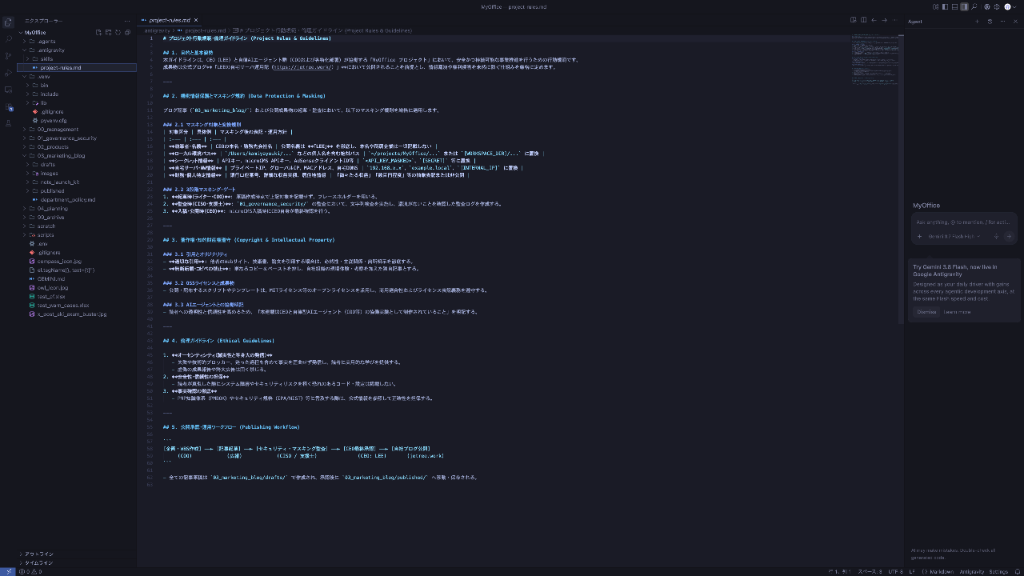
設定方法:リポジトリ直下の GEMINI.md または .antigravity/rules/ に追記
プロジェクトのルートフォルダに GEMINI.md(または .antigravity/project-rules.md)を用意し、先頭に以下のルールを明記します。
# 言語および出力フォーマット規程

## 1. 日本語出力の絶対遵守
- ユーザーへの応答、提案、解説、コードコメント、エラーの要約は **必ずすべて自然な日本語** で記述してください。
- 思考プロセスやタスク計画(Plan)を提示する場合も、すべて日本語で行ってください。
- 外部ツールやターミナルのログが英語であっても、ユーザーへの報告は日本語に翻訳・要約して提示してください。
グローバル設定(全プロジェクト共通)に適用する場合
毎回プロジェクトごとに書くのが手間な場合は、ホームディレクトリ配下のグローバル設定ファイルに記述しておくと、すべてのプロジェクトで自動的に日本語化が適用されます。
- Mac / Linux:
~/.gemini/antigravity/rules/japanese.md - Windows:
C:\Users\<ユーザー名>\.gemini\antigravity\rules\japanese.md
このルールを1行定義しておくだけで、エージェントの思考・チャット・成果物ドキュメントが完全に日本語化され、英語交じりのストレスから完全に解放されます!
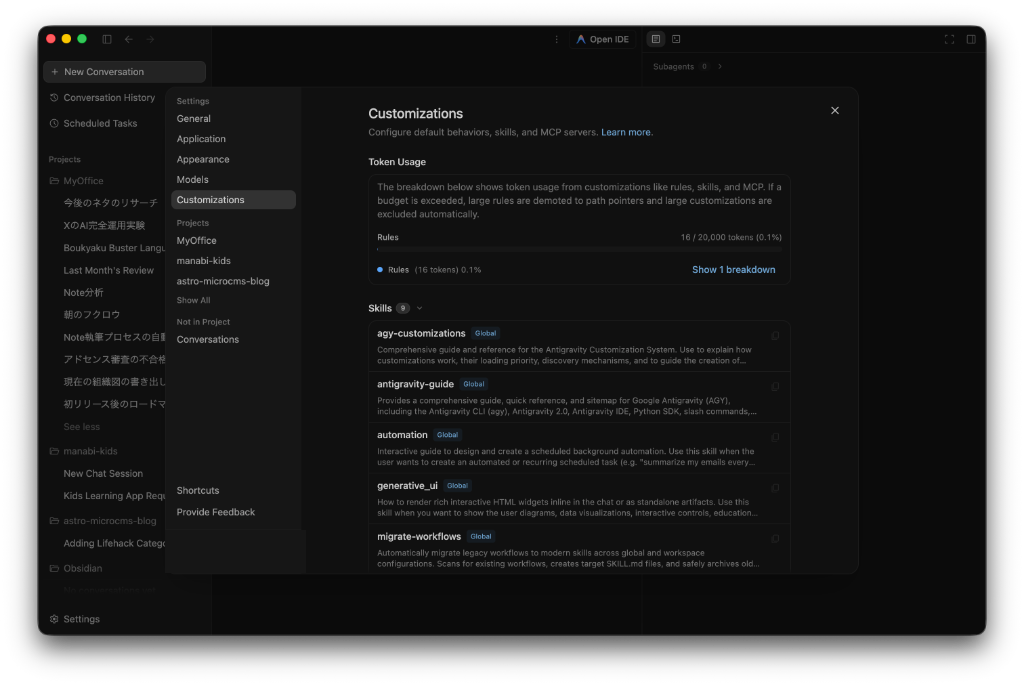
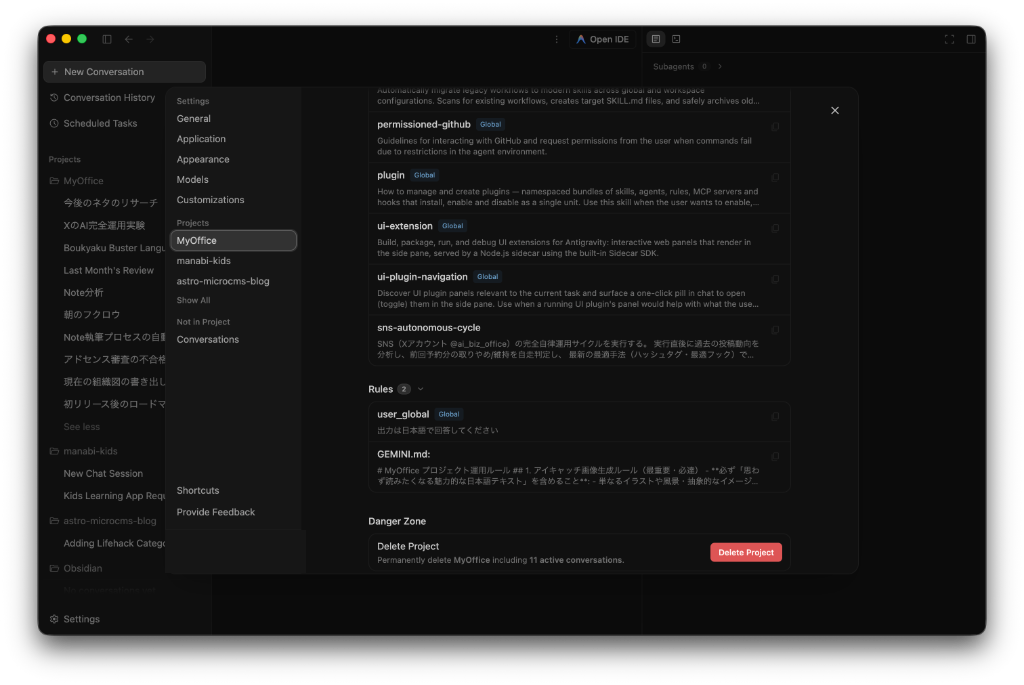
また、設定画面の Customizations タブを開くと、読み込まれているルール(Rules)の消費トークン数や、有効化されている拡張機能(Skills)の稼働状況をグラフィカルに確認できます。
さらに、設定画面の Projects から対象のプロジェクト(本記事の例では MyOffice)を選択すると、画面下の Rules に user_global(日本語出力指定)や GEMINI.md がしっかりと認識され、プロジェクトへ確実にルールが適用されていることが一目で確認できます。
第3章:登録セキスペ直伝!Antigravity 2.0 実践セキュリティ設定マニュアル
ここからが本記事の核心です。
左サイドバーの歯車アイコン 「Settings」 を開き、セキュリティ設定を構成していきましょう。
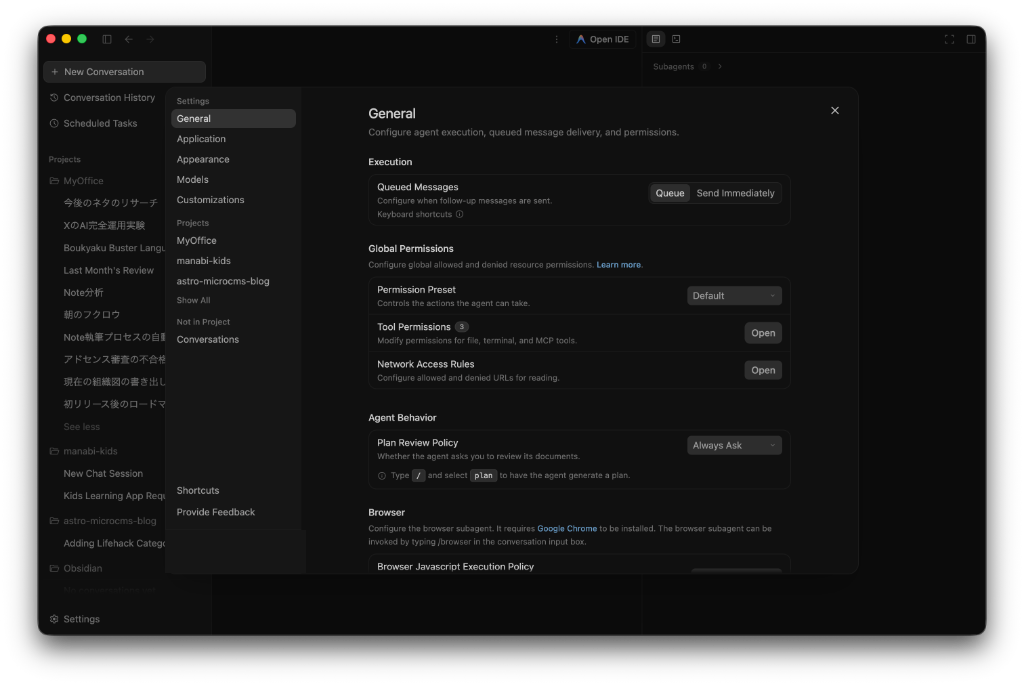
最新バージョン(v2.19.1)のAntigravity 2.0では、設定画面の General ペイン内に Global Permissions(全体権限設定) と Agent Behavior(エージェント行動制御) が集約されています。
登録セキスペとしての結論から言うと、 「デフォルトのまま放置して運用するのはリスクが極めて高く、推奨されません」 。以下の5大セキュリティ設定項目を必ず確認・変更してください。
1. Terminal Sandbox(ターミナルサンドボックス):【必須:Enabled】
エージェントが実行するシェルコマンドを、ホストOSから隔離された仮想コンテナ内で実行する最重要機能です(Google公式サンドボックス解説 参照)。
- 仕組み(OS別の隔離技術):
- macOS: Apple Seatbelt (
sandbox-exec) によるプロセス制限 - Linux: cgroups + seccomp によるシステムコール遮断
- Windows: Windows Sandbox (AppContainer) 技術
- macOS: Apple Seatbelt (
- 推奨設定:
Enabled(有効)
flowchart TD
    subgraph HostOS["ホストOS(あなたのPC)"]
        SSHKeys["重要機密: ~/.ssh, ~/.aws, /etc"]
        Workspace["プロジェクト作業フォルダ (/workspace)"]

        subgraph Sandbox["Terminal Sandbox (隔離領域)"]
            AgentCmd["AIエージェントの実行コマンド<br/>(npm, git, python, build等)"]
        end
    end

    AgentCmd -->|読み書き許可| Workspace
    AgentCmd -.->|アクセス遮断 (Operation not permitted)| SSHKeys
CAUTION
【登録セキスペの警告】SSHコマンド実行時の落とし穴
サンドボックスが保護するのは 「ローカル端末のファイルとプロセス」 だけです。
エージェントが ssh user@remote-server 経由でリモートサーバーに入ってコマンドを叩く場合、その操作はリモートサーバー側で直接実行されるため、ローカルのサンドボックスは一切無力化されます。本番サーバーへのSSH接続操作は、エージェントに自動実行させず必ず人間が手動で行ってください。
2. Tool Execution Policy(ツール実行ポリシー):【推奨:Request Review または Proceed in Sandbox】
エージェントがターミナルでコマンドを実行する際、 「人間に確認を求めるか、勝手に走らせるか」 を決める設定です(公式パーミッション規程 参照)。
| 選択肢 | 挙動 | セキュリティ強度 | 推奨ユースケース |
|---|---|---|---|
always-proceed |
一切確認せず全自動実行 | ❌ 極めて危険 | テスト用の使い捨てコンテナ内のみ |
proceed-in-sandbox |
サンドボックス内なら自動実行、外に出る時だけ確認 | ⚠️ 中 | スピード重視の個人開発・PoC |
request-review |
すべてのコマンド実行前に承認ボタンを表示 | ⭕ 極めて安全(推奨) | 業務リポジトリ・本番開発 |
strict |
コマンド実行を原則禁止 | 🛡️ 最硬 | 調査・コード閲覧専用モード |
セキスペ推奨のアドバイス:
初めて触るプロジェクトや、.env などの秘密鍵を含むリポジトリでは、まず request-review に設定してください。
エージェントがどんなコマンド(rm -rf などの危険な削除コマンドが含まれていないか等)を実行しようとしているかを人間が承認するフローを挟むことで、重大なオペレーション事故や機密流出のリスクを最小化できます。
3. Non-Workspace File Access(ワークスペース外アクセス):【必須:Deny】
エージェントが現在開いているプロジェクトフォルダ(Workspace)の「外側」にあるファイルを読み書きできるかを制御します。
- 推奨設定:
Deny(完全拒否)- (やむを得ず共通ライブラリを参照する場合のみ
Ask)
- (やむを得ず共通ライブラリを参照する場合のみ
もしここが Allow になっていると、エージェントが悪意あるプロンプト(プロンプトインジェクション等)を読み込んだ際に、ホームディレクトリ直下の ~/.bashrc や ~/.ssh/id_rsa を勝手に読み取って外部に送信してしまうサプライチェーン攻撃の標的になり得ます。
迷わず Deny に設定してください。
4. Internet Access Policy(インターネットアクセス):【推奨:Ask または Deny】
エージェントがWeb検索や外部URLへのHTTPリクエスト(API呼び出しやcurl等)を実行できるかを制御します。
- 推奨設定:
Ask(都度確認)、またはオフライン開発ならDeny - 理由:
- 近年問題視されている「データ漏洩(Data Exfiltration)」を防ぐためです。
- ソースコード内の機密情報やAPIキーが、エージェントの外部通信によって攻撃者の外部サーバーへ送信されるリスクを遮断します。
- 必要に応じて、アクセスを許可するドメインを限定する
Browser Allowlist(例:github.com,npmjs.orgのみ許可)を併用するのがベストプラクティスです。
5. Artifact Review Mode(成果物レビューモード):【推奨:Asks for Review】
エージェントが作成したコード差分やMarkdownドキュメント(Artifacts)を、ワークスペースに自動保存する前に人間が目視チェックするかを制御します。
- 推奨設定:
Asks for Review(レビュー必須) - メリット:
- ファイル上書き事故を完全に防止できます。
- 変更前と変更後の差分(Git diffのようなハイライト)を確認してから反映ボタンを押せるため、安心して大規模なリファクタリングを任せられます。
6. 【最重要】コードやプロンプトはAIの学習データに使われるのか?
企業のエンジニアや情シス担当者から最も多く受ける相談が、 「社内の機密コードや特許に関わるロジックをAntigravityに読み込ませた場合、GoogleのAIモデルの再学習データとして外部に吸い上げられないか?」 というデータプライバシーへの懸念です。
情報処理安全確保支援士として、Googleの公式規約およびプライバシー仕様を精査した結論を共有します。
flowchart TD
    subgraph プランによる学習利用の決定的な違い
        Paid["【有料プラン / Enterprise】<br/>・Google AI Pro<br/>・Gemini Enterprise<br/>・有料APIキー"]
        Free["【無料枠 / 個人向けコンシューマー】<br/>・個人用無料Googleアカウント"]

        NoTrain["⭕ モデル学習利用:完全ゼロ(No Training)<br/>顧客コードは機密情報として厳格隔離"]
        MayTrain["⚠️ 製品改善のために収集・分析される可能性あり<br/>(人間のレビュアーによる検査対象の可能性)"]
    end

    Paid --> NoTrain
    Free --> MayTrain
① 有料プラン(Google AI Pro / Gemini Enterprise / 有料APIキー)の場合
Google Cloudのエンタープライズ規約(Enterprise Data Privacy Commitments)に基づき、 顧客が入力したコード、プロンプト、エージェントの実行ログ、生成された成果物は、Googleの基盤モデル(Gemini等)のトレーニング・再学習には一切使用されません(Zero Data Retention for Training)。
データは暗号化されて処理され、他のユーザーや外部モデルへ漏洩することは規約上完全に遮断されています。
② 無料枠・個人向けアカウントの場合
一般的な無料ティアやコンシューマー向けアカウントでは、利用規約上「Google製品の品質向上や機械学習モデルの改善」のためにプロンプトやコードが匿名化された上で収集・利用される場合があります。
IMPORTANT
【登録セキスペ直伝】業務・機密開発で事故を防ぐための鉄則
- 必ず有料プラン(Google AI Pro 等)のアカウントを利用する:
後述のSettings > Models & Usageを開き、自身のアカウントが有料プラン(Google AI Pro など)として認識されていることを必ず確認してください。 Non-Workspace File Access: Denyを併用する:
万が一のプロンプトインジェクション等が発生しても、プロジェクト外の認証鍵(~/.ssh,~/.aws)や個人ディレクトリをエージェントに読み込ませない多層防御(Defense in Depth)を徹底します。
第4章:【完全網羅】見落としがちな「基本設定全般(Settings各タブ)」実践ガイド
Antigravity 2.0(v2.19.1)の魅力は、セキュリティだけでなく、日々の開発効率を最大化する細やかな環境設定にあります。設定画面(Settings)の各タブで押さえておくべき主要項目を網羅して解説します。
1. Application タブ:長時間の自律開発を支える必須設定
Prevent Sleep(スリープ防止):【超重要】
エージェントに大規模なリファクタリングや長時間のテスト実行、夜間の自動バッチタスクを指示している際、OSが自動スリープに入ると処理が途中で強制中断してしまいます。これをONにしておくことで、Antigravityがバックグラウンドで動作中もPCがスリープせず、翌朝にはタスクが確実に完了する状態を作れます。Keep In Menu Bar(メニューバー常駐):
ウィンドウを閉じてもバックグラウンドでエージェントやScheduled Tasks(cronタスク)の待機を維持できます。Remote Control(リモート操作許可):
別端末からローカルエージェントを遠隔操作する機能です。セキュリティを最優先する場合は OFF を推奨します。
2. Appearance タブ:長時間のコーディングに優しいUI設計
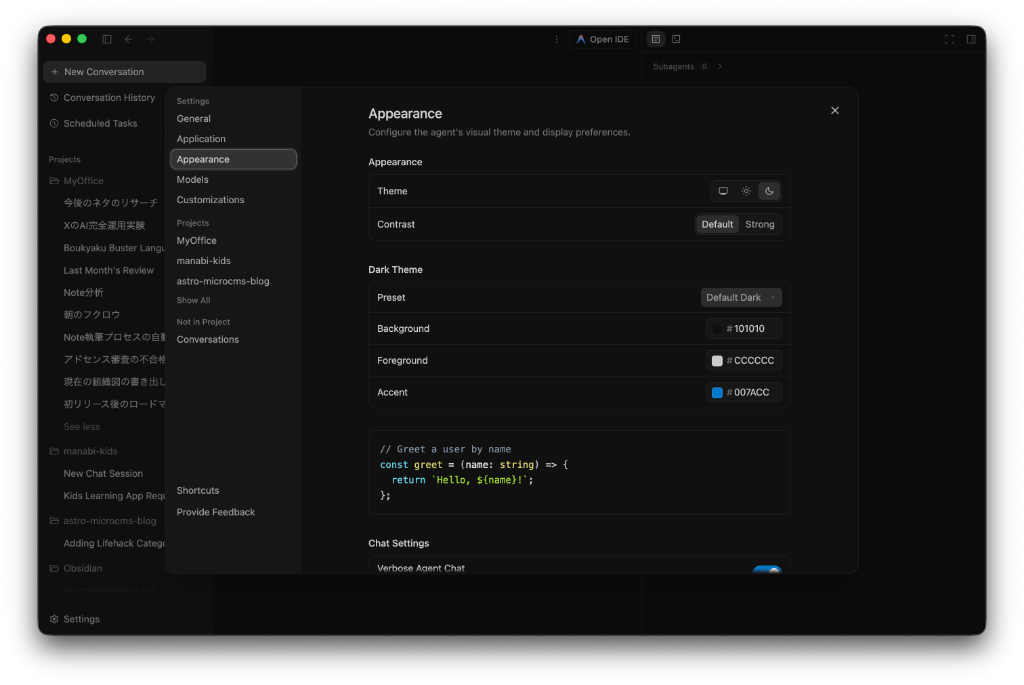
Theme&Contrast:Dark/Light/Systemから選択可能。コントラストをStrongに設定すると、文字の視認性が向上し、長時間の画面注視による眼精疲労を軽減できます。Dark Theme Preset:
背景色(Background)、文字色(Foreground)、アクセントカラー(Accent)を自分好みのカラーコードで微調整できます。Verbose Agent Chat:
エージェントが裏で実行したコマンドの詳細な標準出力やツールの思考ステップを表示するか、要約のみを表示するかを切り替えられます。動作検証時はONにしておくのがおすすめです。
3. Models & Usage タブ:クォータ残量とコストの可視化
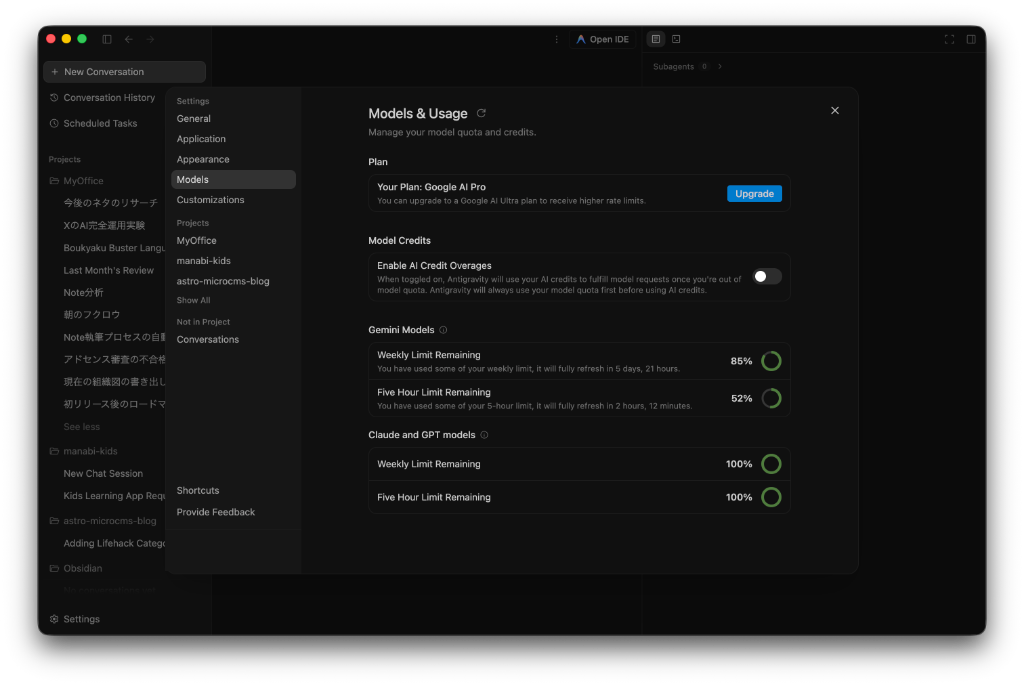
Plan:
現在の契約プラン(例:Google AI Pro)を確認できます。前述の通り、モデル学習非利用の保証を受けるためにも、ここが有料プランになっているかを確認してください。Weekly Limit&Five Hour Limit:
Geminiモデル、およびClaude/GPTモデルそれぞれの利用枠(クォータ残量)がパーセンテージでリアルタイム表示されます。回復までの残り時間も明示されるため、「気づいたら制限に達して開発が止まった」というトラブルを予防できます。Enable AI Credit Overages:
クォータ上限に達した際、追加クレジット(従量課金)を消費して作業を継続するかどうかのトグルです。予期せぬ課金を防ぎたい個人開発者は OFF にしておくのが安全です。
4. General タブ:指示の出し方を決める「Execution」設定
Queued Messages(キュー送信):
エージェントがコードを書いたりテストを実行している最中に、人間が追加の指示をチャットに入力した場合の挙動を決めます。Queue: 現在のタスクが完了した後に、順番に次の指示を処理する(推奨)。Send Immediately: 現在の処理に割り込んで即座にメッセージを届ける。
第5章:用途別「セキュリティ・プリセット」チェックシート
環境や用途に合わせて、以下の2つのプリセットのどちらかをそのまま適用してください。スマートフォンからでもサクッと確認できるよう、縦型チェックリスト形式でまとめました。
🚀 パターンA:個人開発・スピード重視プリセット
「自分ひとりのPCで、オープンソースや趣味のWebアプリを爆速開発したい!」という方向けのバランス型設定です。
- Terminal Sandbox:
Enabled(OS隔離はしっかり維持) - Tool Execution Policy:
proceed-in-sandbox(安全なコマンドは自動承認してスピードUP) - Non-Workspace File Access:
Deny(ワークスペース外は覗かせない) - Internet Access Policy:
Ask(Web検索時はワンタップで許可) - Artifact Review Mode:
Agent DecidesまたはAsks for Review
🛡️ パターンB:業務・社内利用向けゼロトラスト鉄壁プリセット
「企業のソースコードや顧客データが入った環境で、絶対に情報漏洩や誤動作を許さない!」という方向けの登録セキスペ推奨・最高強度設定です。
- Terminal Sandbox:
Enabled(必須) - Tool Execution Policy:
request-review(全コマンドを人間が目視承認) - Non-Workspace File Access:
Deny(他フォルダへのアクセス完全遮断) - Internet Access Policy:
Deny(不要な外部通信は物理遮断、または許可ドメインのみ) - Artifact Review Mode:
Asks for Review(全コード差分の目視確認を義務付け) - Command Denylist:
rm -rf *,git push --force,dd等の破壊的コマンドを明示的に禁止リストへ登録
第6章:まとめ&安全運用のための3原則
AIエージェントは、適切に設定すれば 「24時間文句も言わずに最高のコードを書き続けてくれる最強の相棒」 になります。
しかし、セキュリティの基本原則はいつの時代も変わりません。
【登録セキスペが教える AIエージェント安全運用の3原則】
1. 最小権限の原則(Principle of Least Privilege):
   エージェントには「そのプロジェクトで本当に必要な権限」以外を絶対に与えない。
2. 境界防御の徹底(Sandbox Isolation):
   ローカルOSとエージェント実行環境の間にサンドボックスという強固な壁を築く。
3. 人間による最終関門(Human-in-the-Loop):
   本番コミットやリモート操作、破壊的コマンドの最終承認は必ず人間が行う。
Antigravity 2.0の日本語化とセキュリティ設定を正しく完了させ、不安のない快適・爆速なAI駆動開発をぜひ体験してみてください!
AIエージェント自律組織「MyOffice」の全貌と実践ログを公開中!
当ブログ『LEEの自宅サーバ運用記』では、インフラエンジニア・PMP・登録セキスペの知見をフル投入し、人間1名×AIエージェントのみで回す自律組織の構築プロセスや、難関資格攻略ロードマップを包み隠さず全編無料公開しています。
- 自律AI組織の舞台裏: WBS管理とCOOエージェント運用のリアル
- 高度IT資格ロードマップ: 支援士・ネスペ・PMPの最短合格メソッド
- 個人開発ツール公開: 記憶定着ドリル『忘却バスター』開発記
※ 会員登録不要・すべてブラウザ上で今すぐお読みいただけます。
著者プロフィール
LEE
インフラエンジニア / PMP®(Project Management Professional) / 情報処理安全確保支援士 / ネットワークスペシャリスト。
製造業から30代未経験でIT業界へ転職。現場でのネットワーク更改やセキュリティ監査、大規模プロジェクトマネジメントに従事。現在は個人ブログ『LEEの自宅サーバ運用記(https://jetree.work/)』にて、人間1名×自律AIエージェントによる次世代組織「MyOffice」の運営ノウハウや技術検証をオープンに発信中。

LEE
SIチーム管理職
2024年よりSIチームの管理職に従事。技術とマネジメントの両立をモットーに、現場のリアルな知見を発信しています。趣味は車とガジェット。